> ## Documentation Index
> Fetch the complete documentation index at: https://help.nimbo-x.com/llms.txt
> Use this file to discover all available pages before exploring further.
# Integración con Cirrus
> Aquí te dejamos un breve repaso de como funciona:
### Conoce las funciones que puedes utilizar al momento de integrar tu cuenta de Cirrus a Nimbo
***
### ¿Qué es?
**Cirrus** es un software moderno para administrar todo en hospitales y/o clínicas de primer y segundo nivel. Nimbo te permite integrar tu cuenta de Cirrus para sincronizar los cambios que realices dentro de la plataforma y que pueden afectar a Cirrus.
### ¿Qué incluye?
Aquí te dejamos un breve repaso de como funciona:
Una vez que te encuentres en la sección **'Usuarios en mi organización**', busca el perfil del usuario al cual quieres enlazar con Cirrus y da clic en '**Editar**' (✏).
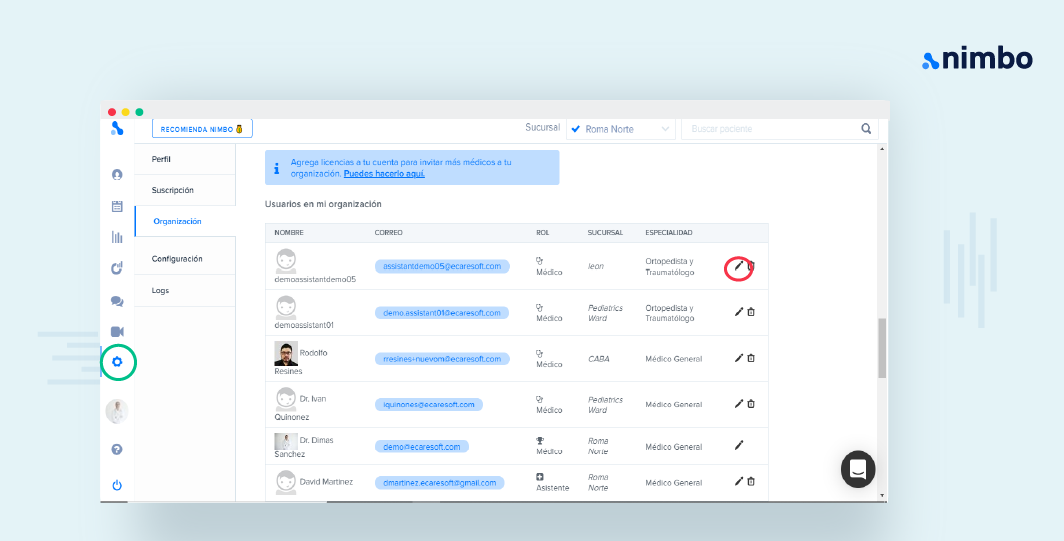 Al dar clic en '**Editar**', puedes agregar la información del usuario dentro de Cirrus; más específicamente el **nombre del usuario y contraseña.**
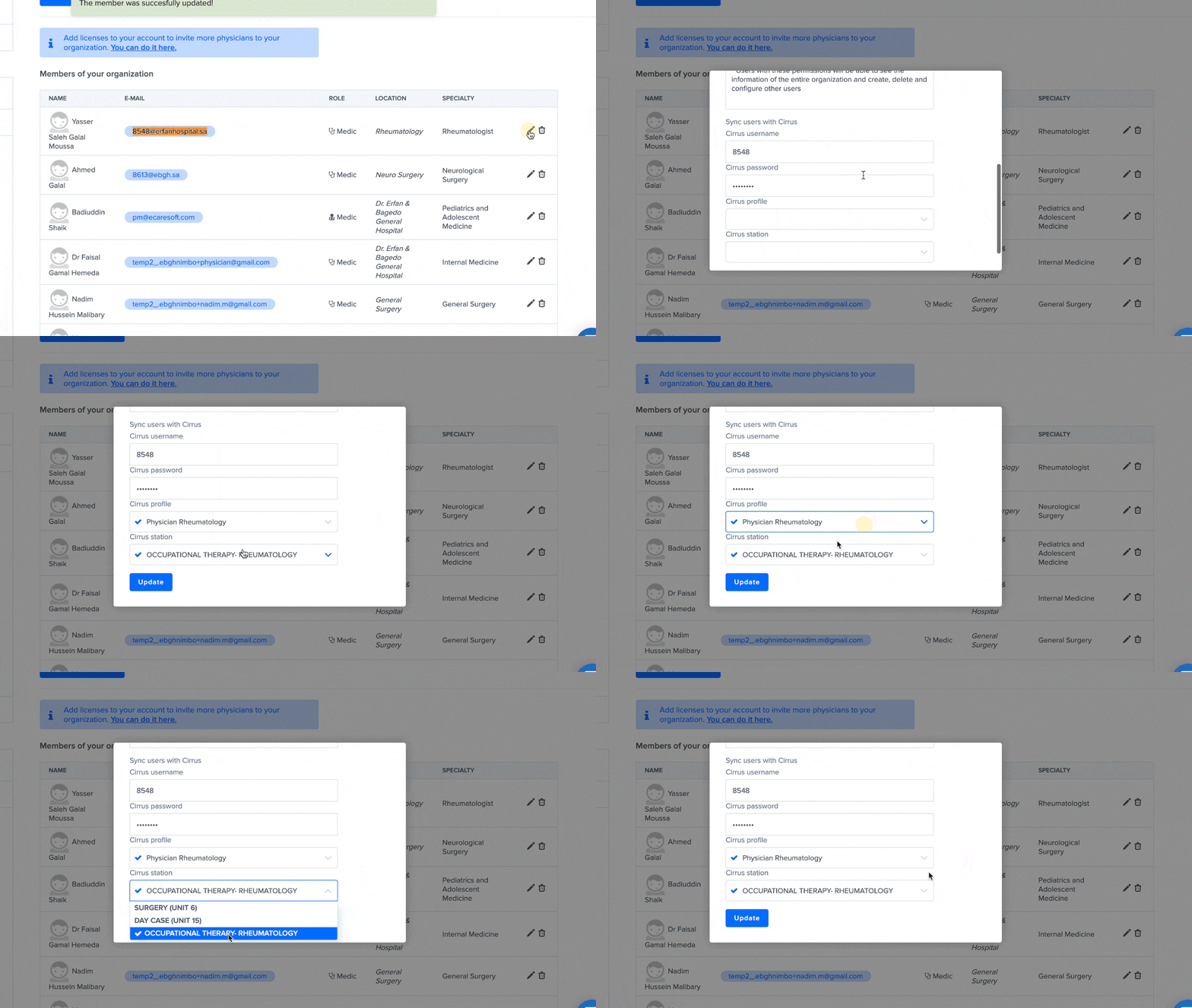
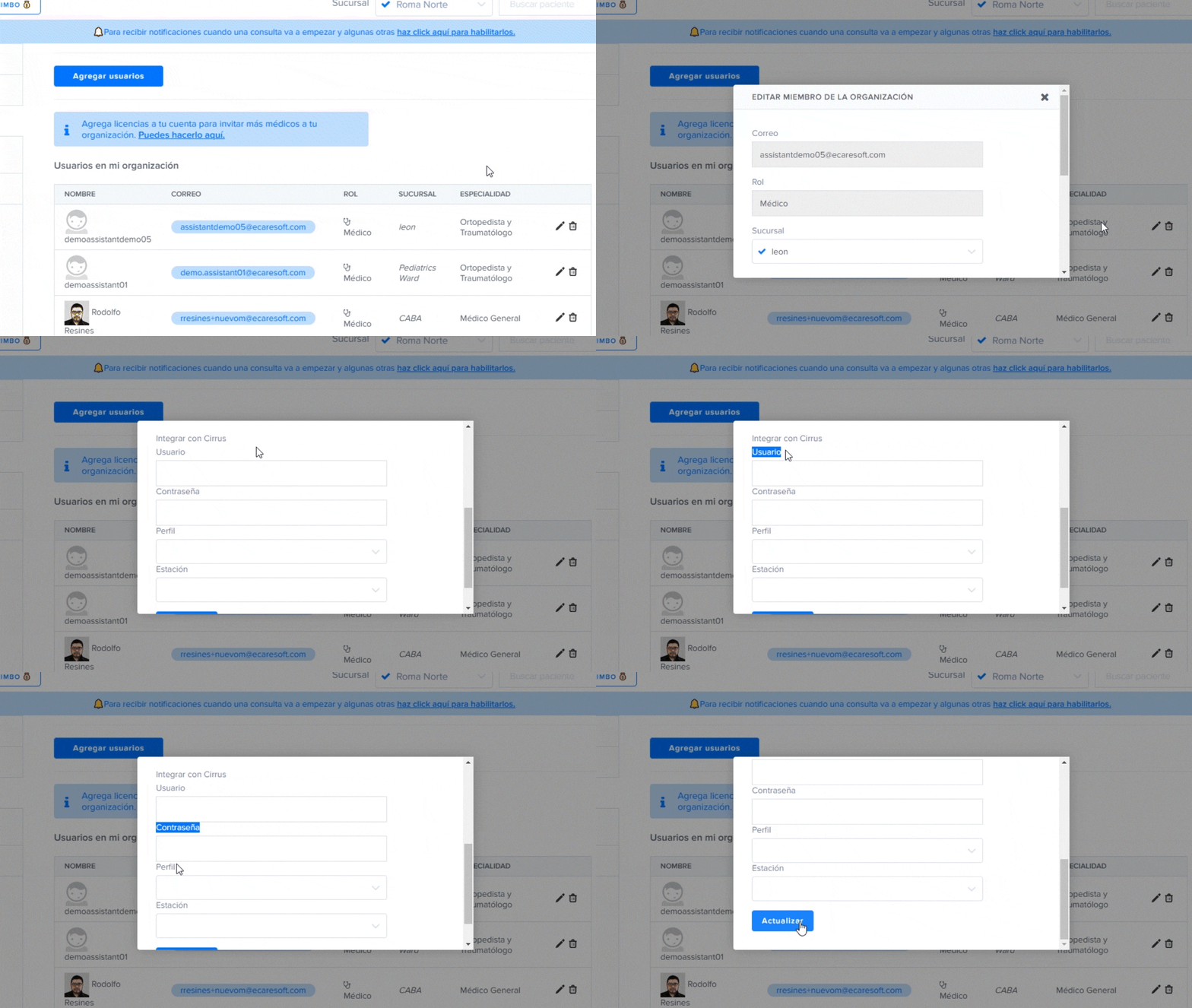 Cuando agregues la información necesaria, da clic en '**Actualizar**'.
 Si tienes una duda acerca de esta funcionalidad, siempre puedes ponerte en contacto con nosotros mediante el **Chat de Soporte.** Es el botón azul en la parte inferior derecha dentro de la pantalla de Nimbo.
**¡Feliz consulta! ⚙️**
Si tienes una duda acerca de esta funcionalidad, siempre puedes ponerte en contacto con nosotros mediante el **Chat de Soporte.** Es el botón azul en la parte inferior derecha dentro de la pantalla de Nimbo.
**¡Feliz consulta! ⚙️**