> ## Documentation Index
> Fetch the complete documentation index at: https://help.nimbo-x.com/llms.txt
> Use this file to discover all available pages before exploring further.
# Reserva con Google (Appointments Redirect)
> Activa el botón de Reservar en Google Maps y Search para redirigir pacientes a tu portal de agendamiento de Nimbo.
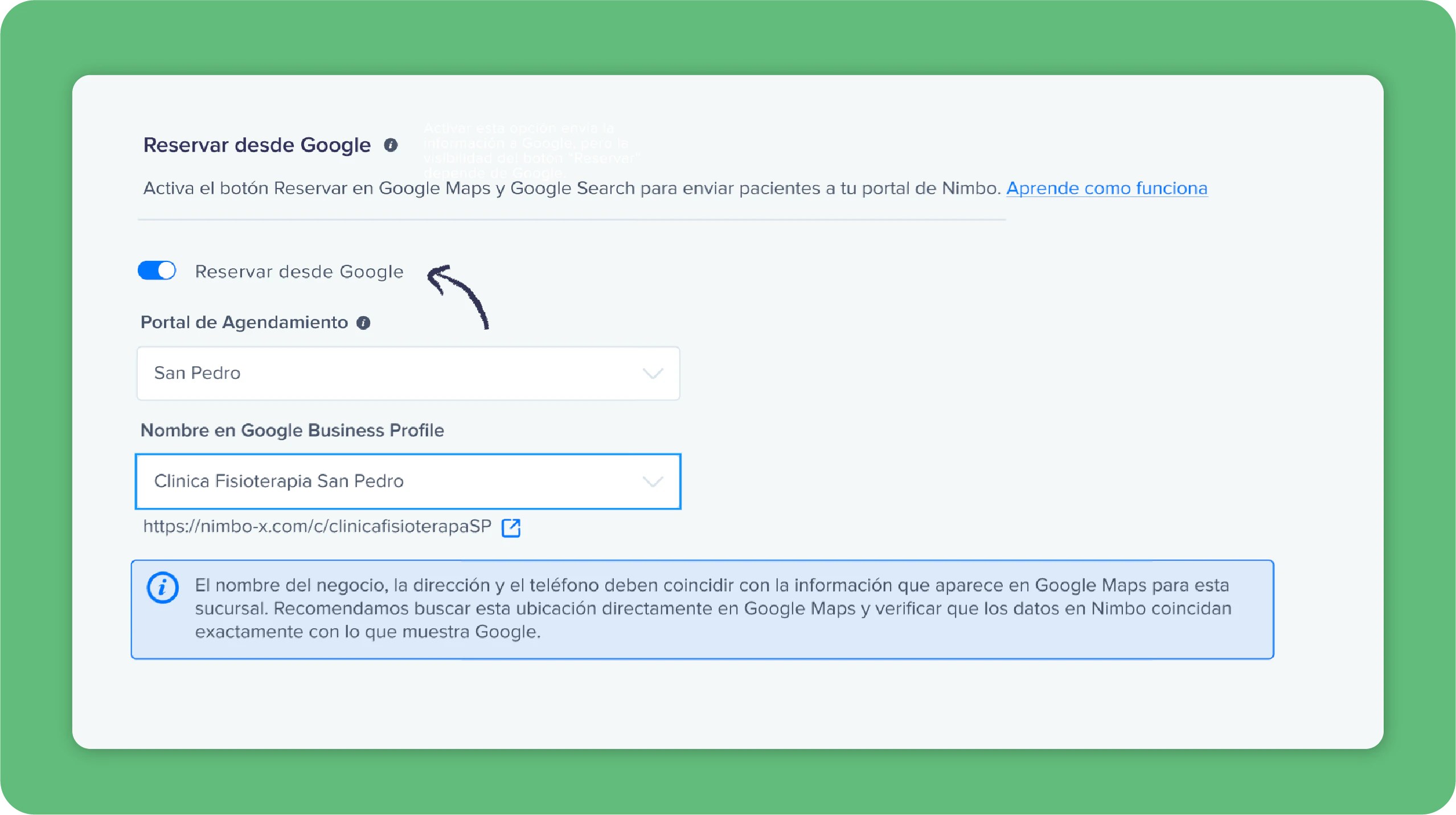 Reserva con Google (Appointments Redirect) permite que tu clínica aparezca con un botón de **Reservar** en Google Maps y Search. Cuando un paciente hace clic, se redirige a tu portal de agendamiento de Nimbo.
Esta integración está disponible para cuentas con **Agenda Pro**.
## Antes de configurar
* Configura tus sucursales en Nimbo con su nombre y dirección.
* Verifica que cada sucursal corresponda a una ubicación real en Google Business Profile.
* Ten listo el portal de agendamiento de destino por sucursal.
* Si todavía no configuraste tus sucursales, consulta [Agrega sucursales o áreas de trabajo a Nimbo](/sucursales/agrega-sucursales-o-areas-de-trabajo-a-nimbo).
## Configura Reserva con Google
Ve a **Mi cuenta > Organización > Sucursales** y abre la sucursal que quieres conectar con Google.
En la configuración de la sucursal, activa el toggle **Reservar desde Google**.
Elige el portal de destino para los pacientes que llegan desde Google. Solo puedes seleccionar portales de **grupo o consultorio** asociados a esa sucursal.
En **Nombre en Google Business Profile**, escribe el nombre de la clínica tal como aparece en Google. Después, confirma que la dirección de la sucursal en Nimbo coincida con la dirección en Google.
Guarda la configuración de la sucursal.
## ¿Cuándo se refleja en Google?
La actualización entre Nimbo y Google es diaria. Después, Google realiza el proceso de coincidencia (matching) con tu Google Business Profile, por lo que los cambios no son inmediatos.
Si después de **48 horas** no ves cambios en Google Maps o Search, contacta al equipo de soporte de Nimbo.
## ¿Cómo lo verá el paciente?
Cuando el paciente presiona **Reservar** en Google Maps o Search, Nimbo lo redirige al portal de agendamiento que configuraste para esa sucursal. El proceso de reserva continúa en el flujo habitual de Nimbo.
## Preguntas frecuentes
No. Google Calendar sincroniza eventos de calendario. Reserva con Google agrega un botón de **Reservar** en Google Maps y Search para enviar pacientes a tu portal de agendamiento.
No. Esta integración solo permite portales de agendamiento de **grupo o consultorio** asociados a la sucursal.
Se configura por sucursal. Si tienes varias ubicaciones en Google Maps, debes configurar cada sucursal por separado.
Actualmente, Google no cobra comisión por mostrar el botón de reserva.
En la sucursal correspondiente, desactiva el toggle **Reservar desde Google** y guarda cambios.
Nimbo identifica este origen y estamos trabajando en un reporte dedicado para facilitar su seguimiento.
Reserva con Google (Appointments Redirect) permite que tu clínica aparezca con un botón de **Reservar** en Google Maps y Search. Cuando un paciente hace clic, se redirige a tu portal de agendamiento de Nimbo.
Esta integración está disponible para cuentas con **Agenda Pro**.
## Antes de configurar
* Configura tus sucursales en Nimbo con su nombre y dirección.
* Verifica que cada sucursal corresponda a una ubicación real en Google Business Profile.
* Ten listo el portal de agendamiento de destino por sucursal.
* Si todavía no configuraste tus sucursales, consulta [Agrega sucursales o áreas de trabajo a Nimbo](/sucursales/agrega-sucursales-o-areas-de-trabajo-a-nimbo).
## Configura Reserva con Google
Ve a **Mi cuenta > Organización > Sucursales** y abre la sucursal que quieres conectar con Google.
En la configuración de la sucursal, activa el toggle **Reservar desde Google**.
Elige el portal de destino para los pacientes que llegan desde Google. Solo puedes seleccionar portales de **grupo o consultorio** asociados a esa sucursal.
En **Nombre en Google Business Profile**, escribe el nombre de la clínica tal como aparece en Google. Después, confirma que la dirección de la sucursal en Nimbo coincida con la dirección en Google.
Guarda la configuración de la sucursal.
## ¿Cuándo se refleja en Google?
La actualización entre Nimbo y Google es diaria. Después, Google realiza el proceso de coincidencia (matching) con tu Google Business Profile, por lo que los cambios no son inmediatos.
Si después de **48 horas** no ves cambios en Google Maps o Search, contacta al equipo de soporte de Nimbo.
## ¿Cómo lo verá el paciente?
Cuando el paciente presiona **Reservar** en Google Maps o Search, Nimbo lo redirige al portal de agendamiento que configuraste para esa sucursal. El proceso de reserva continúa en el flujo habitual de Nimbo.
## Preguntas frecuentes
No. Google Calendar sincroniza eventos de calendario. Reserva con Google agrega un botón de **Reservar** en Google Maps y Search para enviar pacientes a tu portal de agendamiento.
No. Esta integración solo permite portales de agendamiento de **grupo o consultorio** asociados a la sucursal.
Se configura por sucursal. Si tienes varias ubicaciones en Google Maps, debes configurar cada sucursal por separado.
Actualmente, Google no cobra comisión por mostrar el botón de reserva.
En la sucursal correspondiente, desactiva el toggle **Reservar desde Google** y guarda cambios.
Nimbo identifica este origen y estamos trabajando en un reporte dedicado para facilitar su seguimiento.