> ## Documentation Index
> Fetch the complete documentation index at: https://help.nimbo-x.com/llms.txt
> Use this file to discover all available pages before exploring further.
# Tipos de usuarios y permisos en Nimbo
> Conoce los roles de Nimbo, invita a tu equipo y configura sus permisos y el acceso de los asistentes a las agendas.
En Nimbo puedes asignar a cada integrante de tu equipo un rol, una sucursal y los permisos que necesita para trabajar. Si tu organización tiene varias sucursales, también puedes decidir si cada asistente verá todas las agendas o solo las relacionadas con su sucursal activa.
## Tipos de usuario
| Tipo de usuario | Funciones principales |
| ---------------------- | --------------------------------------------------------------------------------------------------------------------------------------------------------------------------------- |
| **Médico** | Atiende pacientes y utiliza las funciones clínicas disponibles en el plan. Puede gestionar la organización y sus usuarios si le asignas permisos de administrador. |
| **Asistente** | Apoya en tareas administrativas y de atención. Puede crear citas y, según sus permisos, consultar información clínica, registrar cargos y acceder a las agendas correspondientes. |
| **Control de Accesos** | Administra el acceso de otros usuarios sin consultar información clínica ni utilizar los módulos operativos. |
**Administrador** es un permiso que puedes asignar a un médico; no es un tipo de usuario independiente.
No puedes cambiar un usuario de **Asistente** a **Médico**, ni de **Médico** a **Asistente**. Selecciona el tipo de usuario correcto antes de enviar la invitación.
## Agregar un usuario a tu organización
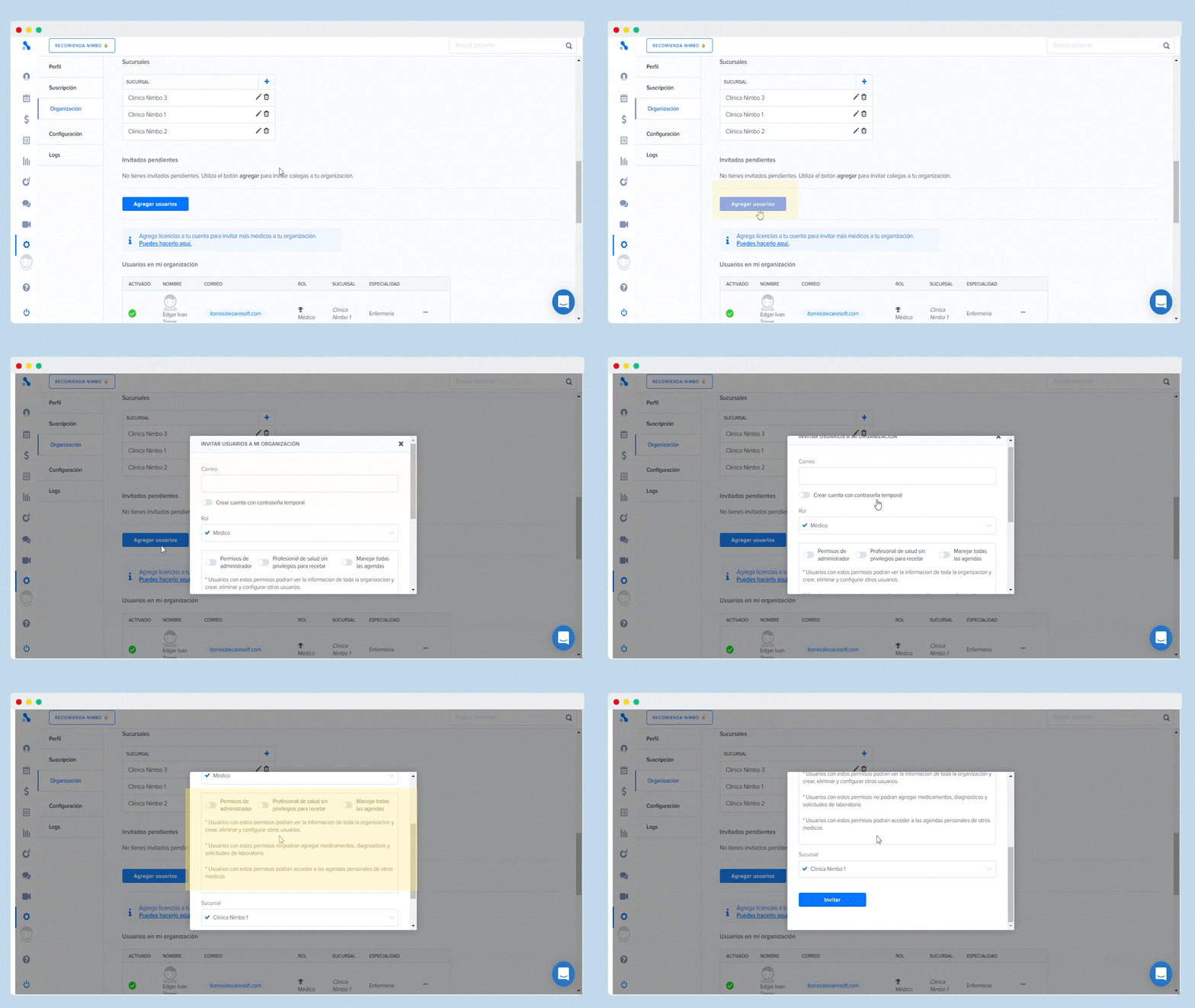
Necesitas permisos de administrador para invitar usuarios y configurar sus accesos.
Ve a [**Mi cuenta > Organización**](https://app.nimbo-x.com/accounts/edit/organization-info).
En **Invitados pendientes**, selecciona **Agregar usuarios**.
Escribe el correo electrónico, selecciona el rol y la sucursal, y activa los permisos que necesite el usuario.
Selecciona **Invitar**. El usuario aparecerá en **Invitados pendientes** hasta que acepte la invitación.
 ## Editar los permisos de un usuario
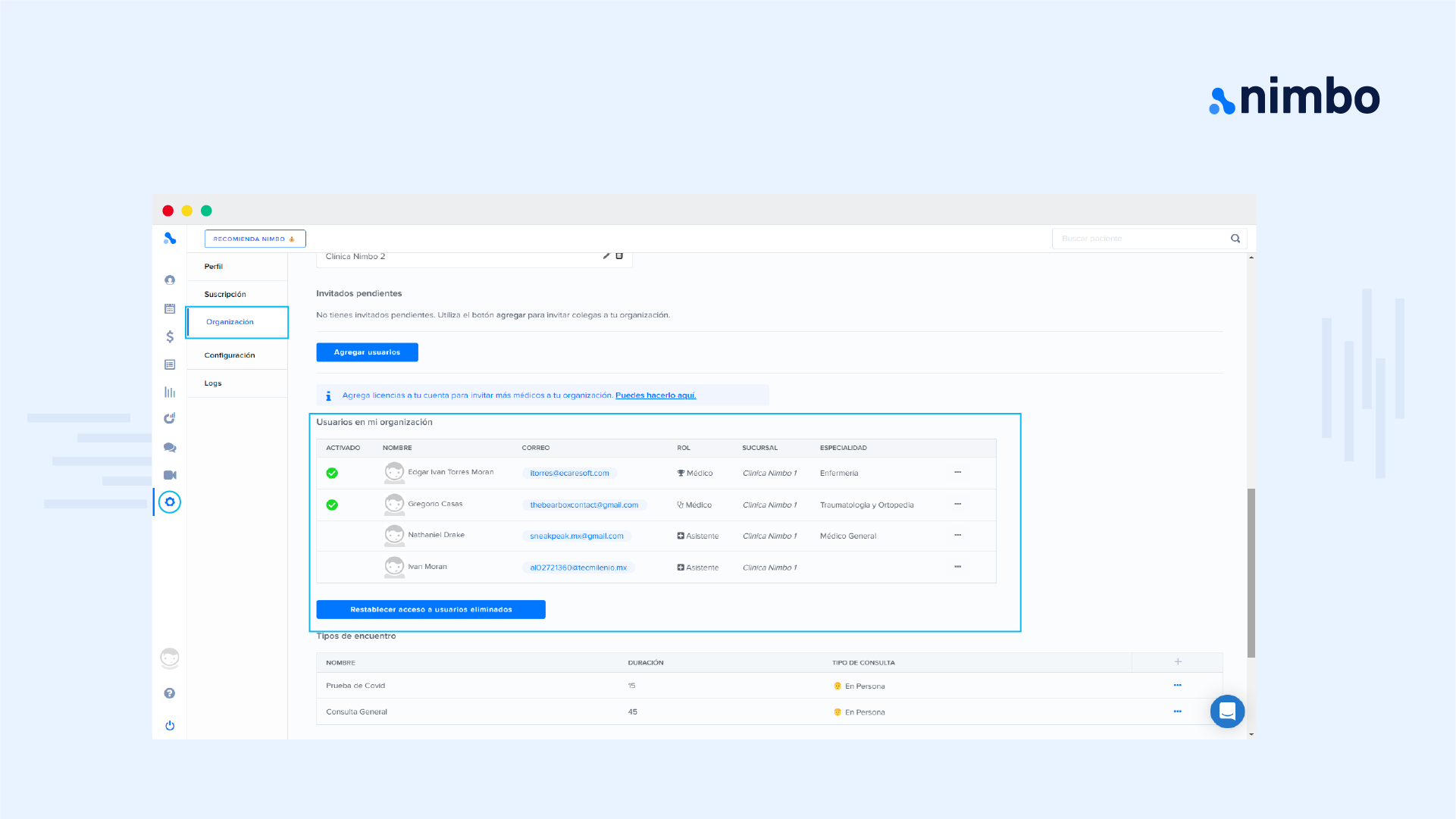
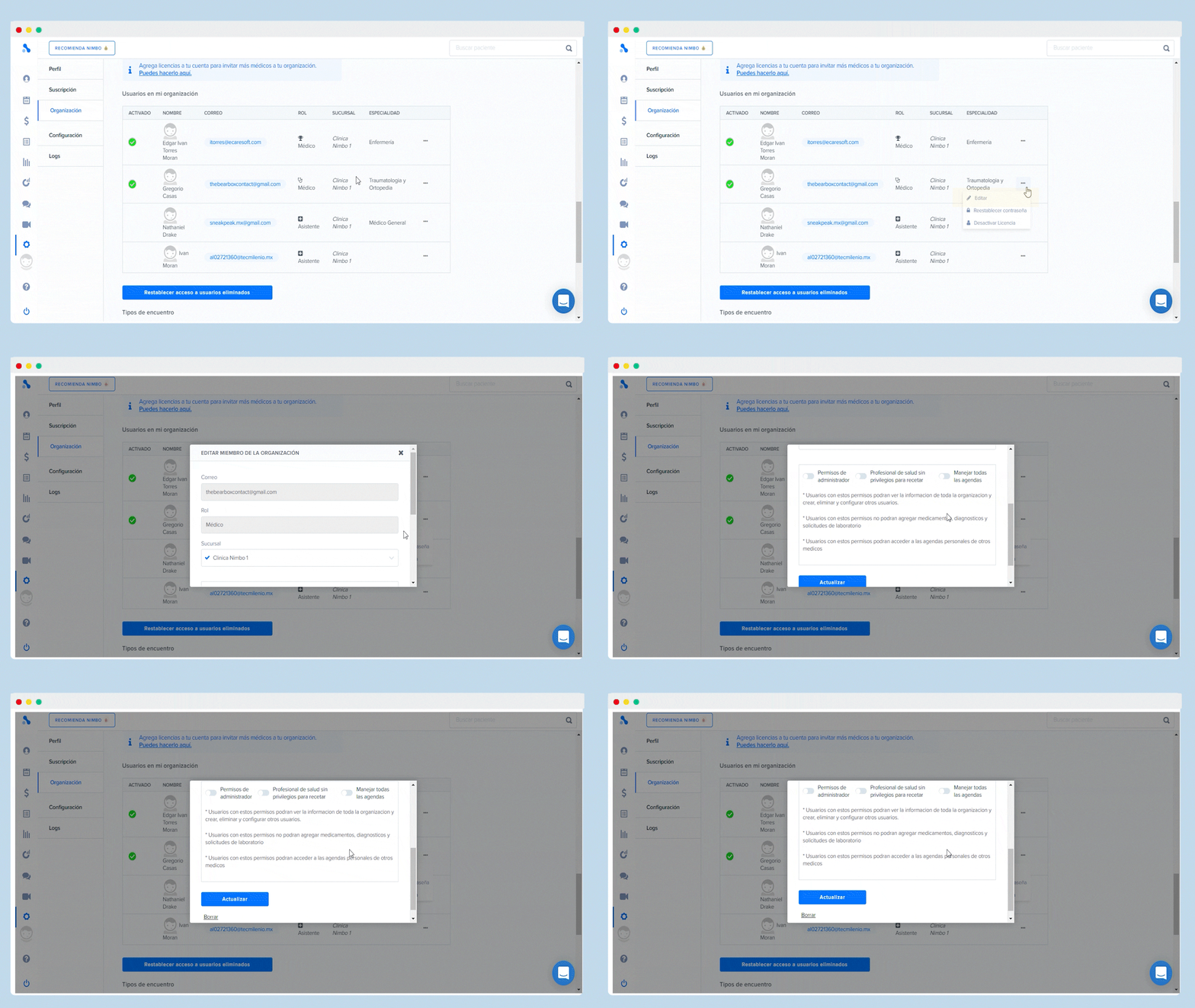
Ve a [**Mi cuenta > Organización**](https://app.nimbo-x.com/accounts/edit/organization-info) y localiza **Usuarios en mi organización**.
Selecciona el botón de tres puntos (**…**) del usuario y elige **Editar**.
Cambia la sucursal o los permisos disponibles para el tipo de usuario.
Selecciona **Actualizar** para aplicar la configuración.
## Editar los permisos de un usuario
Ve a [**Mi cuenta > Organización**](https://app.nimbo-x.com/accounts/edit/organization-info) y localiza **Usuarios en mi organización**.
Selecciona el botón de tres puntos (**…**) del usuario y elige **Editar**.
Cambia la sucursal o los permisos disponibles para el tipo de usuario.
Selecciona **Actualizar** para aplicar la configuración.
 Los permisos disponibles dependen del tipo de usuario.
## Permisos para médicos
* **Permisos de administrador:** permite ver la información de toda la organización y crear, eliminar o configurar usuarios.
* **Profesional de salud sin privilegios para recetar:** impide agregar medicamentos, diagnósticos y solicitudes de laboratorio.
* **Manejar todas las agendas:** permite acceder a las agendas personales de otros médicos y a las agendas de la organización.
Los permisos disponibles dependen del tipo de usuario.
## Permisos para médicos
* **Permisos de administrador:** permite ver la información de toda la organización y crear, eliminar o configurar usuarios.
* **Profesional de salud sin privilegios para recetar:** impide agregar medicamentos, diagnósticos y solicitudes de laboratorio.
* **Manejar todas las agendas:** permite acceder a las agendas personales de otros médicos y a las agendas de la organización.
 ## Permisos para asistentes
* **Acceso a Información Clínica:** permite registrar antecedentes clínicos, signos vitales y notas de progreso.
* **Acceso a Cargos:** permite agregar cargos a las notas de remisión.
* **Filtrar agendas de asistentes por sucursal activa:** limita las agendas disponibles a las relacionadas con la sucursal activa del asistente.
### Elegir qué agendas puede ver un asistente
Esta configuración es útil para organizaciones con varias [**sucursales**](/sucursales/agrega-sucursales-o-areas-de-trabajo-a-nimbo). Te permite adaptar la Agenda a la forma de trabajo de cada asistente:
| Configuración | Qué verá el asistente | Cuándo usarla |
| ---------------------- | ----------------------------------------------------------- | -------------------------------------------------------------------------------------------------------------------------- |
| **Filtro desactivado** | Todas las agendas de la organización. | Cuando el asistente coordina citas para varias sucursales, como en un equipo centralizado o centro de atención telefónica. |
| **Filtro activado** | Los médicos y las agendas asociados con su sucursal activa. | Cuando el asistente trabaja en la recepción de una sucursal y solo necesita gestionar las citas de esa ubicación. |
Además de acotar el acceso, el filtro simplifica el selector de agendas: el asistente encuentra con mayor facilidad los médicos y horarios relevantes para su trabajo diario.
En **Mi cuenta > Organización > Usuarios en mi organización**, selecciona el botón de tres puntos (**…**) del asistente y elige **Editar**.
Confirma que el campo **Sucursal** tenga la ubicación correspondiente al asistente.
Activa **Filtrar agendas de asistentes por sucursal activa** para mostrar solo las agendas de esa sucursal. Déjalo desactivado si el asistente necesita trabajar con las agendas de toda la organización.
Selecciona **Actualizar**. Cuando el asistente abra el módulo **Agenda**, el selector mostrará las agendas correspondientes a la configuración elegida.
Las agendas que no estén asociadas con ninguna sucursal seguirán visibles para todos los usuarios, aunque el filtro esté activado. Para obtener el resultado esperado, revisa también la sucursal asignada a cada [**agenda**](/agendas-y-citas/tipos-de-agenda/tipos-de-agenda-medica).
## Permisos para Control de Accesos
De forma predeterminada, un usuario de **Control de Accesos** puede:
* Restablecer las contraseñas de otros usuarios.
* Restaurar usuarios bloqueados.
Si activas **Gestión de usuarios**, también puede:
* Crear, deshabilitar, habilitar y eliminar usuarios.
* Editar los permisos de acceso de cada usuario.
* Cambiar la sucursal asignada a un usuario.
Los usuarios de **Control de Accesos** no pueden consultar datos clínicos, como expedientes, consultas o reportes. Tampoco pueden utilizar módulos operativos, como Agenda, Cargos o NimboChat, ni modificar la configuración de los servicios clínicos.
Si necesitas ayuda para configurar un usuario, abre el **Chat de Soporte** desde el botón ubicado en la esquina inferior derecha de Nimbo.
## Permisos para asistentes
* **Acceso a Información Clínica:** permite registrar antecedentes clínicos, signos vitales y notas de progreso.
* **Acceso a Cargos:** permite agregar cargos a las notas de remisión.
* **Filtrar agendas de asistentes por sucursal activa:** limita las agendas disponibles a las relacionadas con la sucursal activa del asistente.
### Elegir qué agendas puede ver un asistente
Esta configuración es útil para organizaciones con varias [**sucursales**](/sucursales/agrega-sucursales-o-areas-de-trabajo-a-nimbo). Te permite adaptar la Agenda a la forma de trabajo de cada asistente:
| Configuración | Qué verá el asistente | Cuándo usarla |
| ---------------------- | ----------------------------------------------------------- | -------------------------------------------------------------------------------------------------------------------------- |
| **Filtro desactivado** | Todas las agendas de la organización. | Cuando el asistente coordina citas para varias sucursales, como en un equipo centralizado o centro de atención telefónica. |
| **Filtro activado** | Los médicos y las agendas asociados con su sucursal activa. | Cuando el asistente trabaja en la recepción de una sucursal y solo necesita gestionar las citas de esa ubicación. |
Además de acotar el acceso, el filtro simplifica el selector de agendas: el asistente encuentra con mayor facilidad los médicos y horarios relevantes para su trabajo diario.
En **Mi cuenta > Organización > Usuarios en mi organización**, selecciona el botón de tres puntos (**…**) del asistente y elige **Editar**.
Confirma que el campo **Sucursal** tenga la ubicación correspondiente al asistente.
Activa **Filtrar agendas de asistentes por sucursal activa** para mostrar solo las agendas de esa sucursal. Déjalo desactivado si el asistente necesita trabajar con las agendas de toda la organización.
Selecciona **Actualizar**. Cuando el asistente abra el módulo **Agenda**, el selector mostrará las agendas correspondientes a la configuración elegida.
Las agendas que no estén asociadas con ninguna sucursal seguirán visibles para todos los usuarios, aunque el filtro esté activado. Para obtener el resultado esperado, revisa también la sucursal asignada a cada [**agenda**](/agendas-y-citas/tipos-de-agenda/tipos-de-agenda-medica).
## Permisos para Control de Accesos
De forma predeterminada, un usuario de **Control de Accesos** puede:
* Restablecer las contraseñas de otros usuarios.
* Restaurar usuarios bloqueados.
Si activas **Gestión de usuarios**, también puede:
* Crear, deshabilitar, habilitar y eliminar usuarios.
* Editar los permisos de acceso de cada usuario.
* Cambiar la sucursal asignada a un usuario.
Los usuarios de **Control de Accesos** no pueden consultar datos clínicos, como expedientes, consultas o reportes. Tampoco pueden utilizar módulos operativos, como Agenda, Cargos o NimboChat, ni modificar la configuración de los servicios clínicos.
Si necesitas ayuda para configurar un usuario, abre el **Chat de Soporte** desde el botón ubicado en la esquina inferior derecha de Nimbo.