> ## Documentation Index
> Fetch the complete documentation index at: https://help.nimbo-x.com/llms.txt
> Use this file to discover all available pages before exploring further.
# Cancelación de citas
> Cancela citas desde la agenda y gestiona solicitudes de cancelación de tus pacientes.
Puedes cancelar citas desde la agenda o permitir que el paciente solicite la cancelación desde su portal.
## Cancelar una cita desde la agenda
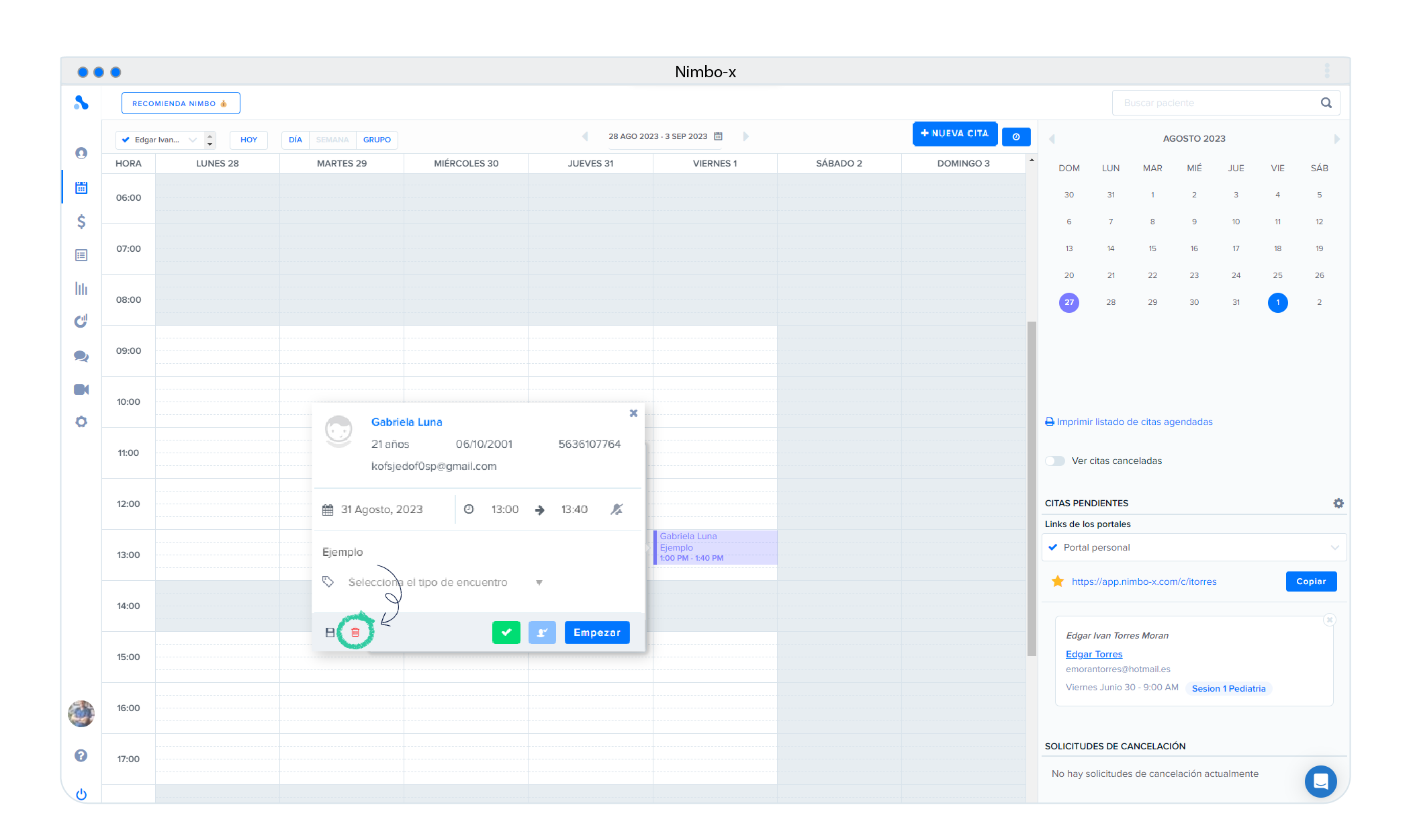
Ve a **[Agenda](https://app.nimbo-x.com/agenda/weekly)** y selecciona la cita. Se abrirá el **panel lateral derecho** con los detalles.
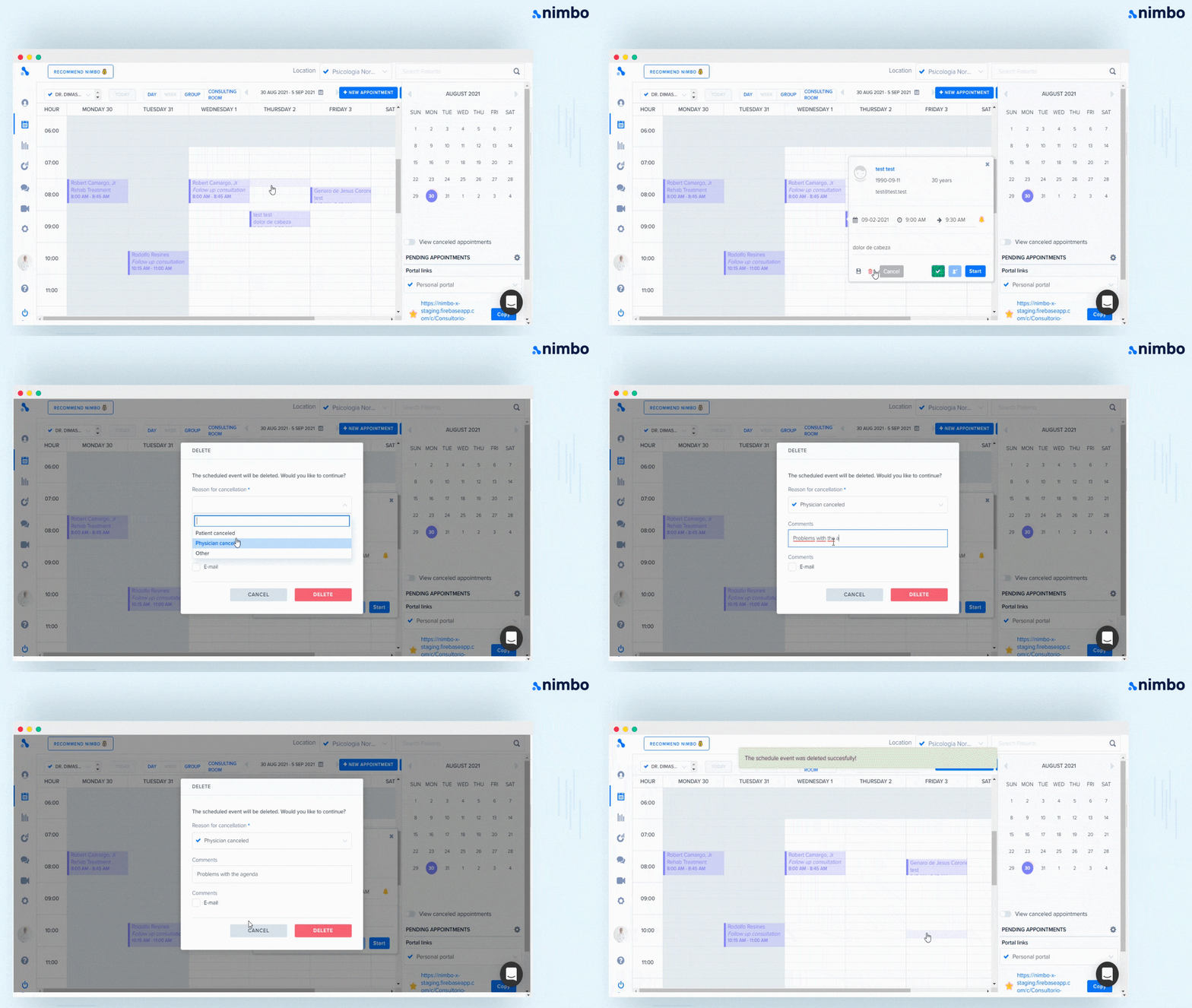
Da clic en el ícono de eliminar 🗑 en la parte inferior del panel.
Define la razón de cancelación, agrega comentarios y decide si deseas notificar al paciente por correo electrónico.
 ### Ver citas canceladas
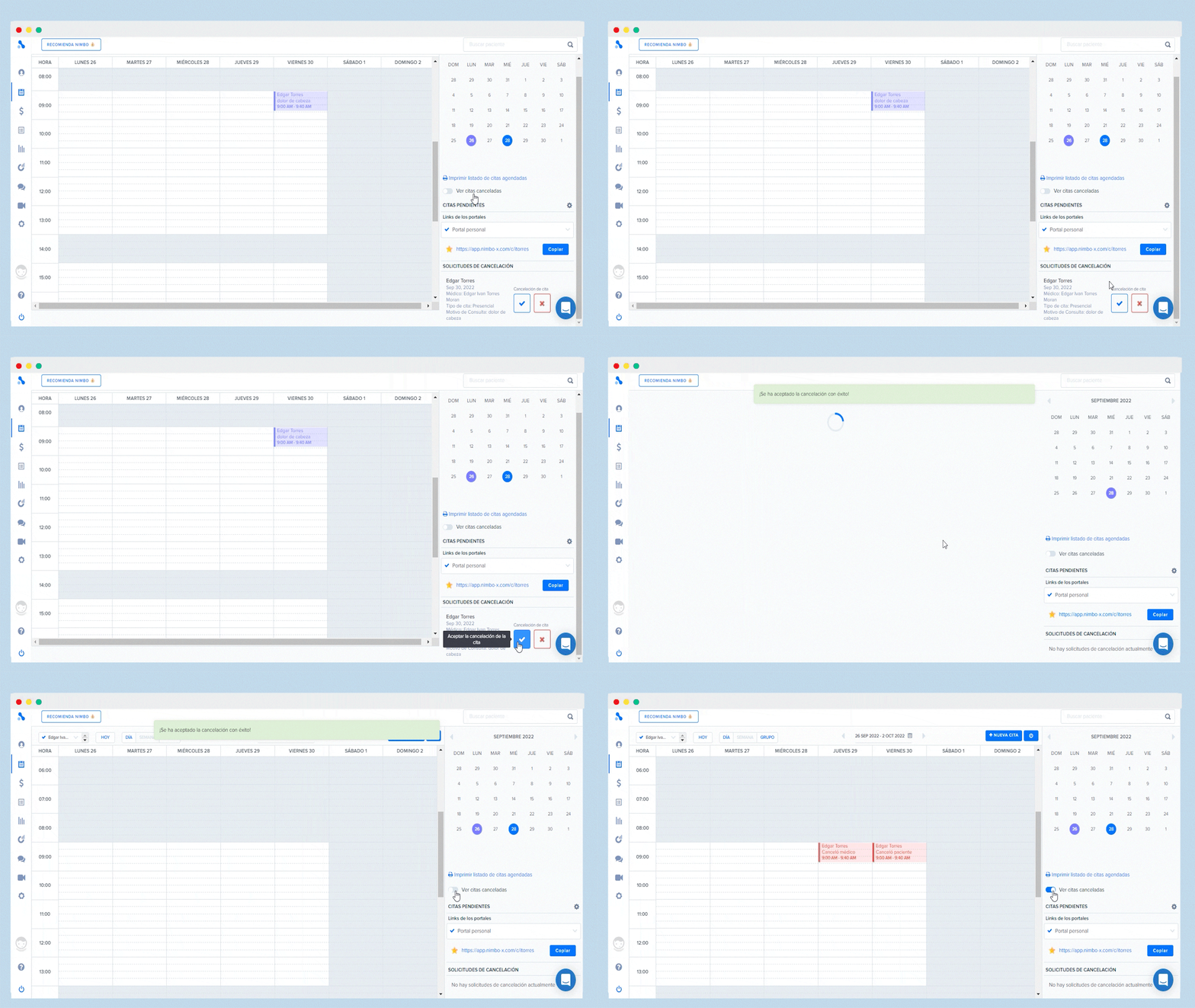
Para consultar el historial de cancelaciones, abre el menú de tres puntos (⋯) en la parte superior de la agenda y selecciona **Ver citas canceladas**.
### Ver citas canceladas
Para consultar el historial de cancelaciones, abre el menú de tres puntos (⋯) en la parte superior de la agenda y selecciona **Ver citas canceladas**.
 ***
## Solicitudes de cancelación del paciente
Los pacientes pueden solicitar la cancelación si habilitas esta opción en la configuración de la agenda.
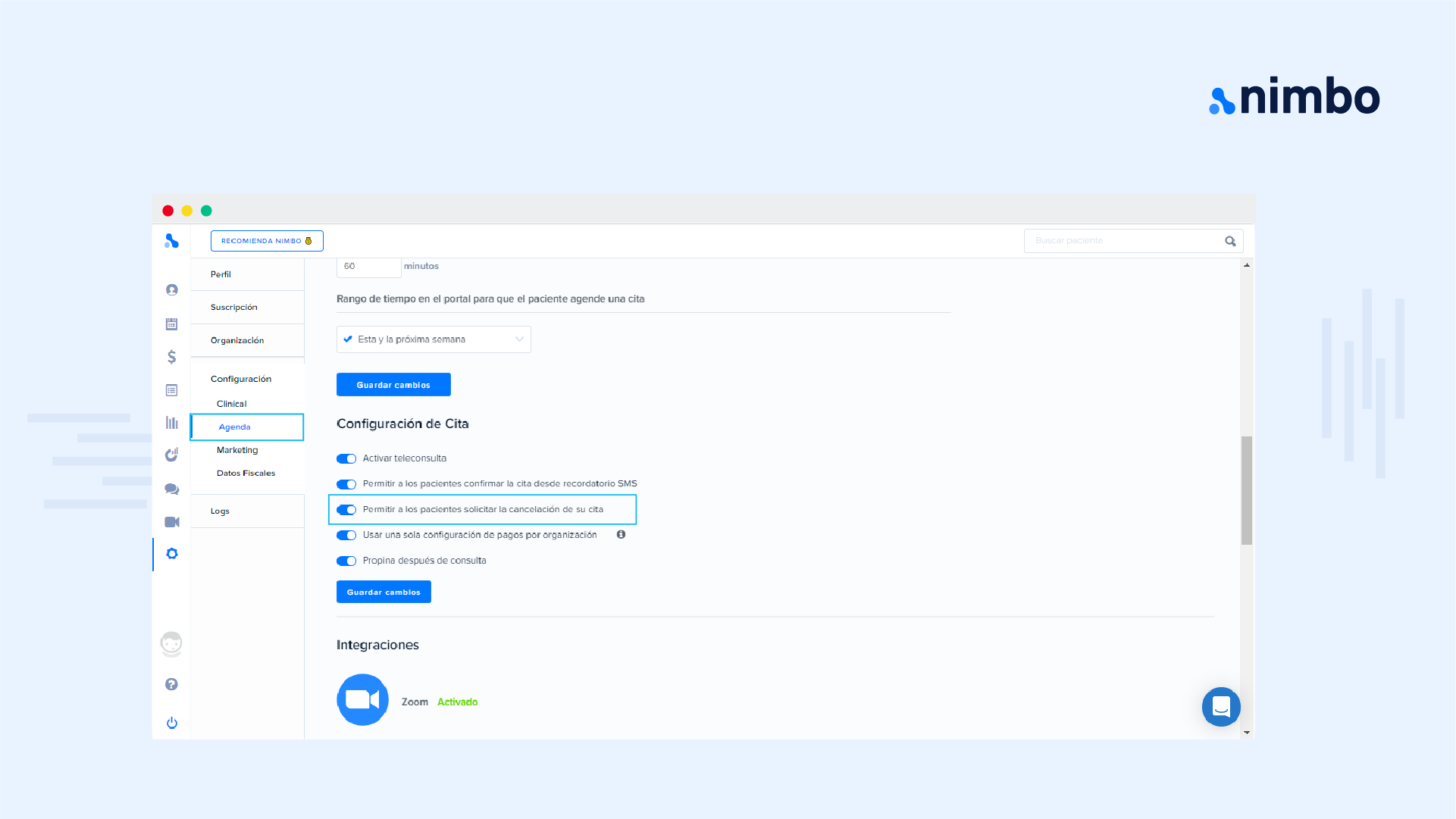
Ve a **[Mi cuenta → Configuración → Agenda](https://app.nimbo-x.com/accounts/edit/configuration/agenda)** y activa **Permitir a los pacientes solicitar la cancelación de su cita**.
***
## Solicitudes de cancelación del paciente
Los pacientes pueden solicitar la cancelación si habilitas esta opción en la configuración de la agenda.
Ve a **[Mi cuenta → Configuración → Agenda](https://app.nimbo-x.com/accounts/edit/configuration/agenda)** y activa **Permitir a los pacientes solicitar la cancelación de su cita**.
 El mensaje de confirmación se envía 24 horas antes de la cita. Pasado ese momento, el paciente ya no puede cancelar desde el portal.
### Cómo solicita el paciente la cancelación
El paciente realiza la solicitud desde **Nimbo for Patients**. Consulta el paso a paso en **[Portal web para pacientes](/portal-de-pacientes/portal-web-para-pacientes)**.
***
## Cancelaciones desde recordatorios automáticos
Si tienes recordatorios automáticos activos, el paciente también puede solicitar la cancelación desde WhatsApp o correo electrónico. Para ver el flujo completo, revisa **[Recordatorios automáticos](/mensajes-automaticos/recordatorios-automaticos)**.
El mensaje de confirmación se envía 24 horas antes de la cita. Pasado ese momento, el paciente ya no puede cancelar desde el portal.
### Cómo solicita el paciente la cancelación
El paciente realiza la solicitud desde **Nimbo for Patients**. Consulta el paso a paso en **[Portal web para pacientes](/portal-de-pacientes/portal-web-para-pacientes)**.
***
## Cancelaciones desde recordatorios automáticos
Si tienes recordatorios automáticos activos, el paciente también puede solicitar la cancelación desde WhatsApp o correo electrónico. Para ver el flujo completo, revisa **[Recordatorios automáticos](/mensajes-automaticos/recordatorios-automaticos)**.