> ## Documentation Index
> Fetch the complete documentation index at: https://help.nimbo-x.com/llms.txt
> Use this file to discover all available pages before exploring further.
# Crear y gestionar citas recurrentes
> Programa una serie semanal, revisa conflictos antes de guardarla y gestiona sus citas desde la agenda.
Las citas recurrentes te permiten programar varias citas semanales para el mismo paciente. Antes de crear la serie, Nimbo muestra todas las fechas y te pide resolver los conflictos de la agenda profesional.
La recurrencia está disponible para citas presenciales y teleconsultas. Si activas **Enviar link de pago en línea**, la opción de recurrencia no aparece.
## Crear una serie de citas
Desde la **Agenda**, selecciona al paciente, el profesional, la fecha, la hora y el motivo de consulta.
En el selector **No se repite**, elige **Personalizado**.
Indica cada cuántas semanas se repite, selecciona los días de la semana y escribe el número total de citas.
Selecciona el protocolo y una sesión antes de guardar. La configuración de recurrencia permanece disponible después de elegirlos.
Haz clic en **Guardar**. Nimbo abre **Revisar citas recurrentes** para mostrar las fechas disponibles y los conflictos. Las citas todavía no se guardan.
## Revisar y resolver conflictos
La parte superior de la revisión muestra el total de citas en cada estado:
* **Disponibles**: no tienen conflictos en la agenda profesional. Nimbo las incluye automáticamente dentro del grupo **citas sin conflicto**; puedes desplegarlo para revisar sus fechas y horarios.
* **Advertencias**: coinciden con otra cita del profesional. Puedes **Reagendar**, **Omitir** o **Agendar de todos modos**.
* **No disponibles**: coinciden con un bloqueo o con un horario no disponible de la organización. Puedes **Reagendar** u **Omitir**.
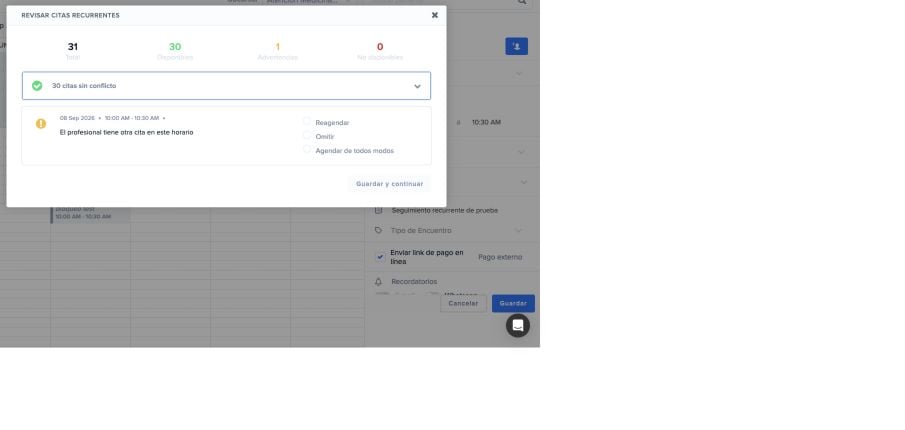 Selecciona una acción para cada fecha con advertencia o no disponible. Si eliges **Reagendar**, define la nueva fecha y selecciona uno de los horarios disponibles.
Revisa los totales y despliega el grupo de citas sin conflicto si quieres verificar sus fechas.
Selecciona **Guardar y continuar**. El botón se habilita cuando todos los conflictos tienen una decisión. Nimbo crea las citas incluidas y regresa a la agenda.
La revisión valida la disponibilidad, las citas y los bloqueos de la agenda profesional. No valida la capacidad de consultorios u otros espacios físicos; comprueba esos recursos por separado antes de crear la serie.
## Crear citas recurrentes dentro de un protocolo
Puedes asociar la serie con un [protocolo de tratamiento](/protocolos-de-tratamiento/enrolar-y-dar-seguimiento). Cada cita creada se vincula con una sesión distinta de la misma instancia del protocolo.
Elige la sesión cuyo **Tipo de encuentro** deseas repetir. A partir de esa sesión, Nimbo asigna las citas incluidas a sesiones pendientes y sin cita del mismo tipo, siguiendo el orden del protocolo.
Las sesiones de otros tipos de encuentro permanecen pendientes. Si no hay suficientes sesiones compatibles, Nimbo agrega las necesarias con el mismo tipo de encuentro.
Selecciona **+ Nueva sesión** y completa el **Motivo de consulta** y el **Tipo de encuentro**. Nimbo agrega una sesión del mismo tipo para cada cita incluida en la serie.
Una cita que omites durante la revisión no utiliza una sesión del protocolo.
## Identificar quién programó la serie
Todas las citas de la serie conservan como creador al usuario que seleccionó **Guardar y continuar**. El profesional asignado aparece como responsable de la atención, aunque otra persona haya programado las citas.
## Cancelar citas de una serie
Cuando cancelas una cita recurrente desde la agenda, puedes elegir el alcance:
* **Solo esta cita** cancela la cita seleccionada y conserva el resto de la serie.
* **Todas las citas programadas de esta serie** cancela las citas de la serie que todavía no tienen una consulta iniciada. Las citas con atención ya iniciada se conservan.
Consulta [Cancelación de citas](/agendas-y-citas/citas/cancelacion-de-citas) para completar el motivo y las opciones de notificación.
Si necesitas cambiar los días o la frecuencia de toda la serie, cancela las citas pendientes y crea una serie nueva. Editar una cita individual no cambia las demás.
## Solucionar problemas frecuentes
Desactiva **Enviar link de pago en línea**. La recurrencia no está disponible mientras esa opción se encuentra activa.
Revisa cada advertencia y fecha no disponible. Elige **Reagendar**, **Omitir** o, cuando aparezca, **Agendar de todos modos**. Si reagendas, selecciona también una fecha y una hora.
Comprueba que la sesión elegida tenga el **Tipo de encuentro** que deseas repetir. Nimbo no utiliza sesiones pendientes de otro tipo para completar la serie.
Selecciona una acción para cada fecha con advertencia o no disponible. Si eliges **Reagendar**, define la nueva fecha y selecciona uno de los horarios disponibles.
Revisa los totales y despliega el grupo de citas sin conflicto si quieres verificar sus fechas.
Selecciona **Guardar y continuar**. El botón se habilita cuando todos los conflictos tienen una decisión. Nimbo crea las citas incluidas y regresa a la agenda.
La revisión valida la disponibilidad, las citas y los bloqueos de la agenda profesional. No valida la capacidad de consultorios u otros espacios físicos; comprueba esos recursos por separado antes de crear la serie.
## Crear citas recurrentes dentro de un protocolo
Puedes asociar la serie con un [protocolo de tratamiento](/protocolos-de-tratamiento/enrolar-y-dar-seguimiento). Cada cita creada se vincula con una sesión distinta de la misma instancia del protocolo.
Elige la sesión cuyo **Tipo de encuentro** deseas repetir. A partir de esa sesión, Nimbo asigna las citas incluidas a sesiones pendientes y sin cita del mismo tipo, siguiendo el orden del protocolo.
Las sesiones de otros tipos de encuentro permanecen pendientes. Si no hay suficientes sesiones compatibles, Nimbo agrega las necesarias con el mismo tipo de encuentro.
Selecciona **+ Nueva sesión** y completa el **Motivo de consulta** y el **Tipo de encuentro**. Nimbo agrega una sesión del mismo tipo para cada cita incluida en la serie.
Una cita que omites durante la revisión no utiliza una sesión del protocolo.
## Identificar quién programó la serie
Todas las citas de la serie conservan como creador al usuario que seleccionó **Guardar y continuar**. El profesional asignado aparece como responsable de la atención, aunque otra persona haya programado las citas.
## Cancelar citas de una serie
Cuando cancelas una cita recurrente desde la agenda, puedes elegir el alcance:
* **Solo esta cita** cancela la cita seleccionada y conserva el resto de la serie.
* **Todas las citas programadas de esta serie** cancela las citas de la serie que todavía no tienen una consulta iniciada. Las citas con atención ya iniciada se conservan.
Consulta [Cancelación de citas](/agendas-y-citas/citas/cancelacion-de-citas) para completar el motivo y las opciones de notificación.
Si necesitas cambiar los días o la frecuencia de toda la serie, cancela las citas pendientes y crea una serie nueva. Editar una cita individual no cambia las demás.
## Solucionar problemas frecuentes
Desactiva **Enviar link de pago en línea**. La recurrencia no está disponible mientras esa opción se encuentra activa.
Revisa cada advertencia y fecha no disponible. Elige **Reagendar**, **Omitir** o, cuando aparezca, **Agendar de todos modos**. Si reagendas, selecciona también una fecha y una hora.
Comprueba que la sesión elegida tenga el **Tipo de encuentro** que deseas repetir. Nimbo no utiliza sesiones pendientes de otro tipo para completar la serie.