> ## Documentation Index
> Fetch the complete documentation index at: https://help.nimbo-x.com/llms.txt
> Use this file to discover all available pages before exploring further.
# Creación de citas
> Crea citas en tu agenda, desde el perfil del paciente o desde el portal de agendamiento.
Crea citas de forma rápida desde la agenda, el perfil del paciente o el portal de agendamiento.
## Datos que necesitas para agendar
### Selecciona al paciente
Para crear la cita, primero debes **buscar al paciente existente**. Si no existe, puedes **crear un nuevo paciente** desde el mismo flujo. En ese caso, los datos se capturan en el **perfil del paciente**, no en la cita.
### Define la fecha, la agenda y el médico
Selecciona la fecha y la hora de la cita. Si eres asistente, también eliges **a qué médico** se agenda la consulta.
### Completa los datos de la cita
Los campos más comunes son:
* **Tipo de cita**: presencial o teleconsulta
* **Motivo de consulta** (obligatorio)
* **Tipo de encuentro** (opcional)
* **Número de ticket** (opcional)
* **Recordatorios** al paciente (activar o desactivar)
Si la cita se crea **desde un protocolo**, algunos campos pueden completarse automáticamente.
Si utilizas **tipos de encuentro**, puedes definir duración, modalidad y precio por servicio en **[Tipos de encuentro](/tipos-de-encuentro/tipos-de-encuentro)**.
Si tu organización usa **número de ticket**, consulta **[Número de ticket en consulta médica](/agendas-y-citas/configuracion/numero-de-ticket-en-consulta-medica)**.
***
## Formas de crear una cita
### 1. Desde el módulo de Agenda
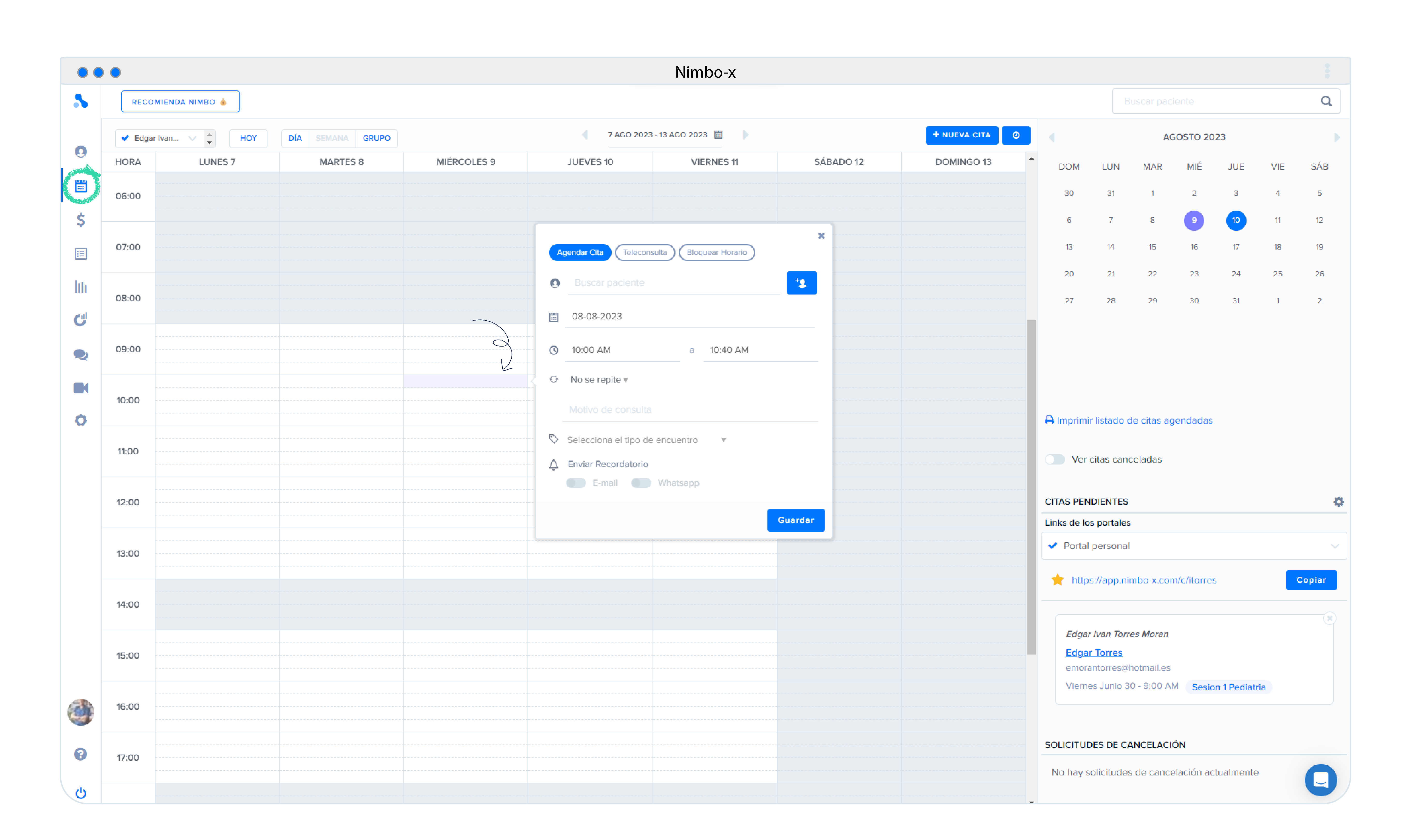
Al entrar al módulo de [**Agenda**](https://app.nimbo-x.com/agenda/weekly), el **panel lateral derecho** ya está abierto con el formulario de nueva cita. Selecciona un bloque de tiempo en el calendario para precargar la fecha y la hora, o ajústalas directamente en el panel.
Desde ahí defines el paciente, el tipo de cita (Presencial o Teleconsulta), la fecha, el horario y el motivo. Cuando ajustas la hora o la duración en el panel, el bloque en el calendario se actualiza en tiempo real.
 ### 2. Desde el perfil del paciente
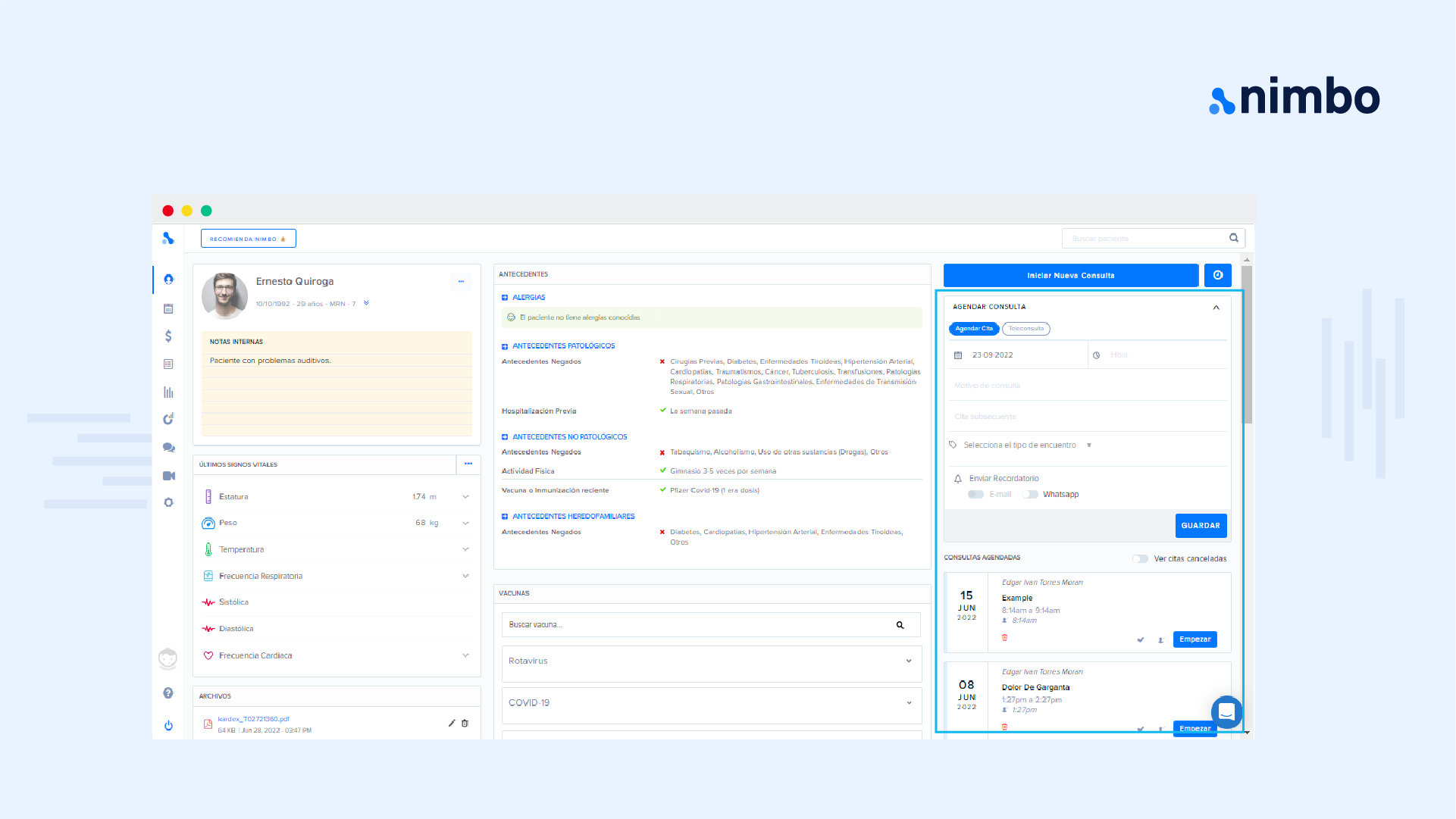
Agenda una consulta sin salir del expediente clínico:
1. Ve a **[Pacientes](https://app.nimbo-x.com/people)**.
2. Abre el perfil del paciente.
3. Selecciona **Agendar consulta**.
### 2. Desde el perfil del paciente
Agenda una consulta sin salir del expediente clínico:
1. Ve a **[Pacientes](https://app.nimbo-x.com/people)**.
2. Abre el perfil del paciente.
3. Selecciona **Agendar consulta**.
 ### 3. Desde el portal de agendamiento
Tus pacientes pueden agendar en línea desde el portal de cada agenda. Consulta **[Portal de agendamiento](/agendas-y-citas/portales-de-agendamiento/portal-de-agendamiento)** para ver el flujo completo.
***
## Consultas sin cita
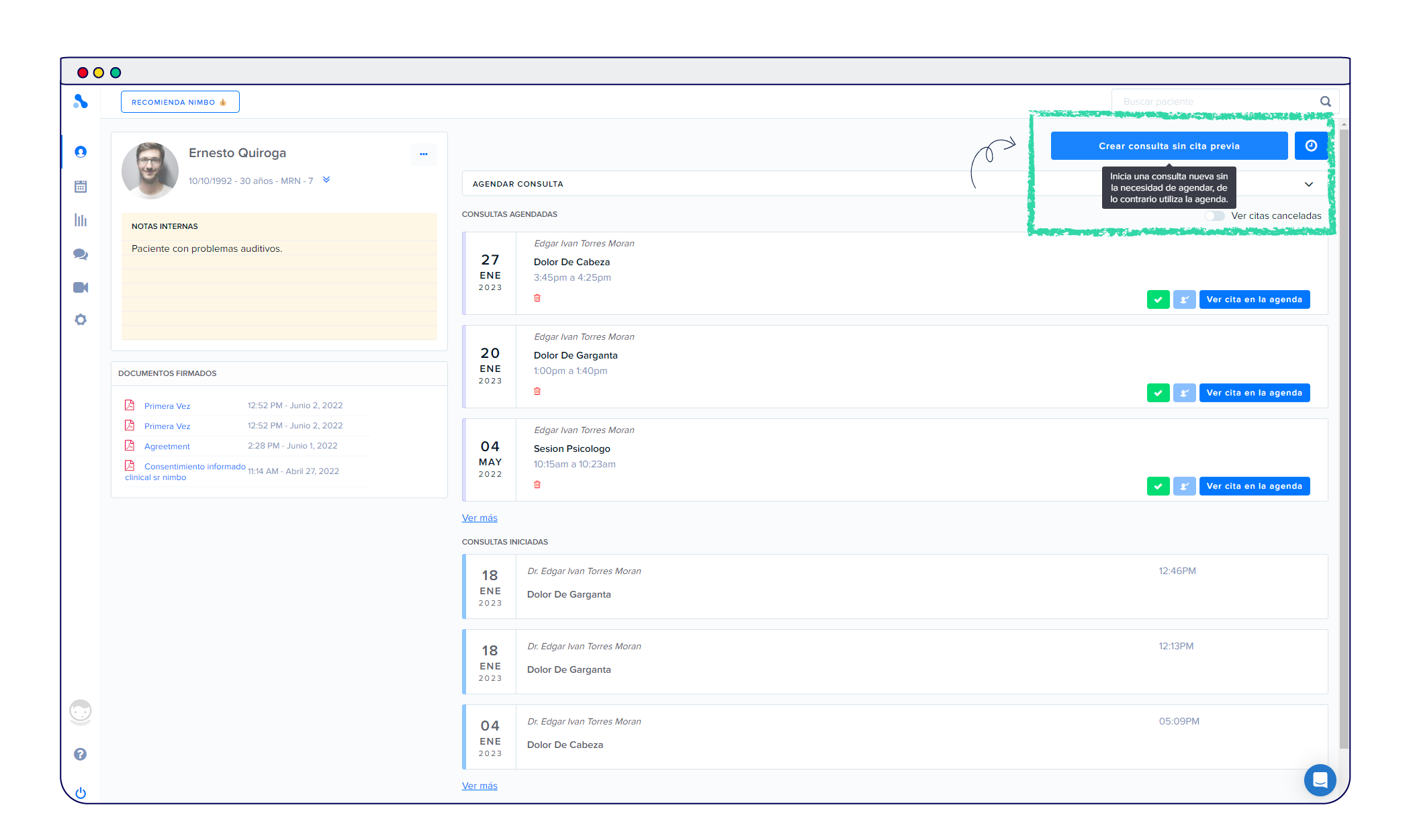
Si un paciente llega sin cita previa, puedes crear una consulta desde su expediente:
Ve a **Pacientes** y selecciona al paciente.
Haz clic en **Crear consulta sin cita previa**.
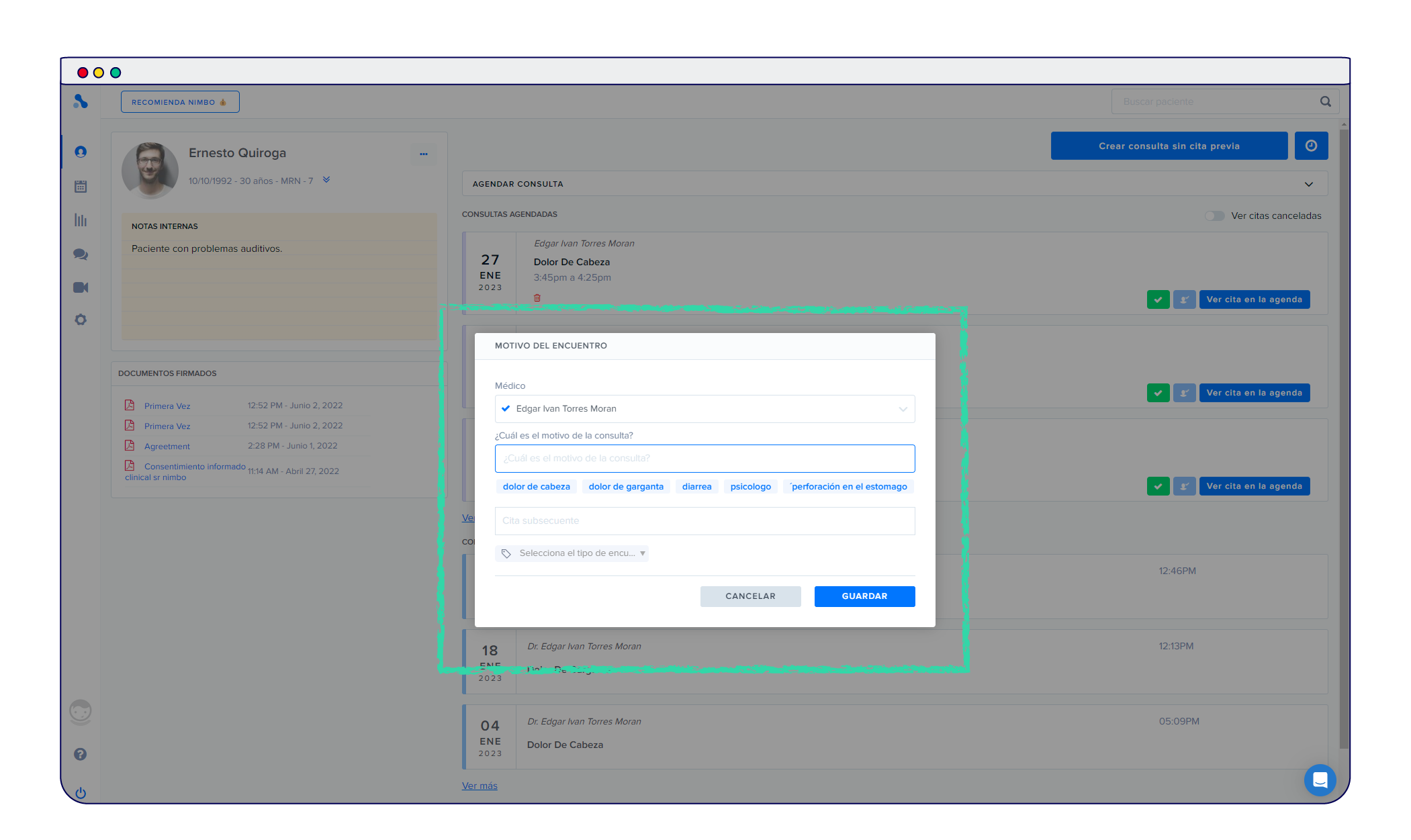
Selecciona médico y motivo de consulta. Si aplica, marca la cita como subsecuente.
### 3. Desde el portal de agendamiento
Tus pacientes pueden agendar en línea desde el portal de cada agenda. Consulta **[Portal de agendamiento](/agendas-y-citas/portales-de-agendamiento/portal-de-agendamiento)** para ver el flujo completo.
***
## Consultas sin cita
Si un paciente llega sin cita previa, puedes crear una consulta desde su expediente:
Ve a **Pacientes** y selecciona al paciente.
Haz clic en **Crear consulta sin cita previa**.
Selecciona médico y motivo de consulta. Si aplica, marca la cita como subsecuente.
 ***
## Opciones al crear la cita
### Enrolar al paciente a un protocolo
Si usas protocolos de tratamiento, puedes enrolar al paciente al crear la cita desde la agenda. Consulta **[Enrolar y dar seguimiento](/protocolos-de-tratamiento/enrolar-y-dar-seguimiento)**.
### Cita subsecuente
Usa esta opción para registrar citas relacionadas a un mismo proceso de atención:
1. Crea la cita desde la agenda o el perfil del paciente.
2. Marca la cita como **subsecuente**.
3. Si necesitas varias citas futuras, selecciona la opción **Personalizado** y define los días y la cantidad de citas.
### Recordatorios y confirmación
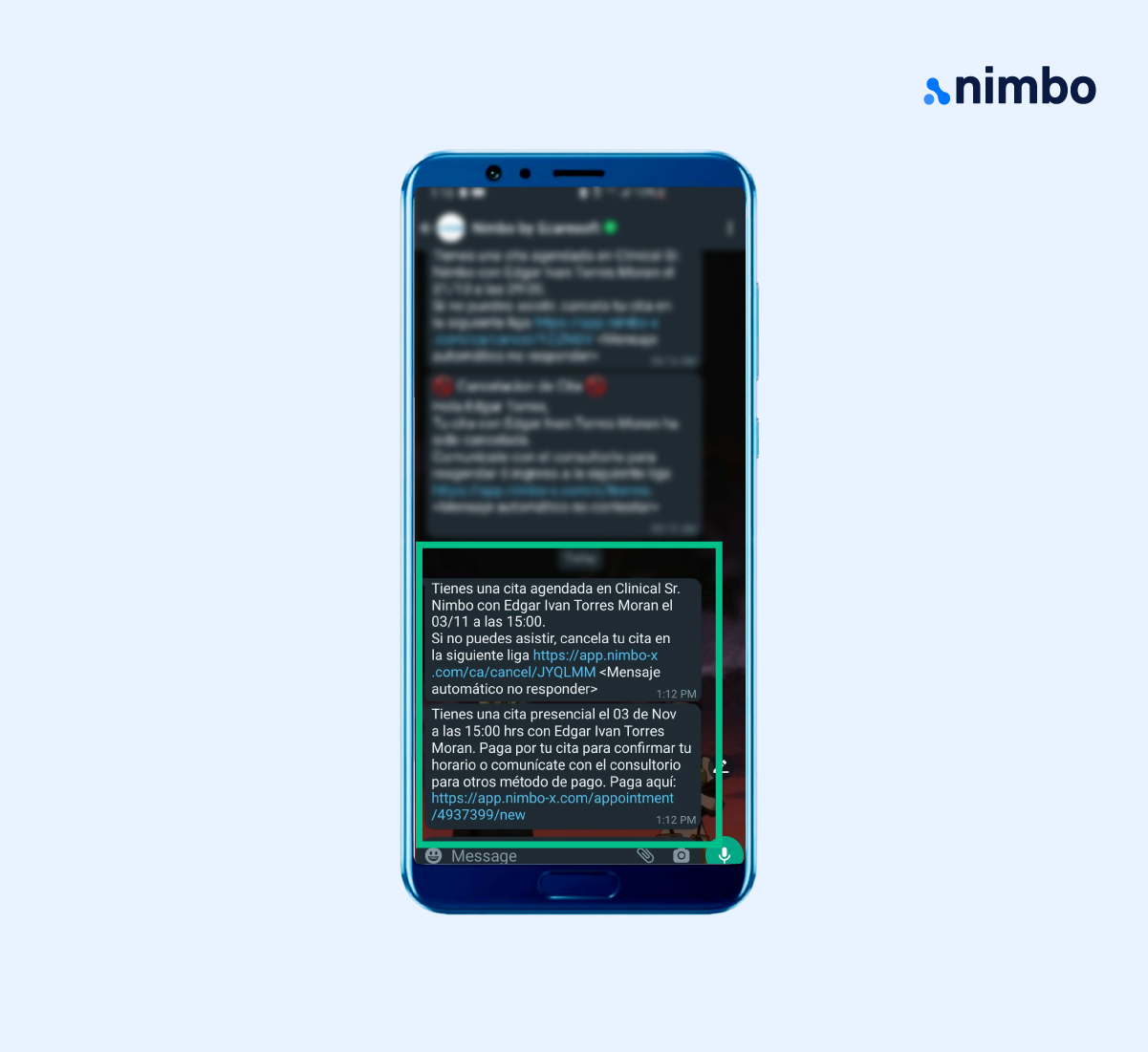
Si activas recordatorios, el paciente recibe una confirmación con la fecha y hora de la cita. Para más detalles y configuraciones, revisa **[Recordatorios automáticos](/mensajes-automaticos/recordatorios-automaticos)**.
***
## Opciones al crear la cita
### Enrolar al paciente a un protocolo
Si usas protocolos de tratamiento, puedes enrolar al paciente al crear la cita desde la agenda. Consulta **[Enrolar y dar seguimiento](/protocolos-de-tratamiento/enrolar-y-dar-seguimiento)**.
### Cita subsecuente
Usa esta opción para registrar citas relacionadas a un mismo proceso de atención:
1. Crea la cita desde la agenda o el perfil del paciente.
2. Marca la cita como **subsecuente**.
3. Si necesitas varias citas futuras, selecciona la opción **Personalizado** y define los días y la cantidad de citas.
### Recordatorios y confirmación
Si activas recordatorios, el paciente recibe una confirmación con la fecha y hora de la cita. Para más detalles y configuraciones, revisa **[Recordatorios automáticos](/mensajes-automaticos/recordatorios-automaticos)**.
 ***
## Detalles de agendamiento
Al final del panel lateral de cualquier cita, encontrarás los **Detalles de agendamiento**: la fecha en que se creó la cita y el usuario que la agendó. Esto facilita la trazabilidad en equipos donde varias personas gestionan la agenda.
***
## Detalles de agendamiento
Al final del panel lateral de cualquier cita, encontrarás los **Detalles de agendamiento**: la fecha en que se creó la cita y el usuario que la agendó. Esto facilita la trazabilidad en equipos donde varias personas gestionan la agenda.