> ## Documentation Index
> Fetch the complete documentation index at: https://help.nimbo-x.com/llms.txt
> Use this file to discover all available pages before exploring further.
# Estatus de citas en la agenda
> Conoce el significado de los colores y cómo cambiar el estado de una cita en Nimbo.
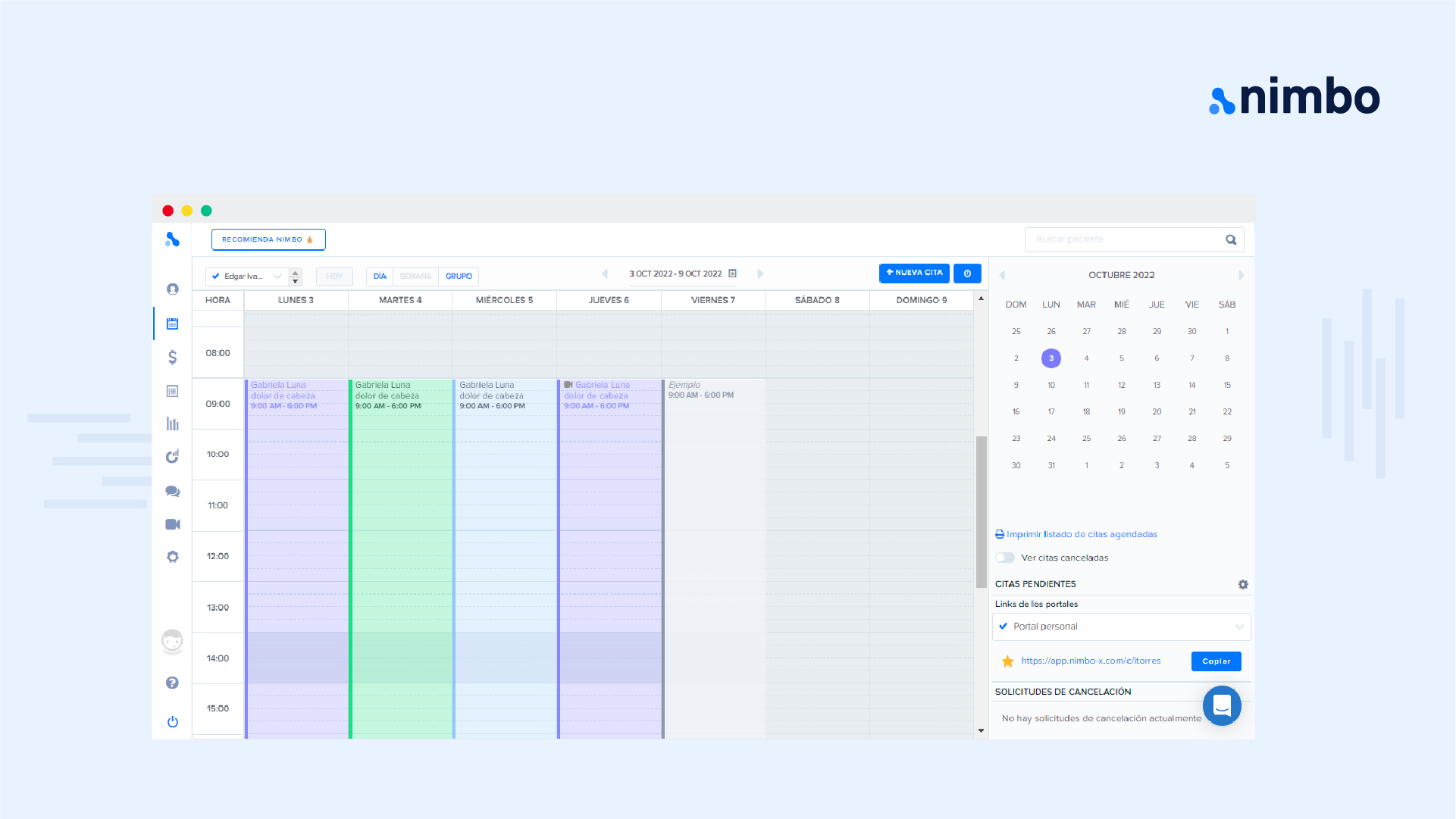
Nimbo Agenda utiliza colores y estatus para que identifiques rápidamente el estado de cada cita.
## Colores y estados en la agenda
* **Morado:** cita agendada
* **Verde:** cita confirmada
* **Celeste:** paciente llegó a consultorio
* **Amarillo:** paciente no llegó a su cita
* **Gris:** horario bloqueado
* Las citas **terminadas** se muestran con un color más tenue.
Para citas de **teleconsulta**, verás el ícono de 🎥. Si en la configuración de la organización está activada la opción **Bloquear consulta terminada**, aparecerá un ícono de **🔒** en las citas terminadas.
 ## Cómo cambiar el estado de una cita
Puedes cambiar el estado desde dos lugares:
Abre la cita y selecciona el estado que corresponda. Guarda los cambios para actualizar el color.
En **Consultas agendadas**, cambia el estado de la cita según corresponda.
## Cómo cambiar el estado de una cita
Puedes cambiar el estado desde dos lugares:
Abre la cita y selecciona el estado que corresponda. Guarda los cambios para actualizar el color.
En **Consultas agendadas**, cambia el estado de la cita según corresponda.
 ### Marcar paciente como no llegó
Usa este estado cuando el paciente no se presenta a la consulta. La cita cambia a color **amarillo** y queda registrada en los reportes de citas.
## Estados en el reporte de consultas
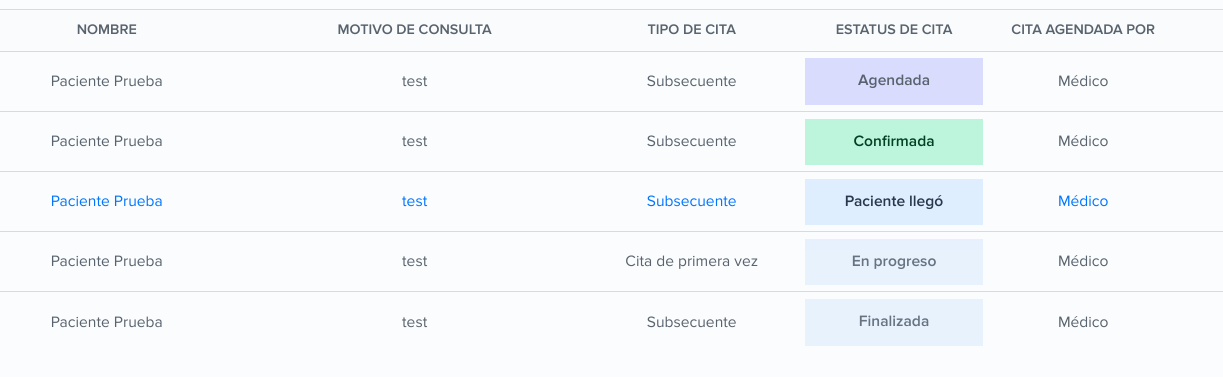
En el reporte de consultas, los colores indican:
* **Morado:** cita agendada
* **Verde:** cita confirmada
* **Azul:** el paciente llegó
* **Amarillo:** paciente no llegó
* **Azul tenue:** en progreso y finalizada
* **Rojo:** ausente (si una cita no se inicia o no se marca como paciente no llegó, pasadas 24 horas de la hora programada de inicio)
### Marcar paciente como no llegó
Usa este estado cuando el paciente no se presenta a la consulta. La cita cambia a color **amarillo** y queda registrada en los reportes de citas.
## Estados en el reporte de consultas
En el reporte de consultas, los colores indican:
* **Morado:** cita agendada
* **Verde:** cita confirmada
* **Azul:** el paciente llegó
* **Amarillo:** paciente no llegó
* **Azul tenue:** en progreso y finalizada
* **Rojo:** ausente (si una cita no se inicia o no se marca como paciente no llegó, pasadas 24 horas de la hora programada de inicio)
 Las citas canceladas se consultan en el **reporte de citas canceladas**.
***
## Eventos de Google Calendar
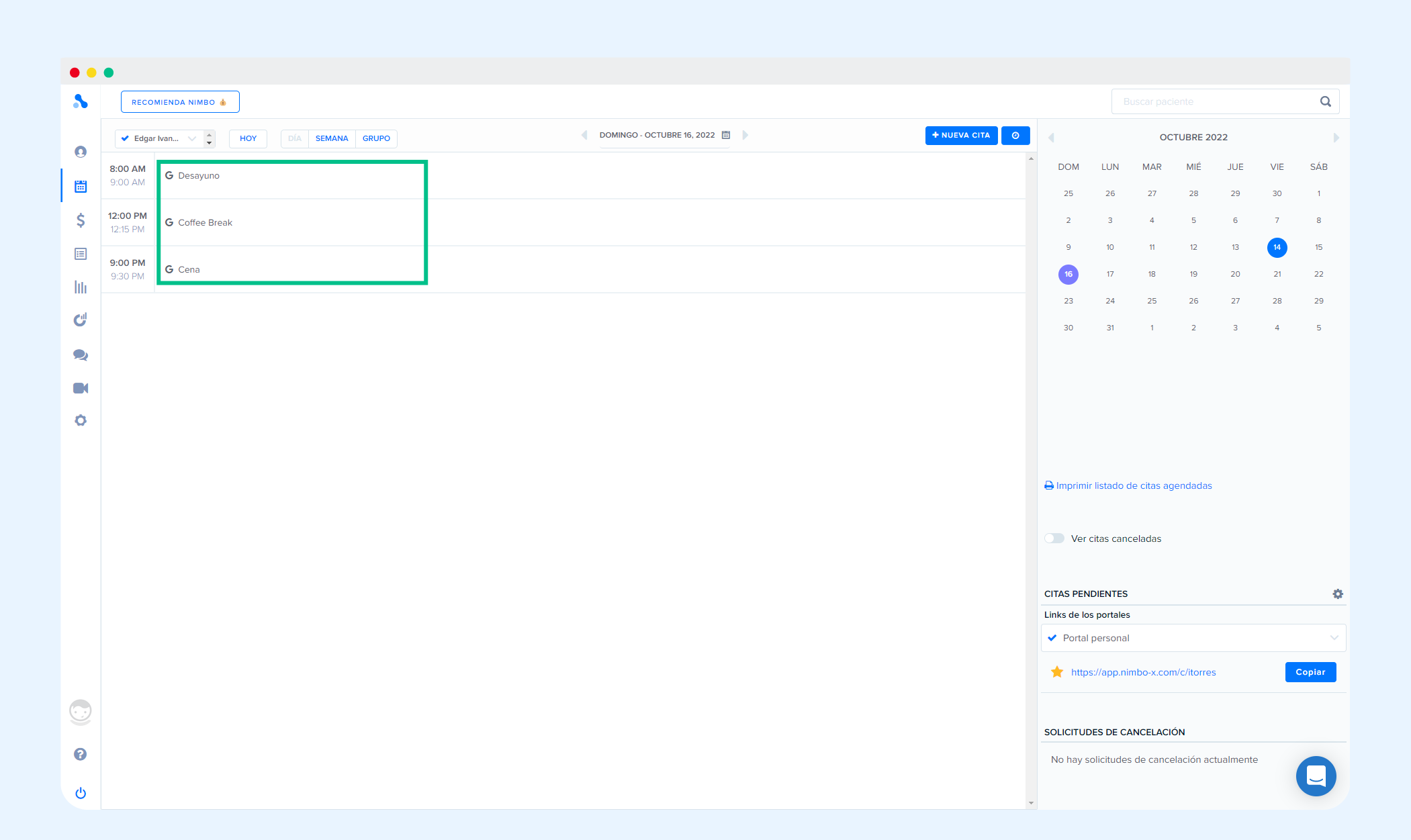
Si tu cuenta de Nimbo está integrada con **Google Calendar**, todos los eventos de tu calendario de Google se reflejarán en Nimbo, y todas las consultas de Nimbo Agenda aparecerán en Google Calendar, incluso los horarios bloqueados.
Conoce más en **[Integración de Google Calendar](/administracion/integraciones/google-calendar/integracion-de-google-calendar)**.
Las citas canceladas se consultan en el **reporte de citas canceladas**.
***
## Eventos de Google Calendar
Si tu cuenta de Nimbo está integrada con **Google Calendar**, todos los eventos de tu calendario de Google se reflejarán en Nimbo, y todas las consultas de Nimbo Agenda aparecerán en Google Calendar, incluso los horarios bloqueados.
Conoce más en **[Integración de Google Calendar](/administracion/integraciones/google-calendar/integracion-de-google-calendar)**.
 ***
## Equivalencia de estados con Estela
| Estado en Nimbo (Reporte de consultas) | Estado en Estela |
| -------------------------------------- | ---------------- |
| Agendada | To Be Confirmed |
| Confirmada | Confirmed |
| En progreso | In Process |
| Finalizada | Executed |
\*Paciente no llegó pendiente en ETL de Estela.
***
## Equivalencia de estados con Estela
| Estado en Nimbo (Reporte de consultas) | Estado en Estela |
| -------------------------------------- | ---------------- |
| Agendada | To Be Confirmed |
| Confirmada | Confirmed |
| En progreso | In Process |
| Finalizada | Executed |
\*Paciente no llegó pendiente en ETL de Estela.