> ## Documentation Index
> Fetch the complete documentation index at: https://help.nimbo-x.com/llms.txt
> Use this file to discover all available pages before exploring further.
# Consultar el historial de una cita
> Revisa los cambios, acciones y mensajes relacionados con una cita desde la Agenda.
El **Historial de cita** te ayuda a entender qué ha ocurrido con una cita. Ahí puedes revisar sus cambios en orden, saber cuándo se realizaron y consultar los mensajes relacionados.
## Abrir el historial de una cita
Entra al módulo de [**Agenda**](https://app.nimbo-x.com/agenda/weekly) y selecciona la cita que necesitas revisar.
En el panel lateral de la cita, desplázate hasta **Detalles de agendamiento**.
Encontrarás esta opción al final de **Detalles de agendamiento**.
Nimbo muestra los movimientos de la cita en orden cronológico. Si una fila tiene una flecha, selecciónala para ver más información.
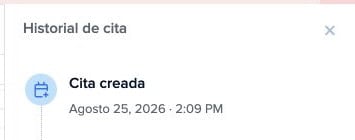 Selecciona la **×** del encabezado para volver a los detalles de la misma cita.
## Qué puedes revisar
Según lo que haya ocurrido con la cita, el historial puede mostrar:
* cuándo se creó;
* cambios de fecha, hora, profesional, modalidad o ubicación;
* confirmaciones, llegadas, inasistencias y cancelaciones;
* el inicio y la finalización de la atención;
* correos o mensajes de WhatsApp relacionados con la cita.
Cada movimiento incluye su fecha y hora. Cuando la información está disponible, también verás quién realizó el cambio y los valores anteriores y nuevos.
## Revisar mensajes relacionados
Los mensajes aparecen junto con los demás movimientos de la cita. Puedes ver el canal utilizado y el último estado disponible en Nimbo, por ejemplo: **solicitado**, **enviado**, **entregado**, **leído** o **fallido**.
Un correo registrado o un mensaje solicitado no confirma que el paciente lo haya recibido. Las citas antiguas pueden mostrar un historial parcial.
Para configurar los mensajes que recibe el paciente, consulta [**Recordatorios automáticos de citas**](/mensajes-automaticos/recordatorios-automaticos).
Selecciona la **×** del encabezado para volver a los detalles de la misma cita.
## Qué puedes revisar
Según lo que haya ocurrido con la cita, el historial puede mostrar:
* cuándo se creó;
* cambios de fecha, hora, profesional, modalidad o ubicación;
* confirmaciones, llegadas, inasistencias y cancelaciones;
* el inicio y la finalización de la atención;
* correos o mensajes de WhatsApp relacionados con la cita.
Cada movimiento incluye su fecha y hora. Cuando la información está disponible, también verás quién realizó el cambio y los valores anteriores y nuevos.
## Revisar mensajes relacionados
Los mensajes aparecen junto con los demás movimientos de la cita. Puedes ver el canal utilizado y el último estado disponible en Nimbo, por ejemplo: **solicitado**, **enviado**, **entregado**, **leído** o **fallido**.
Un correo registrado o un mensaje solicitado no confirma que el paciente lo haya recibido. Las citas antiguas pueden mostrar un historial parcial.
Para configurar los mensajes que recibe el paciente, consulta [**Recordatorios automáticos de citas**](/mensajes-automaticos/recordatorios-automaticos).