> ## Documentation Index
> Fetch the complete documentation index at: https://help.nimbo-x.com/llms.txt
> Use this file to discover all available pages before exploring further.
# Configuración de Agenda
> Para que tu clínica pueda utilizar todas las herramientas de Nimbo Agenda, deberás completar las configuraciones según tus necesidades.
Para que tu clínica pueda utilizar todas las herramientas de [Nimbo Agenda](https://www.nimbo-x.com/agenda), deberás completar las configuraciones según tus necesidades.
***
## Sección de configuraciones de Nimbo
El apartado de ‘**Configuración**’ cuenta con diferentes secciones que te permitirán modificar Nimbo a tu medida.
> Ve a [**Mi cuenta > Configuración > Agenda**](https://app.nimbo-x.com/accounts/edit/configuration/agenda?account_id=30011)
Observa el siguiente video para tener una vista preliminar del apartado de configuraciones de agenda. La sección de ‘**Agenda**’ comienza en el minuto 1:00.
[https://youtu.be/nynMnK-FmFQ?t=60](https://youtu.be/nynMnK-FmFQ?t=60)
***
## Personaliza tus horarios de consulta
Existen 2 maneras para establecer tus horarios de atención.
### 1. **Desde el apartado de ‘Agenda’**
> Visita el módulo de ‘[**Agenda**](https://app.nimbo-x.com/agenda/weekly)’
Dirígete a la sección de ‘**Citas Pendientes**’ (se encuentra en la parte inferior del calendario derecho de este módulo), posteriormente, da clic en el botón con forma de engranaje.
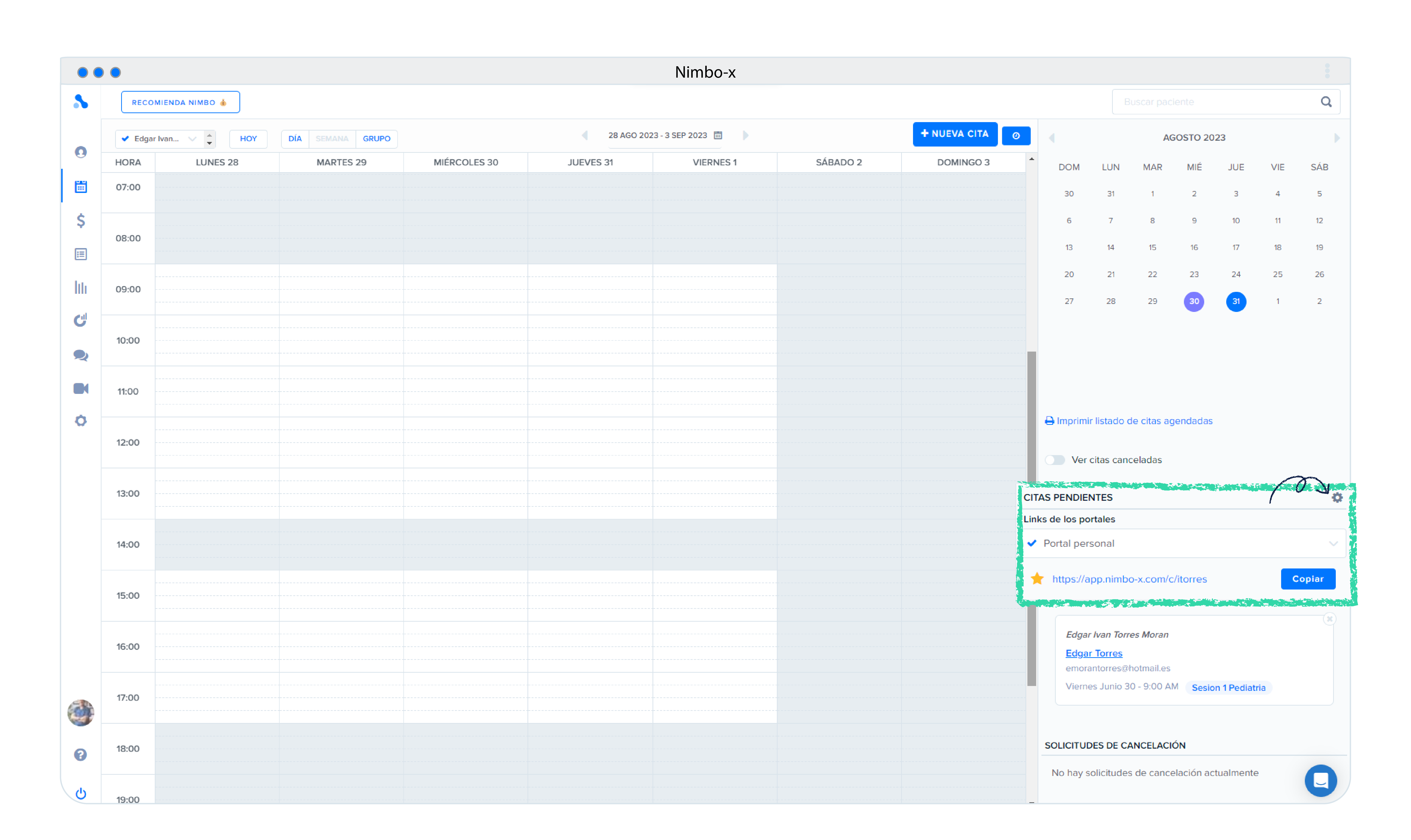 Cuando presiones dicho botón, podrás configurar los días en que estarás disponible, el periodo de tiempo por día y la duración de la consulta.
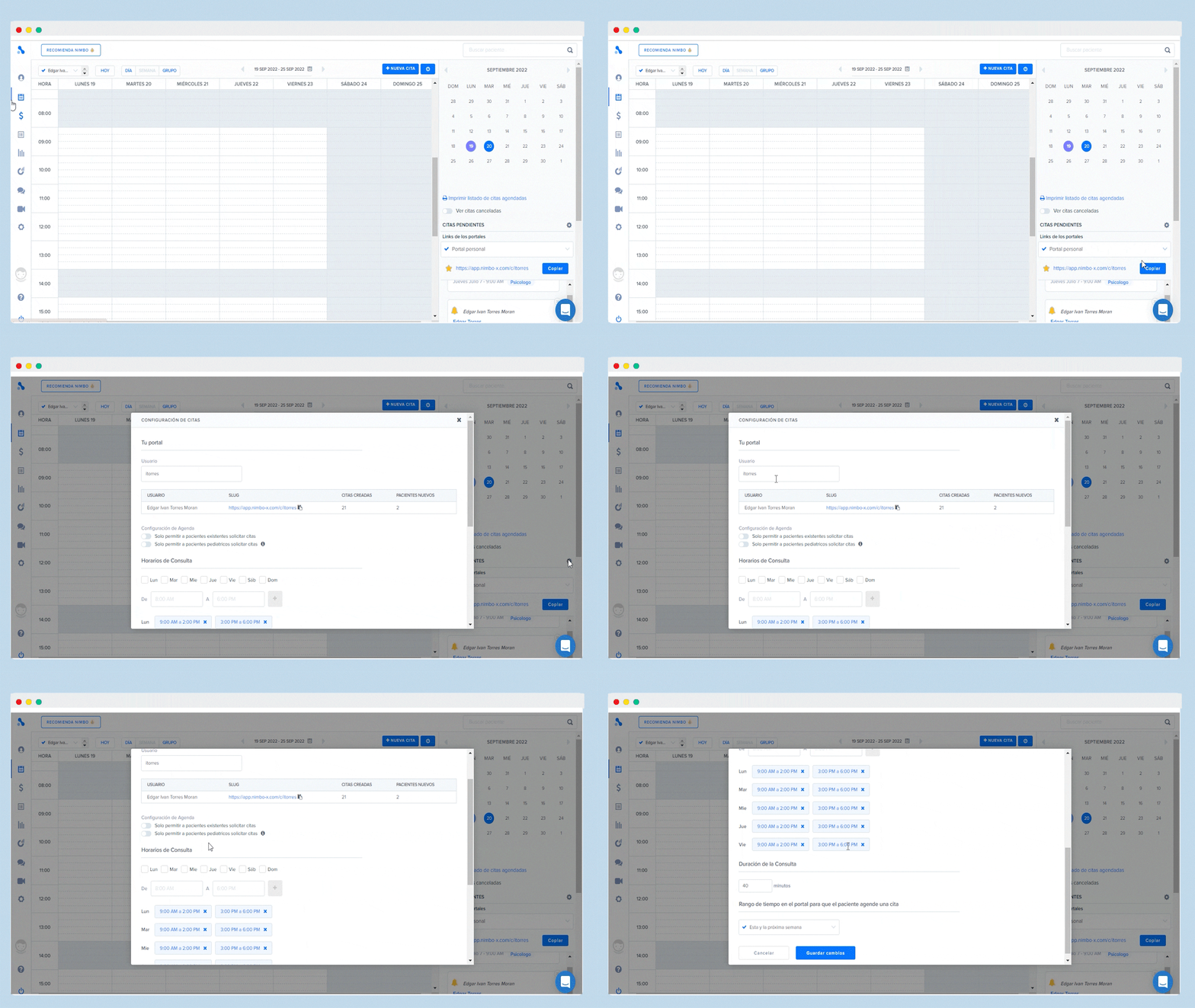 Si lo deseas, también podrás especificar el tiempo limite en el que tus pacientes podrán agendar una cita, entre varias opciones más.
Por último guarda los cambios, **¡y listo!**
### 2. Desde la configuración de ‘Agenda’
> Ve a [**Mi cuenta > Configuración > Agenda**](https://app.nimbo-x.com/accounts/edit/configuration/agenda?account_id=30011#:~:text=Tipo%20de%20horario,Permanente)
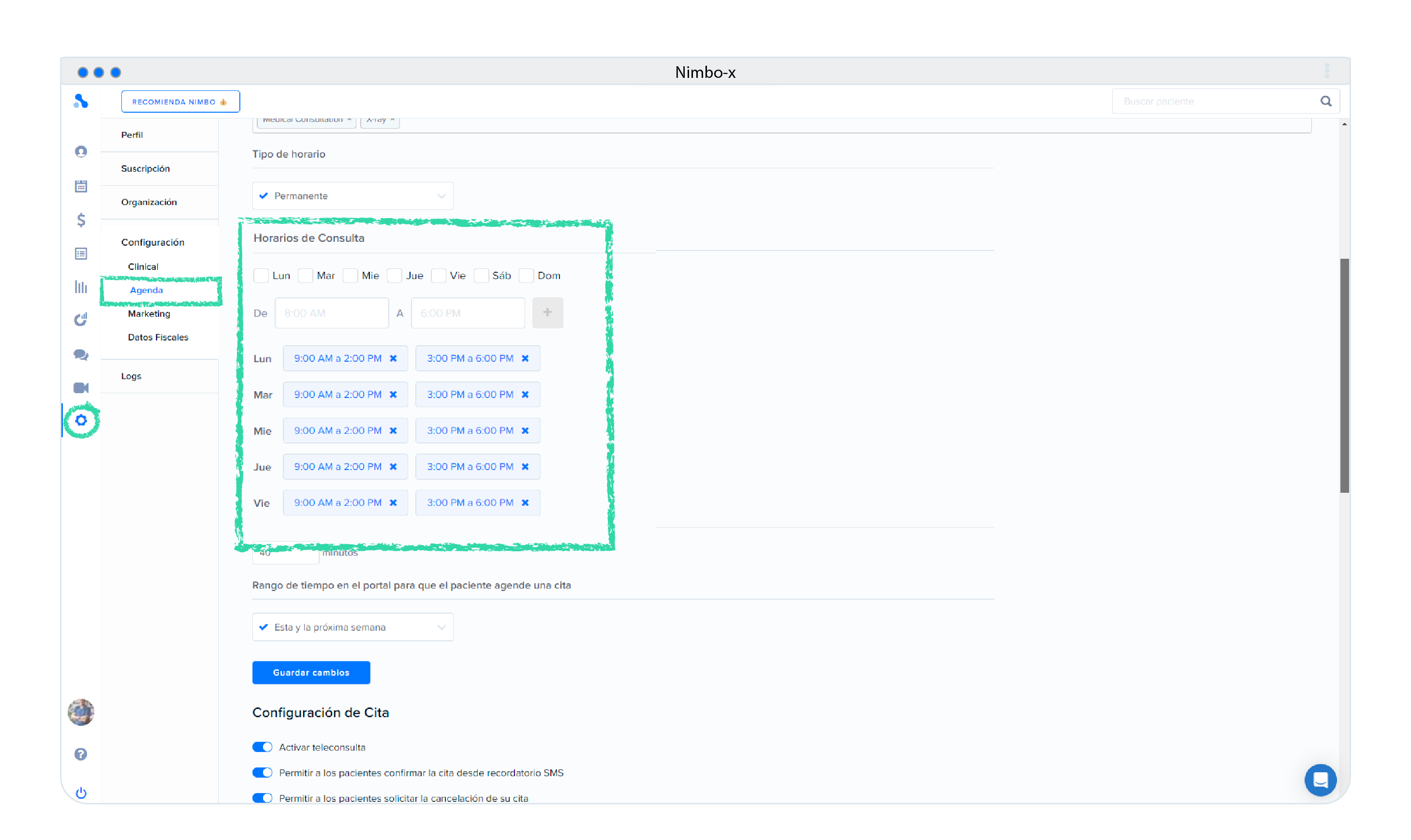
Para establecer tus horarios de consulta, busca la categoría **‘Tipo de horario’.**
Además de modificar tus horarios de consulta, en esta sección también podrás agregar entre un tipo de horario **permanente o temporal.**
Si lo deseas, también podrás especificar el tiempo limite en el que tus pacientes podrán agendar una cita, entre varias opciones más.
Por último guarda los cambios, **¡y listo!**
### 2. Desde la configuración de ‘Agenda’
> Ve a [**Mi cuenta > Configuración > Agenda**](https://app.nimbo-x.com/accounts/edit/configuration/agenda?account_id=30011#:~:text=Tipo%20de%20horario,Permanente)
Para establecer tus horarios de consulta, busca la categoría **‘Tipo de horario’.**
Además de modificar tus horarios de consulta, en esta sección también podrás agregar entre un tipo de horario **permanente o temporal.**
 ***
## Horarios temporales
En caso de que requieras agregar horarios rotativos, o cambio de turnos, podrás crear horarios temporales para tu equipo de trabajo.
> Dirígete a [**Mi cuenta** > **Configuración** > **Agenda**](https://app.nimbo-x.com/accounts/edit/configuration/agenda?account_id=30011)
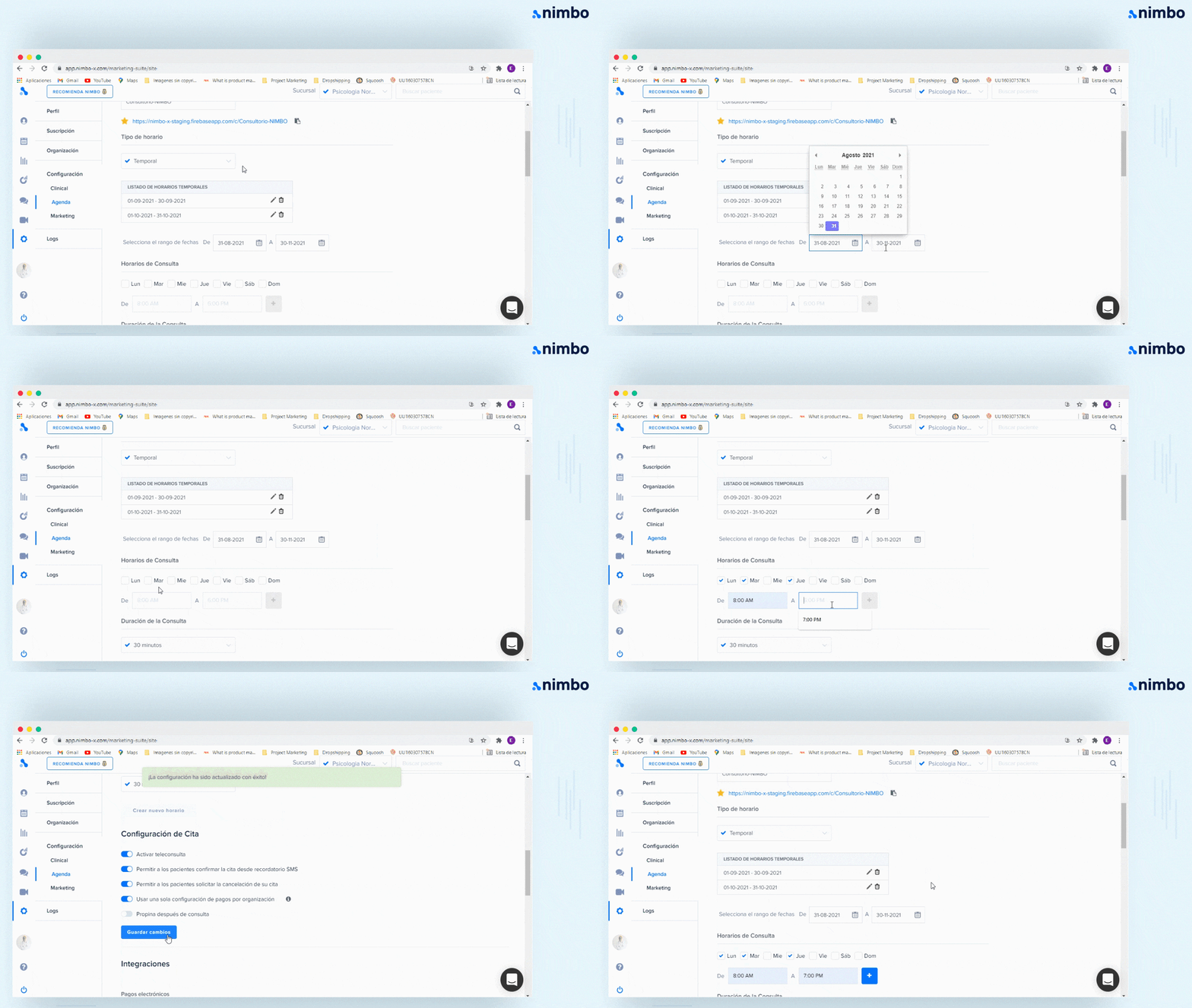
Si eliges un horario temporal, podrás establecer el rango de días que durara dicho horario, los días de trabajo, el periodo de tiempo y la duración de la consulta. **Podrás realizar estos cambios en cualquier momento.**
Si te interesa seleccionar un rango de fechas de agendamiento para horario permanente, revisa este [\*\*enlace](/agendas-y-citas/configuracion/rango-de-fechas-de-agendamiento).\*\*
***
## Horarios temporales
En caso de que requieras agregar horarios rotativos, o cambio de turnos, podrás crear horarios temporales para tu equipo de trabajo.
> Dirígete a [**Mi cuenta** > **Configuración** > **Agenda**](https://app.nimbo-x.com/accounts/edit/configuration/agenda?account_id=30011)
Si eliges un horario temporal, podrás establecer el rango de días que durara dicho horario, los días de trabajo, el periodo de tiempo y la duración de la consulta. **Podrás realizar estos cambios en cualquier momento.**
Si te interesa seleccionar un rango de fechas de agendamiento para horario permanente, revisa este [\*\*enlace](/agendas-y-citas/configuracion/rango-de-fechas-de-agendamiento).\*\*
 El portal en el cual tus pacientes pueden agendar una cita tendrá en consideración los cambios que realices dentro de tu agenda.
**Ten en cuenta los siguientes aspectos**
* Solo puedes tener una agenda por rango de días (en pocas palabras, no puedes repetir los días en varias agendas de horarios temporales).
* Si no hay un horario establecido, todos los días aparecerán inhabilitados.
***
## Duración de tus consultas
Nimbo te permitirá especificar la duración de las consultas de 5 a 300 minutos.
> Entra en la sección: [**Mi cuenta > Configuración > Agenda**](https://app.nimbo-x.com/accounts/edit/configuration/agenda?account_id=30011)
Dentro de ‘**Configuración de Horario**’, busca el apartado de ‘**Duración de Consulta’** y establece la duración que más se ajuste a tu horario de trabajo.
El portal en el cual tus pacientes pueden agendar una cita tendrá en consideración los cambios que realices dentro de tu agenda.
**Ten en cuenta los siguientes aspectos**
* Solo puedes tener una agenda por rango de días (en pocas palabras, no puedes repetir los días en varias agendas de horarios temporales).
* Si no hay un horario establecido, todos los días aparecerán inhabilitados.
***
## Duración de tus consultas
Nimbo te permitirá especificar la duración de las consultas de 5 a 300 minutos.
> Entra en la sección: [**Mi cuenta > Configuración > Agenda**](https://app.nimbo-x.com/accounts/edit/configuration/agenda?account_id=30011)
Dentro de ‘**Configuración de Horario**’, busca el apartado de ‘**Duración de Consulta’** y establece la duración que más se ajuste a tu horario de trabajo.
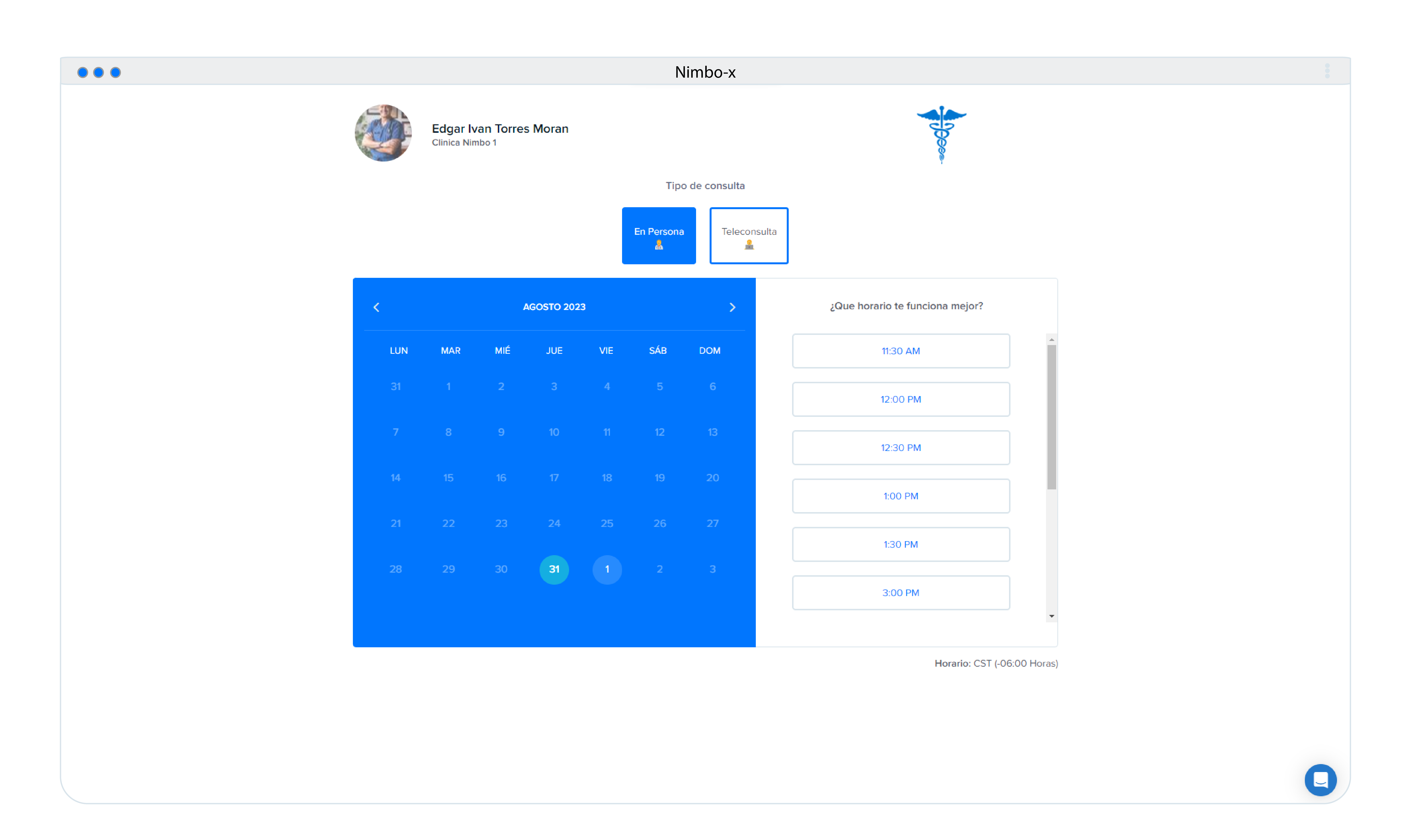
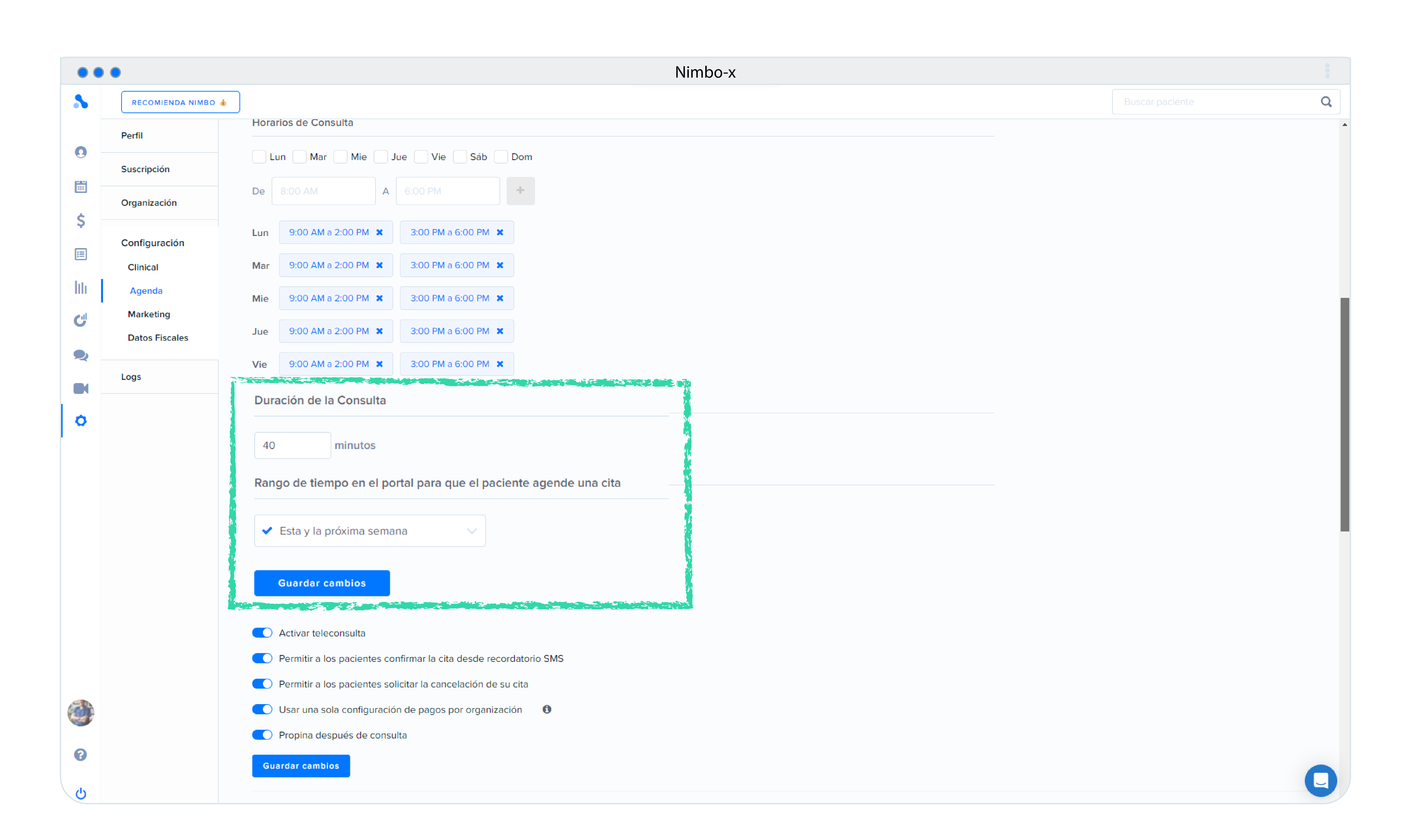 Al crear una cita dentro de tu agenda (independientemente del método que utilices), podrás ver la duración predeterminada que hayas establecido de la consulta. Esto lo puedes ver reflejado en tu portal de agendamiento.
 ***
Si tienes una duda acerca de esta funcionalidad, siempre puedes ponerte en contacto con nosotros mediante el **Chat de Soporte.** Es el botón azul en la parte inferior derecha dentro de la pantalla de Nimbo.
**¡Feliz consulta! 📅**
***
Si tienes una duda acerca de esta funcionalidad, siempre puedes ponerte en contacto con nosotros mediante el **Chat de Soporte.** Es el botón azul en la parte inferior derecha dentro de la pantalla de Nimbo.
**¡Feliz consulta! 📅**