> ## Documentation Index
> Fetch the complete documentation index at: https://help.nimbo-x.com/llms.txt
> Use this file to discover all available pages before exploring further.
# Precios de consulta
> Ahora los médicos de tu clínica podrán establecer los precios de sus consultas de forma predeterminada, personalizada o por agenda.
***
## Precios de consulta por defecto
Si tienes un precio ya establecido en tu institución médica, puedes agregarlo en tu configuración de Nimbo.
> Dirígete a: [**Mi cuenta > Configuración > Agenda**](https://app.nimbo-x.com/accounts/edit/configuration/agenda?account_id=30011#:~:text=Remover-,Pagos%20electr%C3%B3nicos,-M%C3%A9todo%20de%20Pago)
Localiza la sección **‘Pagos electrónicos’**, añade el método de pago y la moneda que utilizaras; posteriormente podrás establecer los precios de tu consulta presencial y teleconsulta.
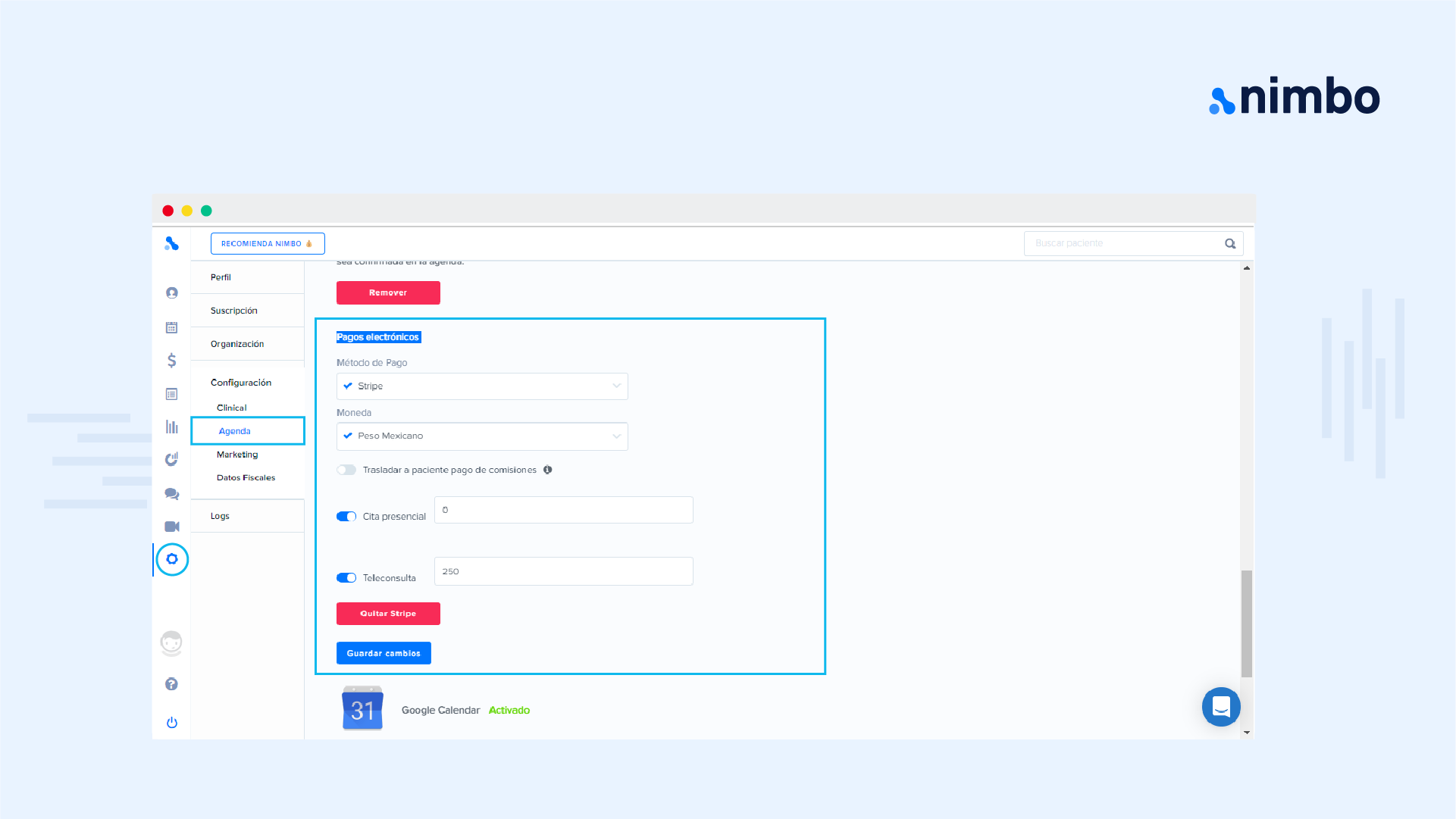 Si no realizas consultas presenciales o teleconsultas, puedes desactivar cualquiera de las 2 opciones.
***
## Precios por agenda
Programa el precio de tus consultas por cada una de tus diferentes agendas.
> Accede a: [**Mi cuenta** > **Configuración** > **Agenda**](https://app.nimbo-x.com/accounts/edit/configuration/agenda?account_id=30011)
En la sección “**Agendas de su organización”**, ya sea que edites o crees una nueva agenda, podrás establecer los precios de tu consulta presencial y teleconsulta.
Si no realizas consultas presenciales o teleconsultas, puedes desactivar cualquiera de las 2 opciones.
***
## Precios por agenda
Programa el precio de tus consultas por cada una de tus diferentes agendas.
> Accede a: [**Mi cuenta** > **Configuración** > **Agenda**](https://app.nimbo-x.com/accounts/edit/configuration/agenda?account_id=30011)
En la sección “**Agendas de su organización”**, ya sea que edites o crees una nueva agenda, podrás establecer los precios de tu consulta presencial y teleconsulta.
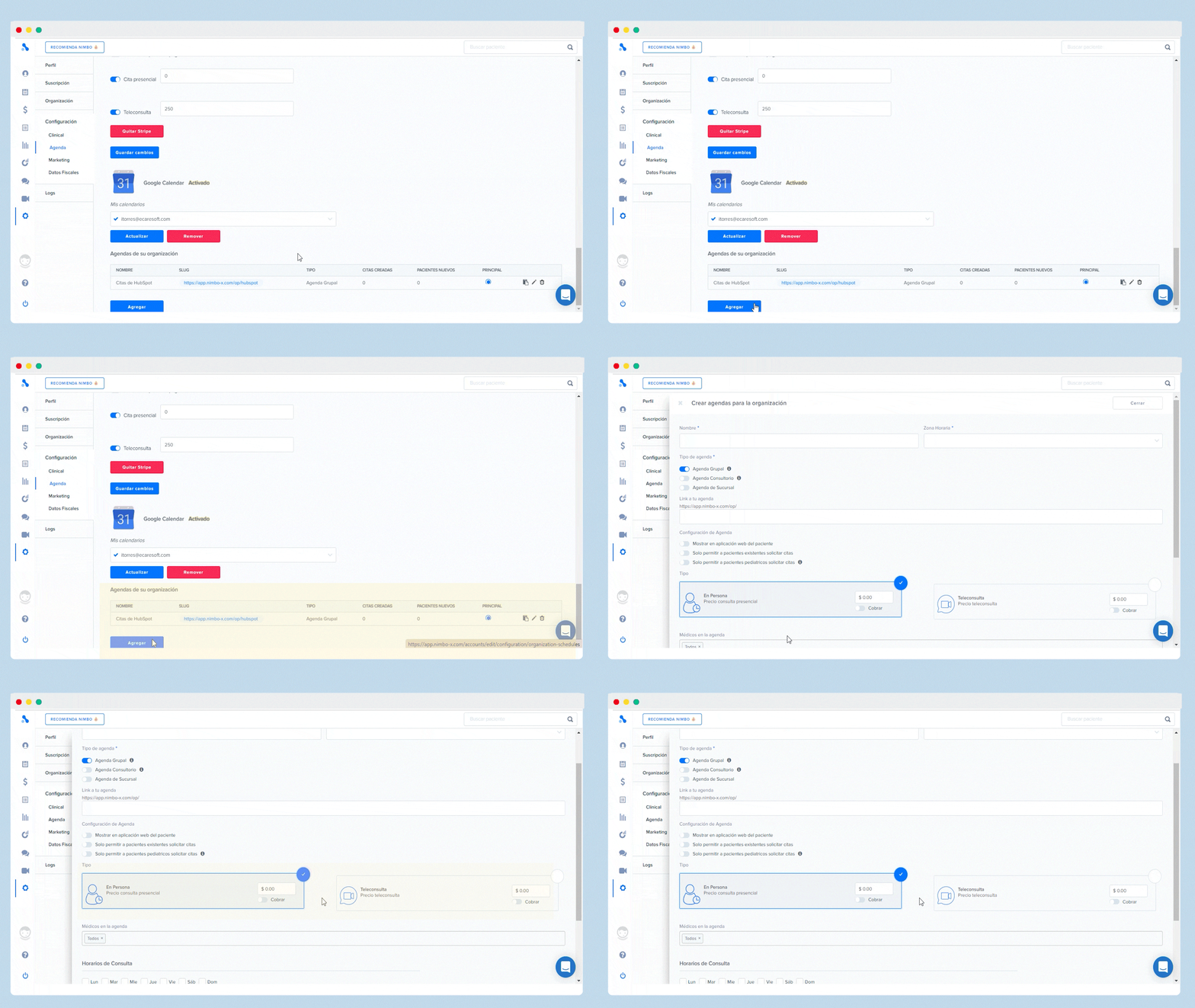 Puedes seleccionar la opción ‘**cobrar**’ si quieres realizar el cobro de tus servicios a tus pacientes una vez que termines la consulta.
Al agendar una cita dentro de Nimbo, podrás activar la opción **‘Enviar link de pago en línea’** para que tus pacientes puedan realizar el pago de su cita. Este enlace les llegara 24 horas antes del evento.
Puedes seleccionar la opción ‘**cobrar**’ si quieres realizar el cobro de tus servicios a tus pacientes una vez que termines la consulta.
Al agendar una cita dentro de Nimbo, podrás activar la opción **‘Enviar link de pago en línea’** para que tus pacientes puedan realizar el pago de su cita. Este enlace les llegara 24 horas antes del evento.
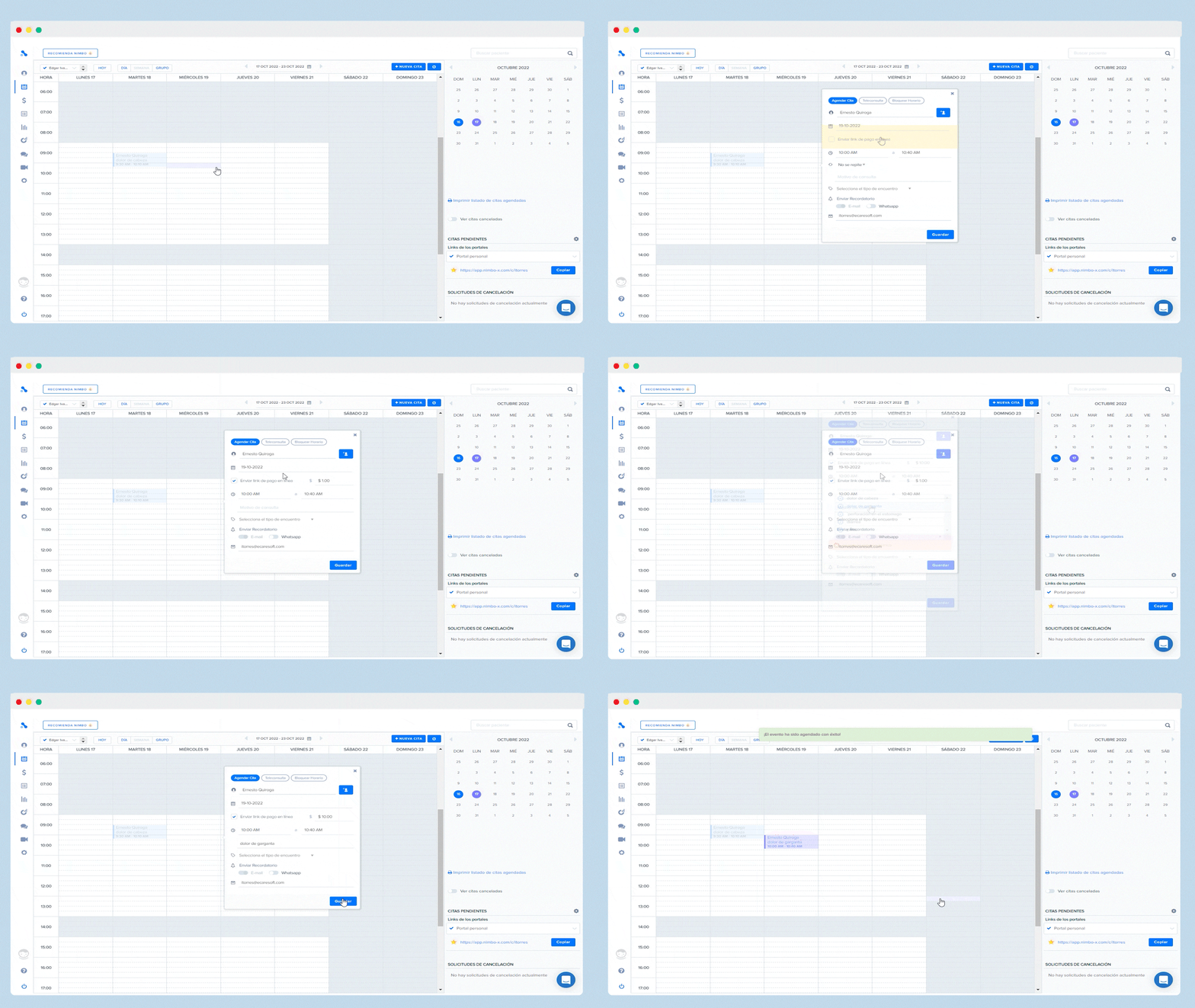 Te dejamos el siguiente video para que te des una idea de como aplicar esta funcionalidad a tu cuenta de Nimbo.
[https://youtu.be/XFbS-lpwSU0](https://youtu.be/XFbS-lpwSU0)
***
## Transferencia de comisiones de cobro a pacientes
Nuestra funcionalidad de cobros digitales para consultas presenciales o teleconsultas realiza un cobro por el porcentaje de la consulta.
Si deseas transferir esta comisión de cobro digital puedes seguir los siguientes pasos.
> Ve a: [**Mi cuenta > Configuración > Agenda**](https://app.nimbo-x.com/accounts/edit/configuration/agenda?account_id=30011#:~:text=Remover-,Pagos%20electr%C3%B3nicos,-M%C3%A9todo%20de%20Pago)
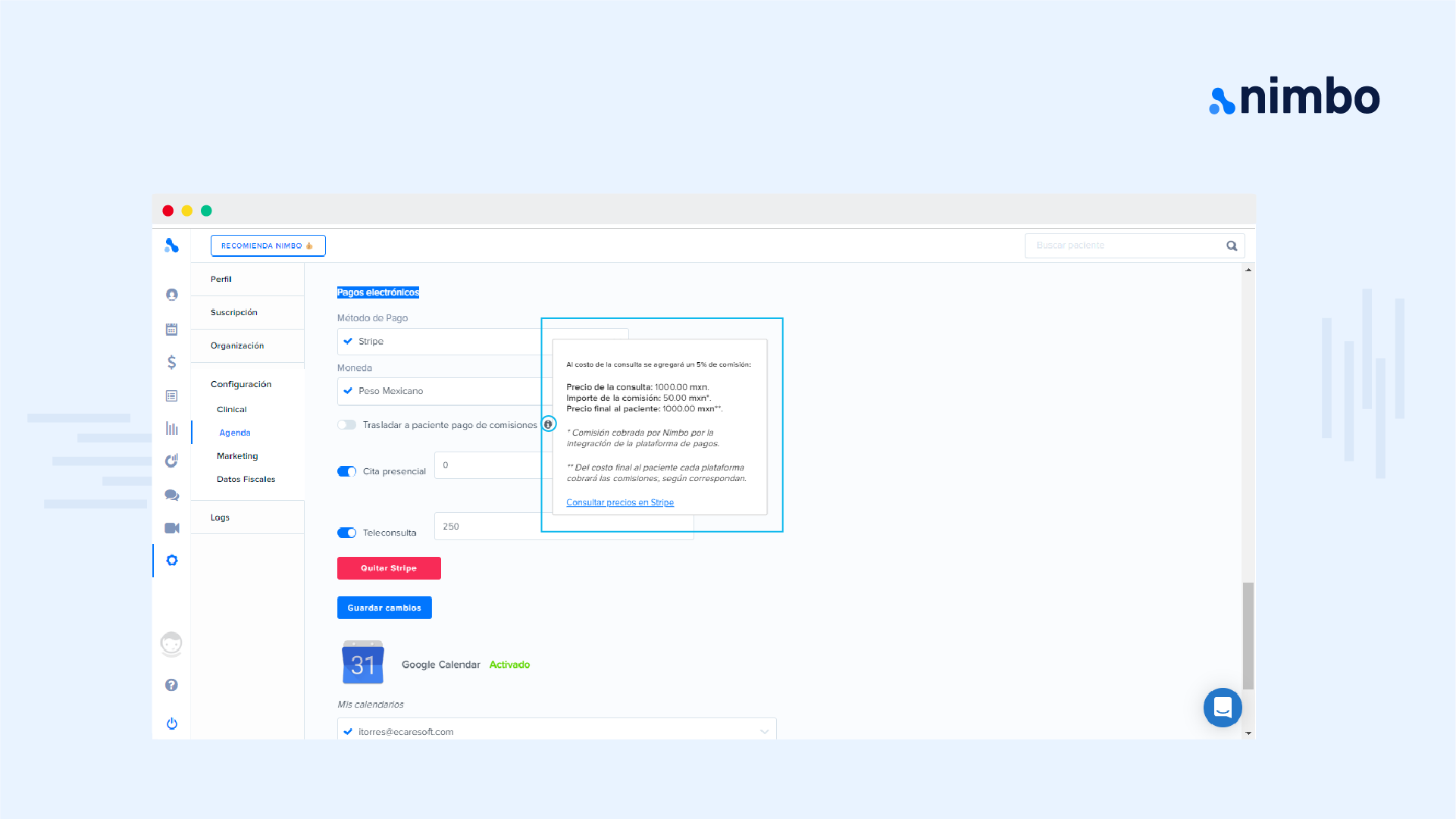
En la parte inferior de **“Pagos electrónicos”** activa la configuración de “**Trasladar a paciente pago de comisión**” ¡y listo!
Te dejamos el siguiente video para que te des una idea de como aplicar esta funcionalidad a tu cuenta de Nimbo.
[https://youtu.be/XFbS-lpwSU0](https://youtu.be/XFbS-lpwSU0)
***
## Transferencia de comisiones de cobro a pacientes
Nuestra funcionalidad de cobros digitales para consultas presenciales o teleconsultas realiza un cobro por el porcentaje de la consulta.
Si deseas transferir esta comisión de cobro digital puedes seguir los siguientes pasos.
> Ve a: [**Mi cuenta > Configuración > Agenda**](https://app.nimbo-x.com/accounts/edit/configuration/agenda?account_id=30011#:~:text=Remover-,Pagos%20electr%C3%B3nicos,-M%C3%A9todo%20de%20Pago)
En la parte inferior de **“Pagos electrónicos”** activa la configuración de “**Trasladar a paciente pago de comisión**” ¡y listo!
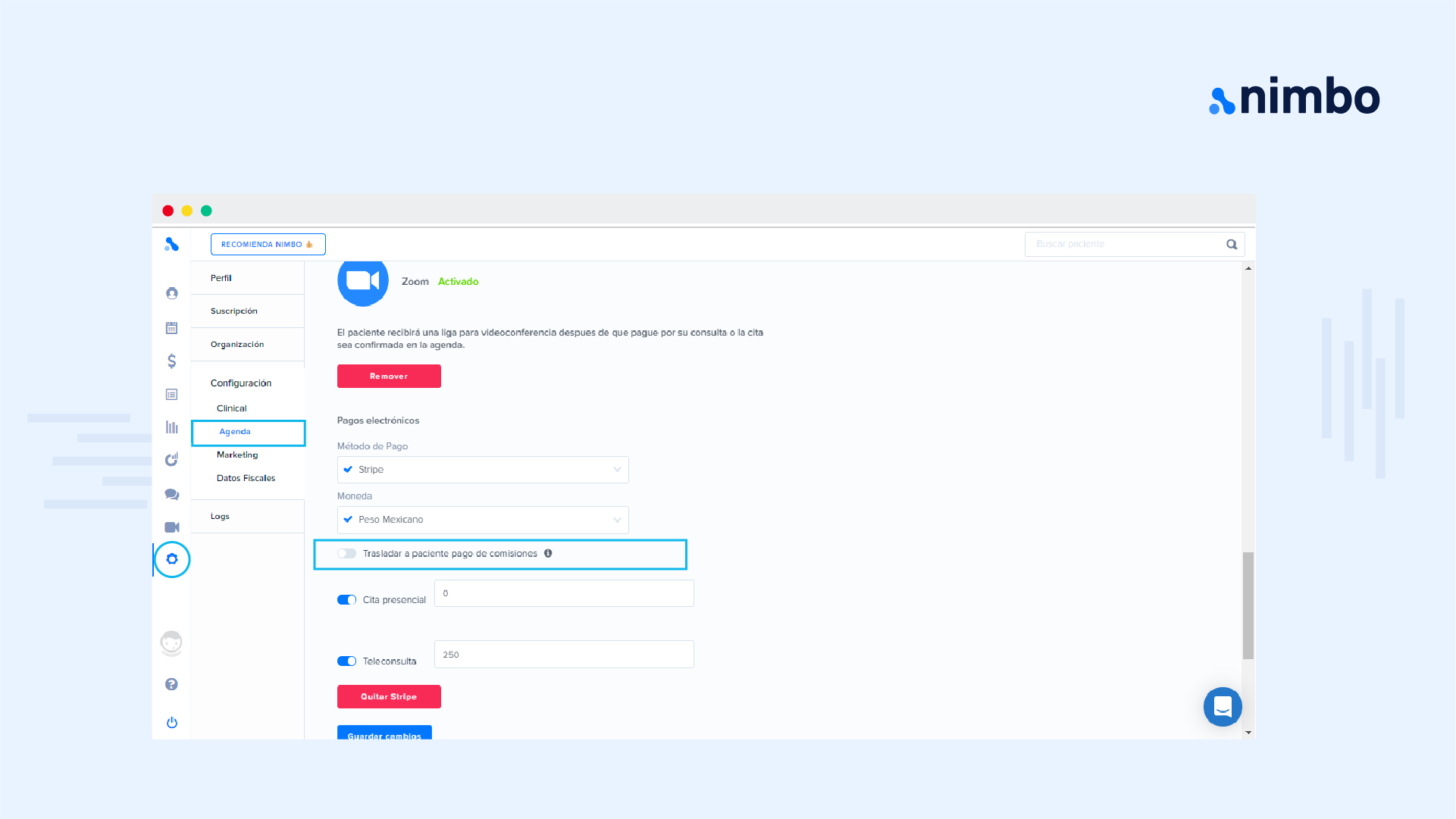 Podrás ver un desglose de los cobros y comisiones sobrepasando el “mouse” sobre el icono de información.
 ***
Si tienes una duda acerca de esta funcionalidad, siempre puedes ponerte en contacto con nosotros mediante el **Chat de Soporte.** Es el botón azul en la parte inferior derecha dentro de la pantalla de Nimbo.
**¡Feliz consulta! 📅**
***
Si tienes una duda acerca de esta funcionalidad, siempre puedes ponerte en contacto con nosotros mediante el **Chat de Soporte.** Es el botón azul en la parte inferior derecha dentro de la pantalla de Nimbo.
**¡Feliz consulta! 📅**