> ## Documentation Index
> Fetch the complete documentation index at: https://help.nimbo-x.com/llms.txt
> Use this file to discover all available pages before exploring further.
# Restricción de Citas Fuera de Horarios de Trabajo
> Esta configuración permite a las organizaciones restringir que los usuarios agenden citas fuera de los horarios de trabajo preestablecidos o en fechas pasadas. Cuando esta opción está activa, el sistema muestra una alerta al intentar agendar una cita fuera del horario permitido, solicitando al usuario ajustar los detalles de la cita.
***
### **Activación de la Configuración**
Solo los usuarios con permiso de administrador pueden activar esta configuración para las organizaciones.
1. **Accede a los configuracion de cuenta:** Dirígete a la sección **Agenda** en el sección de **Configuración**.
2. **Activación de Restricciones:** En la sección de **Configuración de Cita**, activa la opción **Restringir creación de citas fuera de horario**. Al activar esta opción:
* Se evitará que los usuarios agenden citas en horarios que no están configurados como horas laborales.
* También se evitará la creación de citas en fechas pasadas.
### **Funcionamiento de la Alerta**
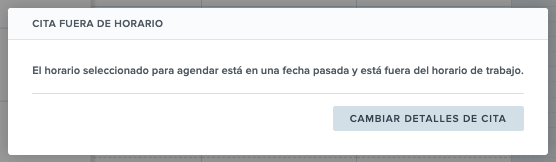 Cuando un usuario intenta agendar una cita fuera del horario permitido, el sistema mostrará una alerta con el siguiente mensaje:
💡
“El horario seleccionado para agendar `{Motivo de error}`. Por favor, actualiza los detalles de la cita para agendar.”
**Detalles de los Motivos de Error**
* **Cita en fecha pasada**: “El horario seleccionado para agendar está en una fecha pasada.”
* **Cita fuera del horario laboral**: “El horario seleccionado para agendar está fuera del horario de trabajo.”
* **Ambos casos**: *Si se da el caso de que la cita está tanto en una fecha pasada como fuera del horario laboral, el mensaje combinará ambos motivos* “El horario seleccionado para agendar está en una fecha pasada y fuera del horario de trabajo.”
**Acciones en la Alerta**
La alerta mostrará un botón que indica **“Cambiar detalles de cita”**, el cual llevará al usuario a ajustar la fecha y hora de la cita para cumplir con los horarios permitidos.
***
### Consideraciones Importantes
**Consideraciones Importantes**
* **Configuración Organizacional**: Esta opción se activa a nivel de organización, por lo que impacta a todos los usuarios bajo la misma cuenta.
* **Permisos**: solo los usuarios con permisos de administrador podrán prender y apagar esta configuración.
***
Esta función ayuda a garantizar que las citas se ajusten a los horarios laborales, evitando conflictos de programación y mejorando la organización de la agenda clínica.
Cuando un usuario intenta agendar una cita fuera del horario permitido, el sistema mostrará una alerta con el siguiente mensaje:
💡
“El horario seleccionado para agendar `{Motivo de error}`. Por favor, actualiza los detalles de la cita para agendar.”
**Detalles de los Motivos de Error**
* **Cita en fecha pasada**: “El horario seleccionado para agendar está en una fecha pasada.”
* **Cita fuera del horario laboral**: “El horario seleccionado para agendar está fuera del horario de trabajo.”
* **Ambos casos**: *Si se da el caso de que la cita está tanto en una fecha pasada como fuera del horario laboral, el mensaje combinará ambos motivos* “El horario seleccionado para agendar está en una fecha pasada y fuera del horario de trabajo.”
**Acciones en la Alerta**
La alerta mostrará un botón que indica **“Cambiar detalles de cita”**, el cual llevará al usuario a ajustar la fecha y hora de la cita para cumplir con los horarios permitidos.
***
### Consideraciones Importantes
**Consideraciones Importantes**
* **Configuración Organizacional**: Esta opción se activa a nivel de organización, por lo que impacta a todos los usuarios bajo la misma cuenta.
* **Permisos**: solo los usuarios con permisos de administrador podrán prender y apagar esta configuración.
***
Esta función ayuda a garantizar que las citas se ajusten a los horarios laborales, evitando conflictos de programación y mejorando la organización de la agenda clínica.