> ## Documentation Index
> Fetch the complete documentation index at: https://help.nimbo-x.com/llms.txt
> Use this file to discover all available pages before exploring further.
# Imprimir citas agendadas
> Imprime la programación de la agenda o las citas futuras de un paciente en PDF.
Nimbo te permite generar reportes en PDF de tus citas agendadas. Puedes imprimir la programación completa de una agenda por periodo o entregar a un paciente el resumen de sus próximas citas.
## Imprimir la programación de la agenda
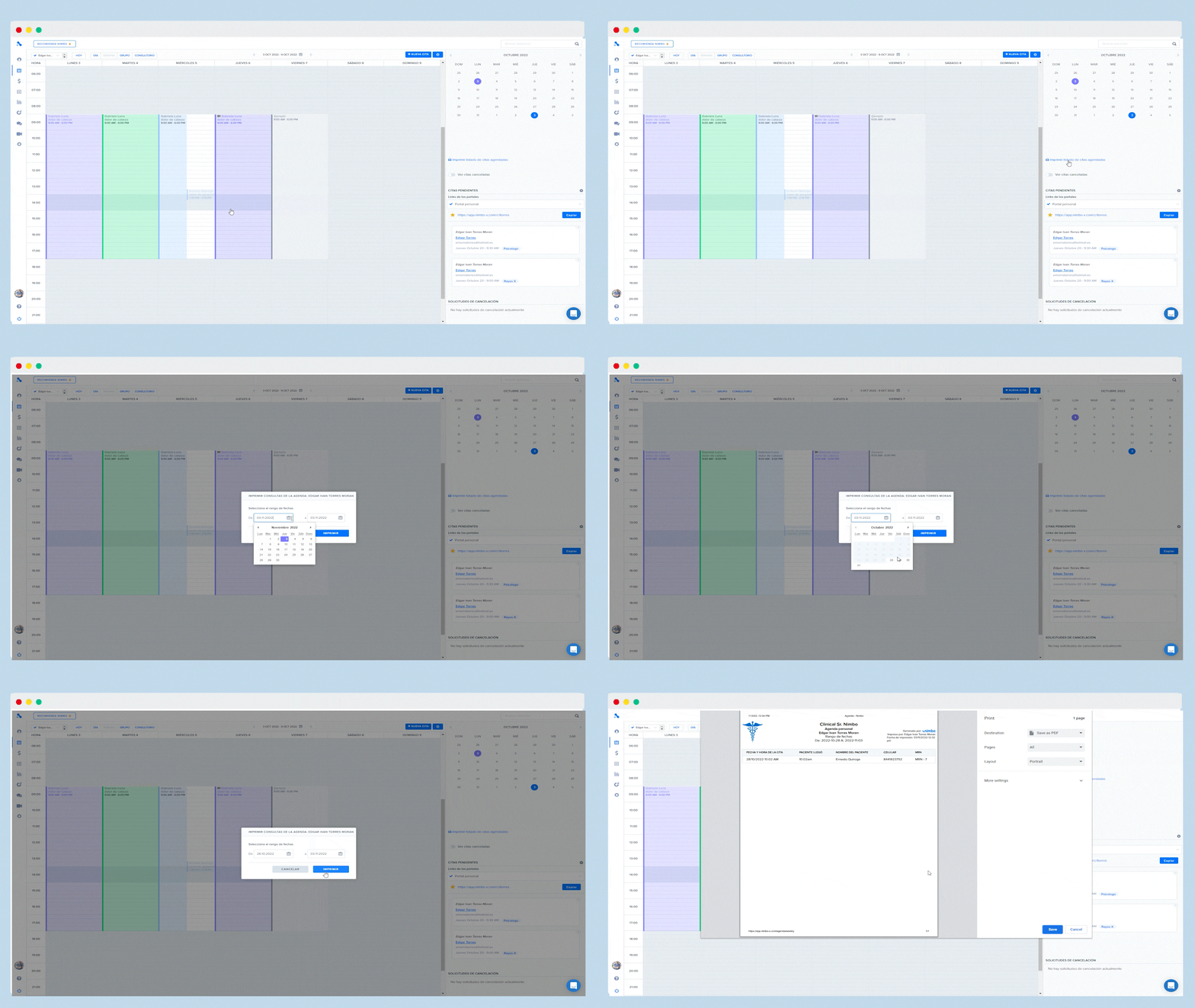
Usa esta opción cuando necesites una referencia impresa de las citas agendadas en la agenda durante un periodo específico.
Ve al módulo de **[Agenda](https://app.nimbo-x.com/agenda/weekly)**.
Da clic en el ícono de tres puntos (⋯) en la esquina superior derecha de la agenda.
En el menú desplegable, elige **Imprimir citas agendadas**.
Selecciona el rango de fechas que deseas imprimir. Se abrirán las opciones de impresión del navegador para que puedas imprimir o guardar el PDF.
 ## Imprimir las citas de un paciente
Usa esta opción cuando necesites entregar a un paciente un PDF con sus citas próximas o futuras. Aunque se accede desde el perfil del paciente, el reporte corresponde a sus citas agendadas. Es útil para pacientes con tratamientos en curso o varias citas programadas.
Ve al perfil del paciente cuyas citas deseas imprimir.
En el panel **Consultas agendadas**, da clic en el ícono de tres puntos (⋯) que aparece en la esquina superior derecha del panel.
En el menú desplegable, da clic en **Imprimir citas**.
En la ventana que se abre, selecciona qué citas deseas incluir en el reporte:
* **Próximas citas (30 días):** citas de los próximos 30 días. Esta es la opción predeterminada.
* **Todas las futuras:** todas las citas agendadas sin límite de fecha.
* **Rango personalizado:** citas dentro de una fecha de inicio y una fecha de fin.
Da clic en **Imprimir citas**. Nimbo generará un PDF que puedes imprimir o guardar para entregárselo al paciente.
***
*Si tienes alguna duda o pregunta, ponte en contacto con el equipo de soporte desde el chat de la aplicación.*
**¡Feliz consulta! 📅**
## Imprimir las citas de un paciente
Usa esta opción cuando necesites entregar a un paciente un PDF con sus citas próximas o futuras. Aunque se accede desde el perfil del paciente, el reporte corresponde a sus citas agendadas. Es útil para pacientes con tratamientos en curso o varias citas programadas.
Ve al perfil del paciente cuyas citas deseas imprimir.
En el panel **Consultas agendadas**, da clic en el ícono de tres puntos (⋯) que aparece en la esquina superior derecha del panel.
En el menú desplegable, da clic en **Imprimir citas**.
En la ventana que se abre, selecciona qué citas deseas incluir en el reporte:
* **Próximas citas (30 días):** citas de los próximos 30 días. Esta es la opción predeterminada.
* **Todas las futuras:** todas las citas agendadas sin límite de fecha.
* **Rango personalizado:** citas dentro de una fecha de inicio y una fecha de fin.
Da clic en **Imprimir citas**. Nimbo generará un PDF que puedes imprimir o guardar para entregárselo al paciente.
***
*Si tienes alguna duda o pregunta, ponte en contacto con el equipo de soporte desde el chat de la aplicación.*
**¡Feliz consulta! 📅**