> ## Documentation Index
> Fetch the complete documentation index at: https://help.nimbo-x.com/llms.txt
> Use this file to discover all available pages before exploring further.
# Configurar el portal de agendamiento
> Controla el acceso público, la visibilidad, los pacientes permitidos y el color de cada portal de agendamiento.
Configura quién puede usar el portal, dónde aparece y cómo se ve. Los ajustes disponibles dependen del tipo de agenda y de tu plan.
Necesitas permisos para modificar la configuración de la organización.
## Abrir la configuración
1. Ve a **Mi cuenta > Configuración > Agenda**.
2. En **Tu portal**, selecciona al profesional.
3. Modifica las opciones de **Configuración de agenda**.
4. Guarda los cambios.
1. Ve a **Mi cuenta > Configuración > Agenda**.
2. En **Agendas de su organización**, edita la agenda.
3. Modifica las opciones de **Configuración de agenda**.
4. Guarda los cambios.
## Controlar la URL pública
En las agendas grupales y de consultorio, **URL público disponible** controla si los pacientes pueden abrir el enlace y solicitar citas. Puedes cerrar el portal sin desactivar la agenda para tu equipo.
Ve a **Mi cuenta > Configuración > Agenda** y abre la agenda grupal o de consultorio.
En **Configuración de agenda**, enciende o apaga **URL público disponible**.
Selecciona **Guardar cambios** y abre el enlace del portal en una ventana privada.
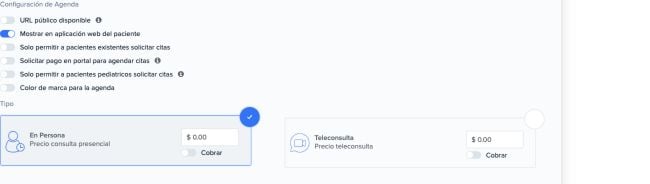 * **Encendido:** el enlace abre el portal y permite solicitar citas según la disponibilidad configurada.
* **Apagado:** el enlace informa que el servicio no está disponible y bloquea nuevas solicitudes.
Apagar **URL público disponible** no elimina el enlace, los horarios ni las citas existentes. La agenda continúa disponible dentro de Nimbo y puedes habilitar el mismo portal más adelante.
## Diferencias entre los controles
| Opción | Qué controla | Disponibilidad |
| -------------------------------------------------------- | ---------------------------------------------------------------------------------------------------------------------- | -------------------------------------------------- |
| **URL público disponible** | Permite o impide que el enlace público reciba solicitudes. | Agendas grupales y de consultorio |
| **Mostrar en aplicación web del paciente** | Define si los pacientes pueden descubrir la agenda dentro de su aplicación. No sustituye el control de la URL pública. | Agendas grupales, de consultorio y salas de espera |
| **Solo permitir a pacientes existentes solicitar citas** | Limita las solicitudes a pacientes que ya están registrados en tu organización. | Agendas personales, compartidas y salas de espera |
## Permitir solo pacientes existentes
Activa **Solo permitir a pacientes existentes solicitar citas** cuando no quieras recibir solicitudes de pacientes nuevos. El portal pedirá datos que permitan localizar un expediente existente antes de continuar.
* **Encendido:** el enlace abre el portal y permite solicitar citas según la disponibilidad configurada.
* **Apagado:** el enlace informa que el servicio no está disponible y bloquea nuevas solicitudes.
Apagar **URL público disponible** no elimina el enlace, los horarios ni las citas existentes. La agenda continúa disponible dentro de Nimbo y puedes habilitar el mismo portal más adelante.
## Diferencias entre los controles
| Opción | Qué controla | Disponibilidad |
| -------------------------------------------------------- | ---------------------------------------------------------------------------------------------------------------------- | -------------------------------------------------- |
| **URL público disponible** | Permite o impide que el enlace público reciba solicitudes. | Agendas grupales y de consultorio |
| **Mostrar en aplicación web del paciente** | Define si los pacientes pueden descubrir la agenda dentro de su aplicación. No sustituye el control de la URL pública. | Agendas grupales, de consultorio y salas de espera |
| **Solo permitir a pacientes existentes solicitar citas** | Limita las solicitudes a pacientes que ya están registrados en tu organización. | Agendas personales, compartidas y salas de espera |
## Permitir solo pacientes existentes
Activa **Solo permitir a pacientes existentes solicitar citas** cuando no quieras recibir solicitudes de pacientes nuevos. El portal pedirá datos que permitan localizar un expediente existente antes de continuar.
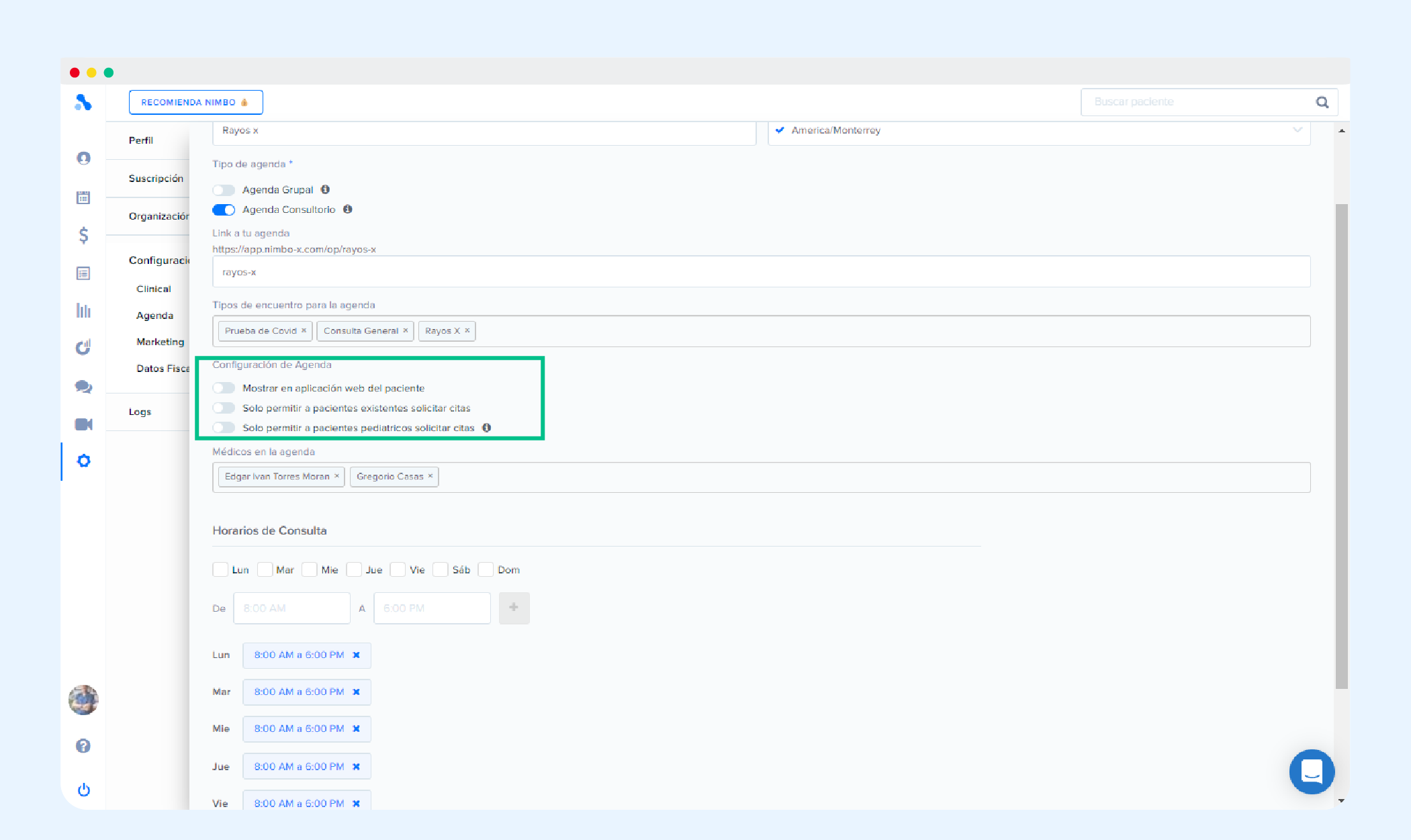 Antes de activar esta restricción, considera cómo agendarán los pacientes nuevos. Puedes dirigirlos a otro portal, a recepción o a tu canal habitual de contacto.
## Personalizar el color del portal
Puedes aplicar el color de tu marca a botones, selecciones y otros elementos destacados del portal.
### Usar el color de la organización
1. Ve a **Mi cuenta > Organización**.
2. Activa **Color de marca para la organización**.
3. Selecciona un color.
4. Guarda los cambios.
El color se aplica a los portales personales y funciona como color predeterminado para las agendas compartidas.
### Usar un color diferente en una agenda compartida
1. Ve a **Mi cuenta > Configuración > Agenda**.
2. En **Agendas de su organización**, edita la agenda.
3. Activa **Color de marca para la agenda** y elige el color.
4. Guarda los cambios.
El color de la agenda tiene prioridad sobre el color de la organización. Si lo desactivas, el portal vuelve a usar el color de la organización.
Antes de activar esta restricción, considera cómo agendarán los pacientes nuevos. Puedes dirigirlos a otro portal, a recepción o a tu canal habitual de contacto.
## Personalizar el color del portal
Puedes aplicar el color de tu marca a botones, selecciones y otros elementos destacados del portal.
### Usar el color de la organización
1. Ve a **Mi cuenta > Organización**.
2. Activa **Color de marca para la organización**.
3. Selecciona un color.
4. Guarda los cambios.
El color se aplica a los portales personales y funciona como color predeterminado para las agendas compartidas.
### Usar un color diferente en una agenda compartida
1. Ve a **Mi cuenta > Configuración > Agenda**.
2. En **Agendas de su organización**, edita la agenda.
3. Activa **Color de marca para la agenda** y elige el color.
4. Guarda los cambios.
El color de la agenda tiene prioridad sobre el color de la organización. Si lo desactivas, el portal vuelve a usar el color de la organización.
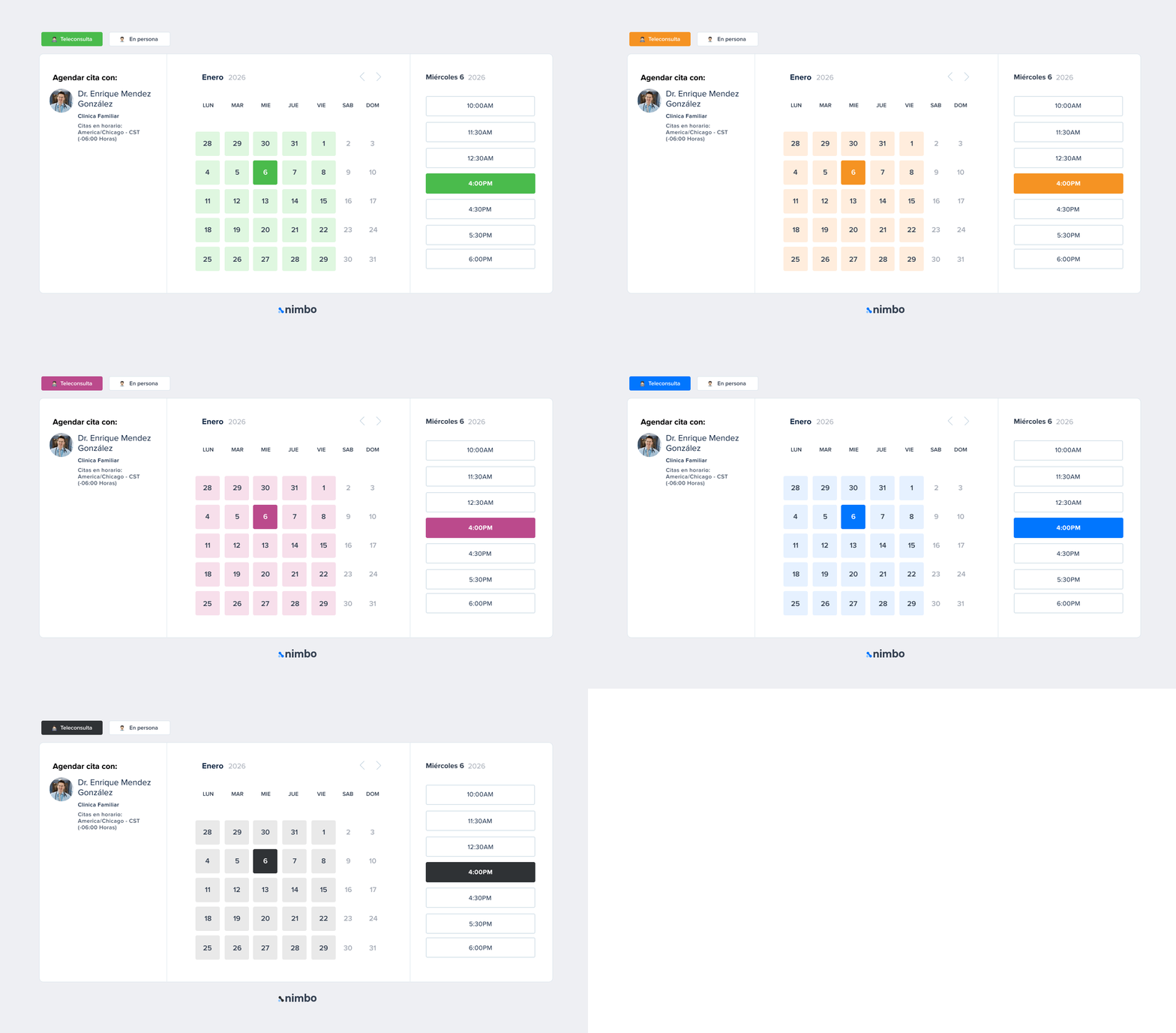 Elige un tono medio u oscuro que tenga buen contraste con el fondo blanco. Si el color es demasiado claro, Nimbo puede pedirte que selecciones otro.
La personalización de color depende de tu plan. Si la opción no aparece, revisa tu suscripción y tus permisos con el administrador de la organización.
## Verificar la configuración
Después de guardar, abre el enlace en una ventana privada. Esto te permite comprobar la experiencia de un paciente sin depender de tu sesión activa en Nimbo.
Confirma que:
* El enlace permite o bloquea solicitudes según lo esperado.
* La agenda correcta aparece en el portal.
* La restricción para pacientes existentes funciona.
* El color coincide con la configuración de la organización o de la agenda.
Elige un tono medio u oscuro que tenga buen contraste con el fondo blanco. Si el color es demasiado claro, Nimbo puede pedirte que selecciones otro.
La personalización de color depende de tu plan. Si la opción no aparece, revisa tu suscripción y tus permisos con el administrador de la organización.
## Verificar la configuración
Después de guardar, abre el enlace en una ventana privada. Esto te permite comprobar la experiencia de un paciente sin depender de tu sesión activa en Nimbo.
Confirma que:
* El enlace permite o bloquea solicitudes según lo esperado.
* La agenda correcta aparece en el portal.
* La restricción para pacientes existentes funciona.
* El color coincide con la configuración de la organización o de la agenda.