> ## Documentation Index
> Fetch the complete documentation index at: https://help.nimbo-x.com/llms.txt
> Use this file to discover all available pages before exploring further.
# Portal de agendamiento pediátrico
> Configura un límite de edad y solicita los datos de la persona responsable al agendar citas pediátricas.
El agendamiento pediátrico limita las solicitudes a pacientes menores de la edad que definas y solicita los datos de su madre, padre, tutor u otra persona responsable.
## Antes de empezar
Activa **Información adicional** en **Mi cuenta > Organización**. Esta configuración habilita los datos necesarios para registrar pacientes dependientes.
Consulta **[Información adicional en el expediente clínico](../../pacientes/configuracion/informacion-adicional-en-expediente-clinico)** para conocer la configuración general de formularios.
Necesitas permisos para modificar la agenda o sala de espera correspondiente.
## Activar el agendamiento pediátrico
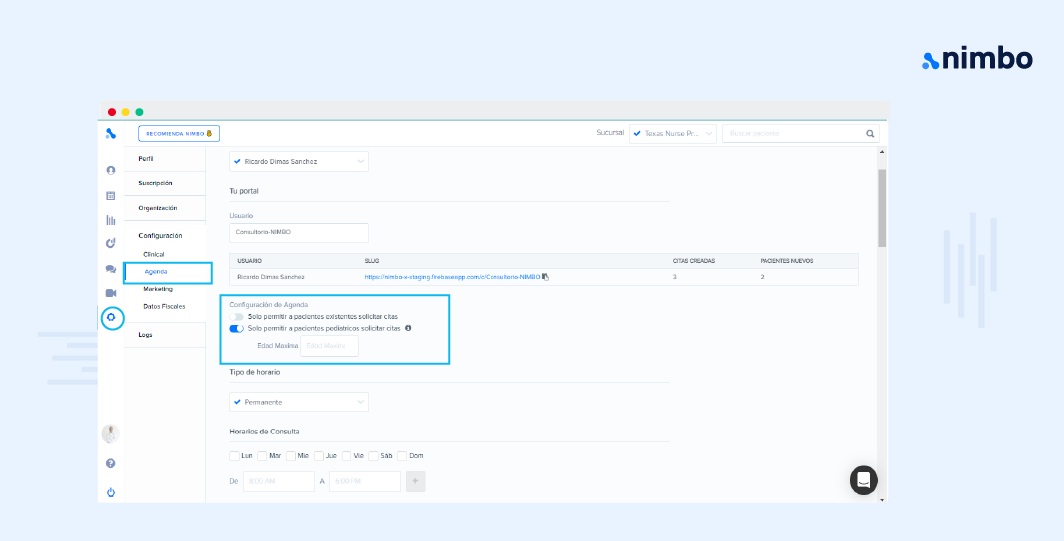
1. Ve a **Mi cuenta > Configuración > Agenda**.
2. En **Tu portal**, selecciona al profesional.
3. Activa **Solo permitir a pacientes pediátricos solicitar citas**.
4. Define la edad máxima permitida.
5. Guarda los cambios.
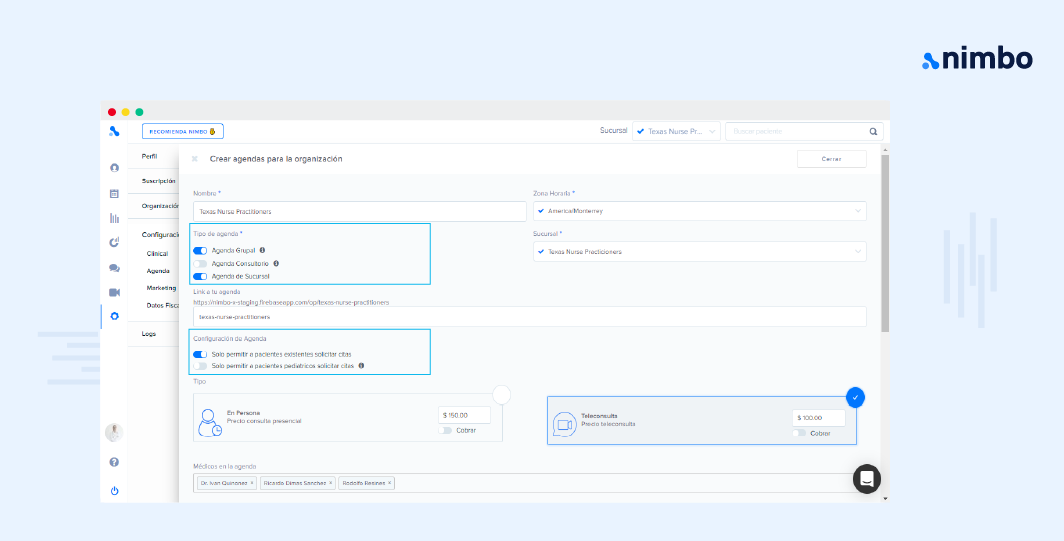
 1. Ve a **Mi cuenta > Configuración > Agenda**.
2. En **Agendas de su organización**, edita la agenda.
3. Activa **Solo permitir a pacientes pediátricos solicitar citas**.
4. Define la edad máxima permitida.
5. Guarda los cambios.
1. Ve a **Mi cuenta > Configuración > Agenda**.
2. En **Agendas de su organización**, edita la agenda.
3. Activa **Solo permitir a pacientes pediátricos solicitar citas**.
4. Define la edad máxima permitida.
5. Guarda los cambios.
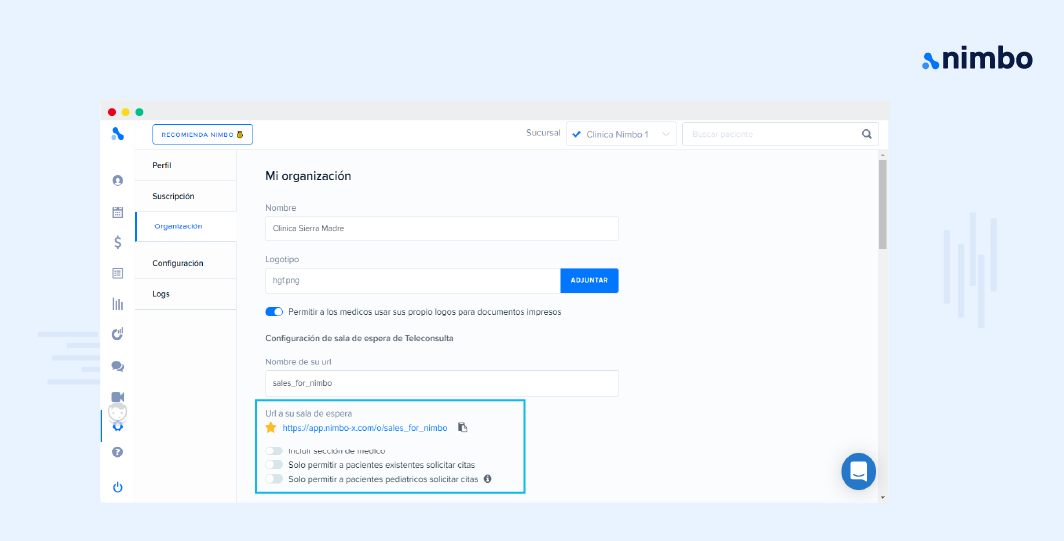
 1. Ve a **Mi cuenta > Configuración > Agenda**.
2. Abre **Salas de espera** y edita la sala correspondiente.
3. En las opciones de la sala, activa **Solo permitir a pacientes pediátricos solicitar citas**.
4. Define la edad máxima permitida.
5. Guarda los cambios.
1. Ve a **Mi cuenta > Configuración > Agenda**.
2. Abre **Salas de espera** y edita la sala correspondiente.
3. En las opciones de la sala, activa **Solo permitir a pacientes pediátricos solicitar citas**.
4. Define la edad máxima permitida.
5. Guarda los cambios.
 ## Qué completa el paciente
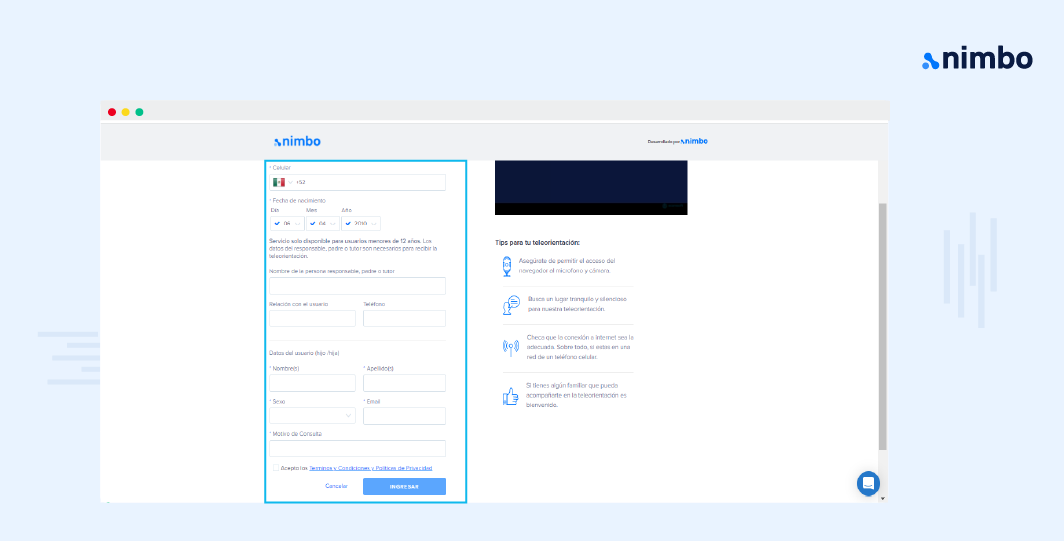
El portal solicita la fecha de nacimiento para validar la edad. Cuando el paciente es dependiente, también pide los siguientes datos de la persona responsable:
* Nombre.
* Relación con el paciente.
* Número de teléfono.
Además, el paciente completa sus datos personales y la información requerida para la cita.
## Qué completa el paciente
El portal solicita la fecha de nacimiento para validar la edad. Cuando el paciente es dependiente, también pide los siguientes datos de la persona responsable:
* Nombre.
* Relación con el paciente.
* Número de teléfono.
Además, el paciente completa sus datos personales y la información requerida para la cita.
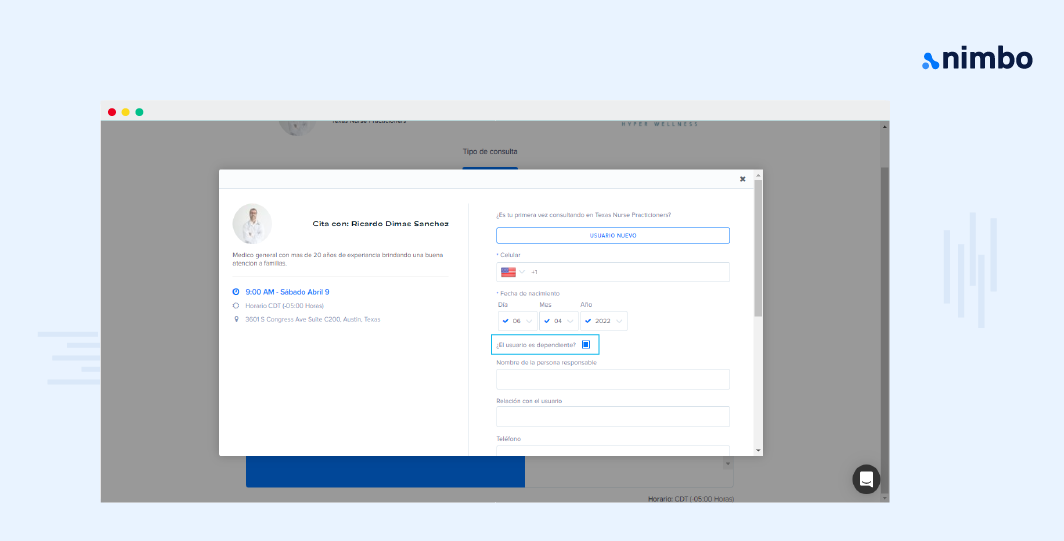
 Cuando el portal no está limitado exclusivamente a pacientes pediátricos, el formulario puede mostrar **¿El usuario es dependiente?** para desplegar los datos de la persona responsable.
 ## Qué ocurre si supera la edad máxima
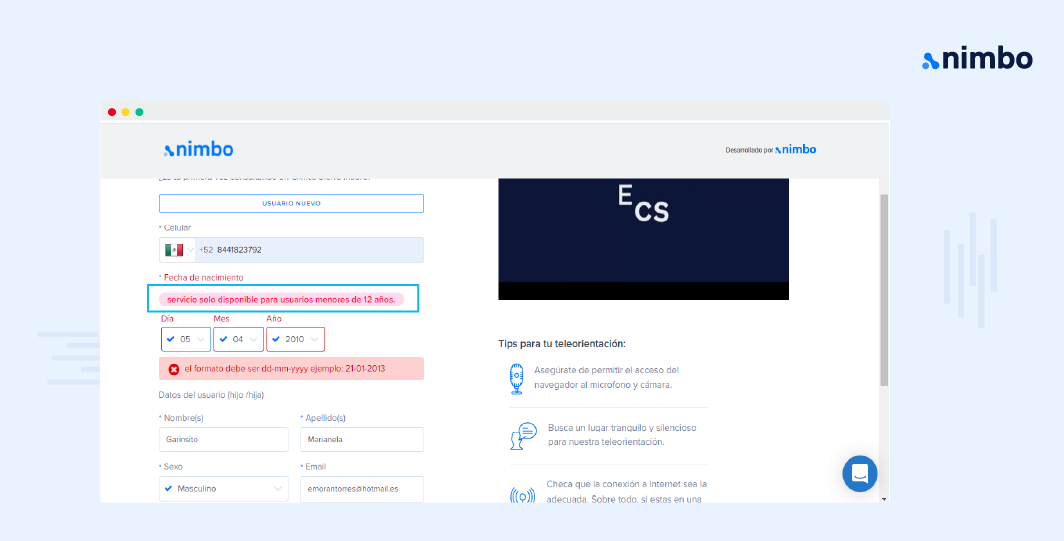
Si la fecha de nacimiento indica que el paciente supera el límite configurado, el portal informa que la agenda está disponible únicamente para pacientes menores de esa edad y no permite continuar.
## Qué ocurre si supera la edad máxima
Si la fecha de nacimiento indica que el paciente supera el límite configurado, el portal informa que la agenda está disponible únicamente para pacientes menores de esa edad y no permite continuar.
 ## Comprobar el portal
Después de guardar la configuración:
1. Abre el enlace del portal en una ventana privada.
2. Prueba una fecha de nacimiento dentro del límite permitido.
3. Confirma que el formulario solicite los datos de la persona responsable.
4. Prueba una fecha que supere el límite y verifica que el portal impida continuar.
Si la opción pediátrica no aparece, confirma que **Información adicional** esté activa y que tengas permisos para editar la agenda.
## Comprobar el portal
Después de guardar la configuración:
1. Abre el enlace del portal en una ventana privada.
2. Prueba una fecha de nacimiento dentro del límite permitido.
3. Confirma que el formulario solicite los datos de la persona responsable.
4. Prueba una fecha que supere el límite y verifica que el portal impida continuar.
Si la opción pediátrica no aparece, confirma que **Información adicional** esté activa y que tengas permisos para editar la agenda.