> ## Documentation Index
> Fetch the complete documentation index at: https://help.nimbo-x.com/llms.txt
> Use this file to discover all available pages before exploring further.
# Agenda operativa del día
> Consulta todas las citas de una sucursal en una sola vista diaria y filtra por estatus, médico o consultorio.
La **Agenda operativa** reúne las citas de la sucursal actual en una lista ordenada por hora. Úsala para coordinar la operación del día, identificar quién está por llegar, revisar pacientes en recepción o consulta y dar seguimiento a inasistencias.
La vista corresponde únicamente a la **sucursal seleccionada** en la parte superior de Nimbo. Si administras más de una sucursal, cambia de sucursal para consultar sus citas.
## Abrir la Agenda operativa
En el encabezado de Nimbo, selecciona la sucursal que quieres revisar.
Abre el módulo de [**Agenda**](https://app.nimbo-x.com/agenda/weekly).
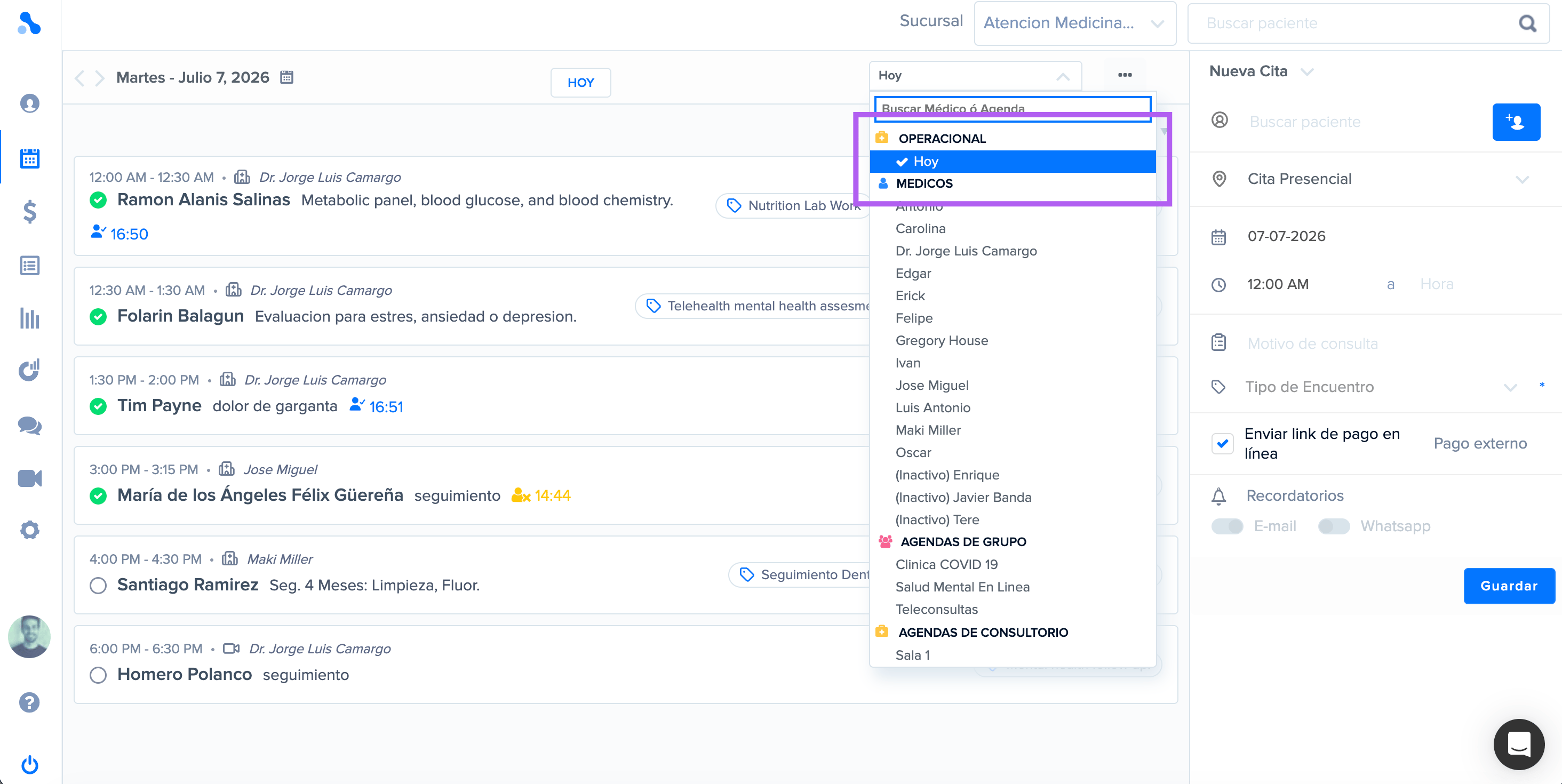
Abre el selector de agendas y elige **Operacional > Hoy**. Nimbo muestra las citas de la fecha actual para la sucursal seleccionada.
 ## Información disponible en cada cita
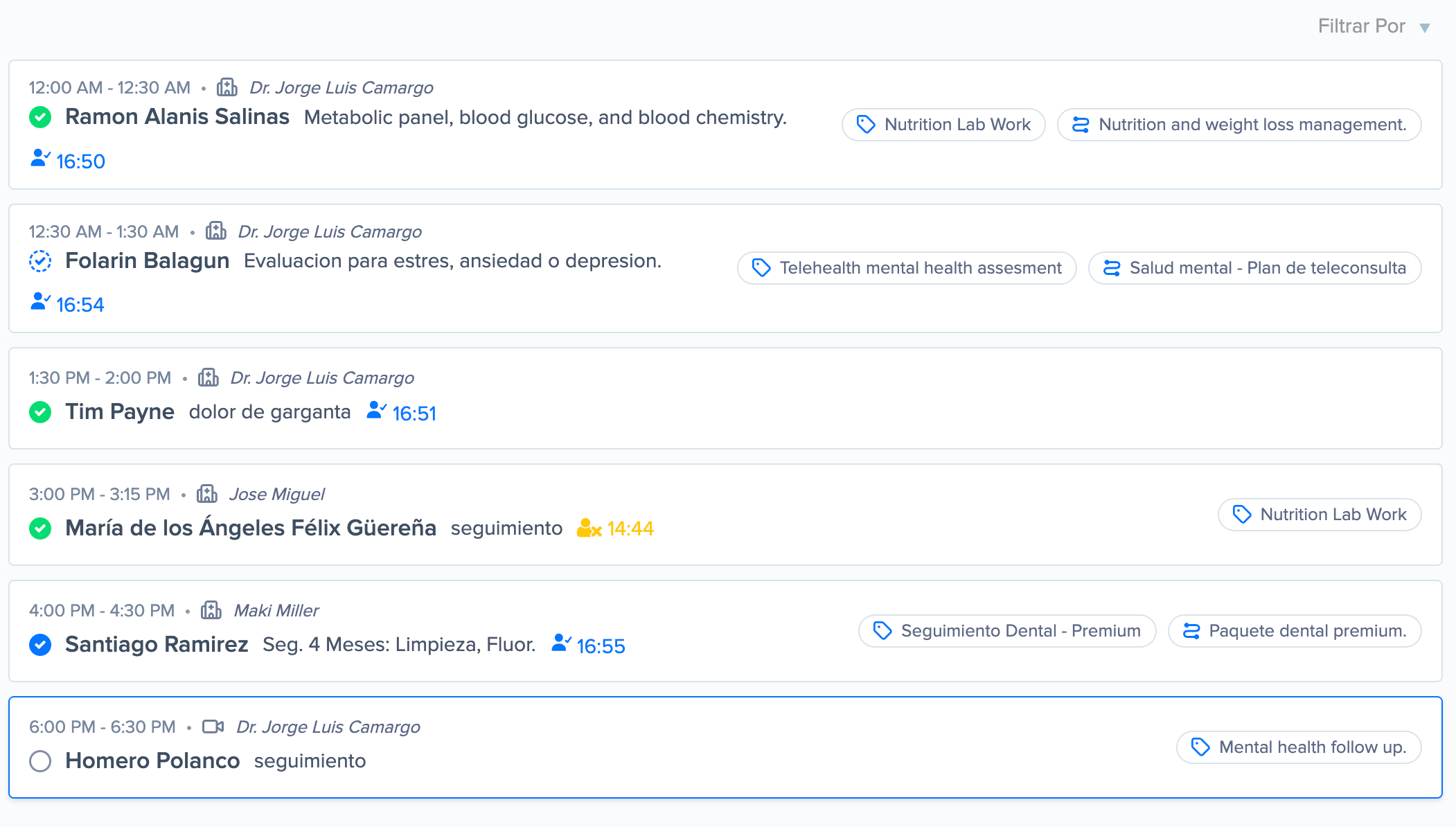
Cada fila incluye la información necesaria para dar seguimiento sin cambiar a la agenda individual de cada médico:
* horario de inicio y fin;
* modalidad presencial o teleconsulta;
* médico asignado;
* nombre del paciente y motivo de consulta;
* indicador de estado de la cita;
* hora de llegada o registro de inasistencia, cuando corresponde;
* tipo de encuentro y protocolo de tratamiento, si están asignados.
El ícono de **edificio** identifica una cita presencial y el ícono de **cámara** identifica una teleconsulta. Si una cita todavía no tiene un médico confirmado, la fila muestra **Médico pendiente de asignar**.
Selecciona una fila para abrir la cita y consultar o actualizar sus detalles.
## Información disponible en cada cita
Cada fila incluye la información necesaria para dar seguimiento sin cambiar a la agenda individual de cada médico:
* horario de inicio y fin;
* modalidad presencial o teleconsulta;
* médico asignado;
* nombre del paciente y motivo de consulta;
* indicador de estado de la cita;
* hora de llegada o registro de inasistencia, cuando corresponde;
* tipo de encuentro y protocolo de tratamiento, si están asignados.
El ícono de **edificio** identifica una cita presencial y el ícono de **cámara** identifica una teleconsulta. Si una cita todavía no tiene un médico confirmado, la fila muestra **Médico pendiente de asignar**.
Selecciona una fila para abrir la cita y consultar o actualizar sus detalles.
 ## Interpretar los indicadores de estado
El círculo a la izquierda del nombre del paciente resume el estado de la cita. Coloca el cursor sobre el indicador para ver el nombre del estado.
| Indicador | Estado | Significado |
| ---------------------------------- | ----------------- | ----------------------------------------------------------------------------------------- |
| Círculo gris vacío | **Sin confirmar** | La cita está agendada, pero aún no se ha confirmado. |
| Círculo verde con palomita | **Confirmada** | La cita fue confirmada. No significa necesariamente que el paciente ya llegó. |
| Círculo azul punteado con palomita | **En consulta** | La consulta inició y todavía no ha finalizado. |
| Círculo azul sólido con palomita | **Finalizada** | La consulta ya finalizó. |
| Círculo rojo con una × | **Cancelada** | La cita fue cancelada. Debes activar **Ver citas canceladas** para incluirla en la lista. |
### Distinguir llegada e inasistencia
La asistencia se muestra por separado del círculo de estado:
* El ícono azul de una persona con palomita y una hora indica cuándo se registró la **llegada del paciente**.
* El ícono amarillo de una persona con una × y una hora indica cuándo se marcó que el paciente **no asistió**.
Una cita puede mostrar un círculo verde de confirmación y, además, la hora de llegada o de inasistencia. El círculo describe el estado de la cita; el ícono con hora describe la asistencia del paciente.
### Identificar tipos de encuentro y protocolos
Las etiquetas del lado derecho proporcionan contexto adicional:
* La etiqueta con ícono de **etiqueta** muestra el [tipo de encuentro](/tipos-de-encuentro/tipos-de-encuentro).
* La etiqueta con ícono de **flujo** muestra el [protocolo de tratamiento](/protocolos-de-tratamiento/protocolos-de-tratamiento-en-nimbo) asociado.
Si la cita no tiene un tipo de encuentro o un protocolo asociado, la etiqueta correspondiente no aparece.
## Filtrar las citas
Abre **Filtrar por** para reducir la lista. Puedes combinar filtros de distintas categorías:
| Categoría | Opciones |
| --------------- | --------------------------------------------------------------- |
| **Estatus** | Por llegar, En recepción, En consulta, Finalizadas o No asistió |
| **Médico** | Médicos disponibles en la sucursal actual |
| **Consultorio** | Agendas de consultorio disponibles para la sucursal actual |
## Interpretar los indicadores de estado
El círculo a la izquierda del nombre del paciente resume el estado de la cita. Coloca el cursor sobre el indicador para ver el nombre del estado.
| Indicador | Estado | Significado |
| ---------------------------------- | ----------------- | ----------------------------------------------------------------------------------------- |
| Círculo gris vacío | **Sin confirmar** | La cita está agendada, pero aún no se ha confirmado. |
| Círculo verde con palomita | **Confirmada** | La cita fue confirmada. No significa necesariamente que el paciente ya llegó. |
| Círculo azul punteado con palomita | **En consulta** | La consulta inició y todavía no ha finalizado. |
| Círculo azul sólido con palomita | **Finalizada** | La consulta ya finalizó. |
| Círculo rojo con una × | **Cancelada** | La cita fue cancelada. Debes activar **Ver citas canceladas** para incluirla en la lista. |
### Distinguir llegada e inasistencia
La asistencia se muestra por separado del círculo de estado:
* El ícono azul de una persona con palomita y una hora indica cuándo se registró la **llegada del paciente**.
* El ícono amarillo de una persona con una × y una hora indica cuándo se marcó que el paciente **no asistió**.
Una cita puede mostrar un círculo verde de confirmación y, además, la hora de llegada o de inasistencia. El círculo describe el estado de la cita; el ícono con hora describe la asistencia del paciente.
### Identificar tipos de encuentro y protocolos
Las etiquetas del lado derecho proporcionan contexto adicional:
* La etiqueta con ícono de **etiqueta** muestra el [tipo de encuentro](/tipos-de-encuentro/tipos-de-encuentro).
* La etiqueta con ícono de **flujo** muestra el [protocolo de tratamiento](/protocolos-de-tratamiento/protocolos-de-tratamiento-en-nimbo) asociado.
Si la cita no tiene un tipo de encuentro o un protocolo asociado, la etiqueta correspondiente no aparece.
## Filtrar las citas
Abre **Filtrar por** para reducir la lista. Puedes combinar filtros de distintas categorías:
| Categoría | Opciones |
| --------------- | --------------------------------------------------------------- |
| **Estatus** | Por llegar, En recepción, En consulta, Finalizadas o No asistió |
| **Médico** | Médicos disponibles en la sucursal actual |
| **Consultorio** | Agendas de consultorio disponibles para la sucursal actual |
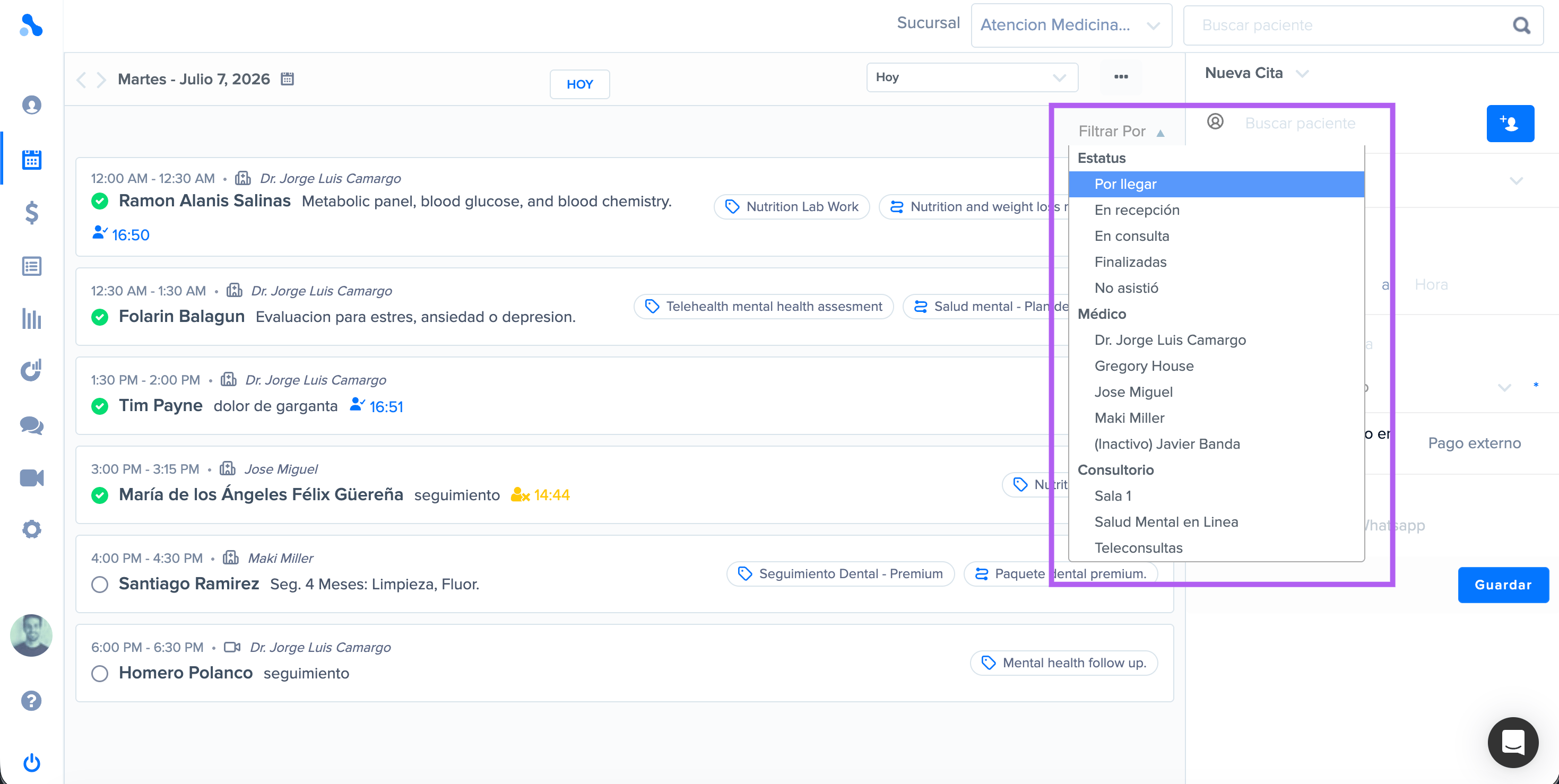 Abre **Filtrar por** y selecciona un estatus, médico o consultorio. La lista se actualiza y el filtro aparece encima de las citas.
Agrega filtros de otras categorías para limitar más los resultados. Por ejemplo, combina **Por llegar** con un médico específico.
Selecciona la **×** de un filtro para retirarlo o usa **Limpiar filtros** para volver a mostrar todas las citas del día.
Para recuperar pacientes que no asistieron ayer, cambia a la fecha anterior y aplica el filtro **No asistió**. Después, abre cada cita para consultar sus datos y coordinar una nueva fecha.
## Consultar otra fecha
La Agenda operativa siempre muestra un solo día. Usa los controles del encabezado para cambiar la fecha:
* Selecciona la flecha izquierda o derecha para avanzar un día.
* Selecciona la fecha para abrir el calendario y elegir un día específico.
* Selecciona **Hoy** para volver a la fecha actual.
Los filtros activos permanecen aplicados cuando cambias de fecha. Así puedes, por ejemplo, revisar las inasistencias de varios días consecutivos.
## Ver citas canceladas e imprimir la lista
Abre el menú de **tres puntos** junto al selector de agenda para acceder a estas acciones:
* **Ver citas canceladas:** incluye las citas canceladas del día. Se identifican con un círculo rojo y una ×.
* **Imprimir citas agendadas:** genera el listado de citas para el rango de fechas que selecciones.
## Si una cita no aparece
Antes de buscarla en otra agenda:
1. Confirma que seleccionaste la sucursal y la fecha correctas.
2. Selecciona **Limpiar filtros**.
3. Si la cita fue cancelada, activa **Ver citas canceladas** en el menú de tres puntos.
4. Si un médico o consultorio no aparece como filtro, confirma que pertenece a la sucursal actual y que tienes permiso para consultarlo.
Para conocer los colores y estados de las vistas tradicionales de Agenda, consulta [**Estatus de citas en la agenda**](/agendas-y-citas/citas/estatus-de-citas-en-nimbo-agenda).
Abre **Filtrar por** y selecciona un estatus, médico o consultorio. La lista se actualiza y el filtro aparece encima de las citas.
Agrega filtros de otras categorías para limitar más los resultados. Por ejemplo, combina **Por llegar** con un médico específico.
Selecciona la **×** de un filtro para retirarlo o usa **Limpiar filtros** para volver a mostrar todas las citas del día.
Para recuperar pacientes que no asistieron ayer, cambia a la fecha anterior y aplica el filtro **No asistió**. Después, abre cada cita para consultar sus datos y coordinar una nueva fecha.
## Consultar otra fecha
La Agenda operativa siempre muestra un solo día. Usa los controles del encabezado para cambiar la fecha:
* Selecciona la flecha izquierda o derecha para avanzar un día.
* Selecciona la fecha para abrir el calendario y elegir un día específico.
* Selecciona **Hoy** para volver a la fecha actual.
Los filtros activos permanecen aplicados cuando cambias de fecha. Así puedes, por ejemplo, revisar las inasistencias de varios días consecutivos.
## Ver citas canceladas e imprimir la lista
Abre el menú de **tres puntos** junto al selector de agenda para acceder a estas acciones:
* **Ver citas canceladas:** incluye las citas canceladas del día. Se identifican con un círculo rojo y una ×.
* **Imprimir citas agendadas:** genera el listado de citas para el rango de fechas que selecciones.
## Si una cita no aparece
Antes de buscarla en otra agenda:
1. Confirma que seleccionaste la sucursal y la fecha correctas.
2. Selecciona **Limpiar filtros**.
3. Si la cita fue cancelada, activa **Ver citas canceladas** en el menú de tres puntos.
4. Si un médico o consultorio no aparece como filtro, confirma que pertenece a la sucursal actual y que tienes permiso para consultarlo.
Para conocer los colores y estados de las vistas tradicionales de Agenda, consulta [**Estatus de citas en la agenda**](/agendas-y-citas/citas/estatus-de-citas-en-nimbo-agenda).