> ## Documentation Index
> Fetch the complete documentation index at: https://help.nimbo-x.com/llms.txt
> Use this file to discover all available pages before exploring further.
# Tipos de agenda médica
> Conoce las agendas personal, grupal y de consultorio, y elige la opción adecuada para organizar las citas de tu clínica.
Nimbo ofrece tres tipos de agenda para organizar la disponibilidad de médicos, equipos y espacios. La opción adecuada depende de quién atenderá la cita y del recurso que necesitas reservar.
## Comparar los tipos de agenda
| Tipo | Cuándo usarla | Cómo se asignan las citas |
| ------------------------- | ------------------------------------------------------------------------------------------ | ------------------------------------------------------------------------------------------ |
| **Agenda personal** | Cuando el paciente debe elegir a un médico específico. | La cita queda asignada al médico propietario de la agenda. |
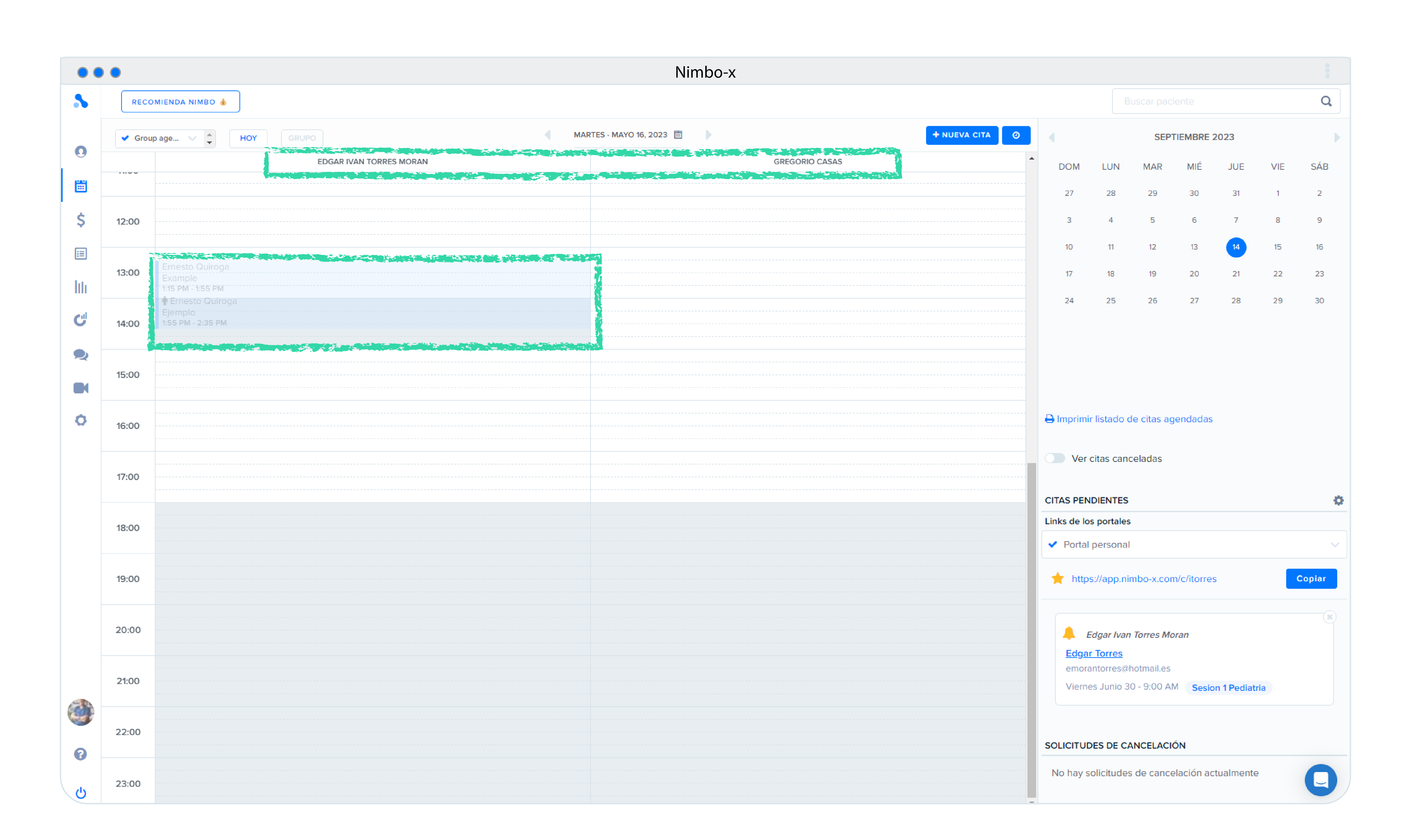
| **Agenda grupal** | Para un equipo, servicio o unidad con varios médicos. | La cita puede asignarse a un integrante del equipo que tenga disponibilidad. |
| **Agenda de consultorio** | Para reservar una sala, equipo o área, como rayos X, infusión, hemodiálisis u odontología. | La cita reserva el espacio configurado y puede ser consultada por los usuarios con acceso. |
En una agenda de consultorio también puedes configurar [**múltiples espacios simultáneos**](/agendas-y-citas/tipos-de-agenda/multiples-espacios-por-agenda-de-consultorio), por ejemplo, varios sillones, camas o unidades dentales.
La **agenda de sucursal** ya no se configura como un tipo independiente. Asigna cada agenda personal, grupal o de consultorio a la sucursal correspondiente.
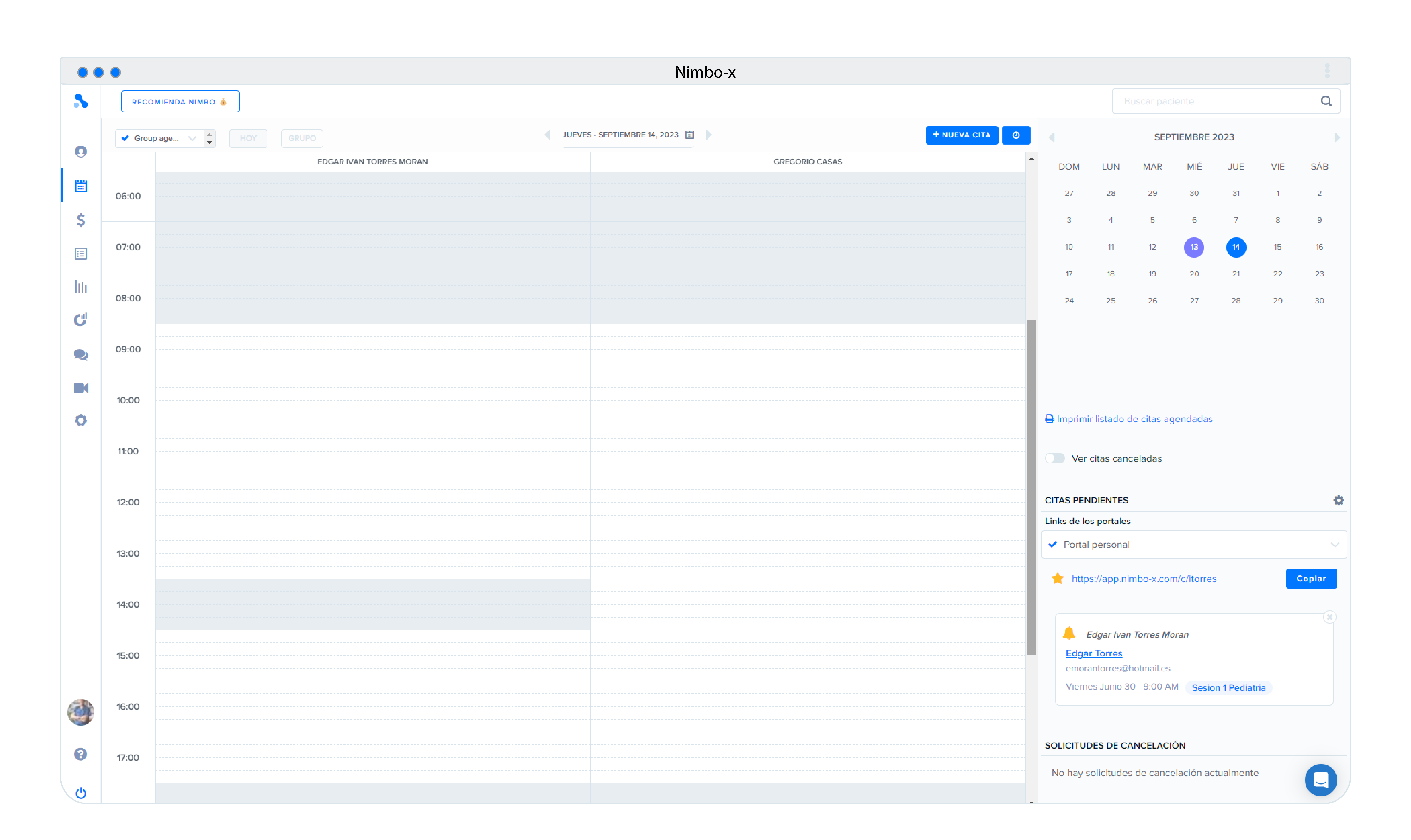 La [**Agenda operativa del día**](/agendas-y-citas/tipos-de-agenda/agenda-operativa-del-dia) no es otro tipo de agenda configurable. Es una vista que reúne las citas de todas las agendas de la sucursal actual para facilitar la operación diaria.
## Crear una agenda
Necesitas permisos de configuración para crear o modificar agendas.
Ve a **Mi cuenta > Configuración > Agenda**.
En **Agendas de su organización**, selecciona **Agregar**.
La [**Agenda operativa del día**](/agendas-y-citas/tipos-de-agenda/agenda-operativa-del-dia) no es otro tipo de agenda configurable. Es una vista que reúne las citas de todas las agendas de la sucursal actual para facilitar la operación diaria.
## Crear una agenda
Necesitas permisos de configuración para crear o modificar agendas.
Ve a **Mi cuenta > Configuración > Agenda**.
En **Agendas de su organización**, selecciona **Agregar**.
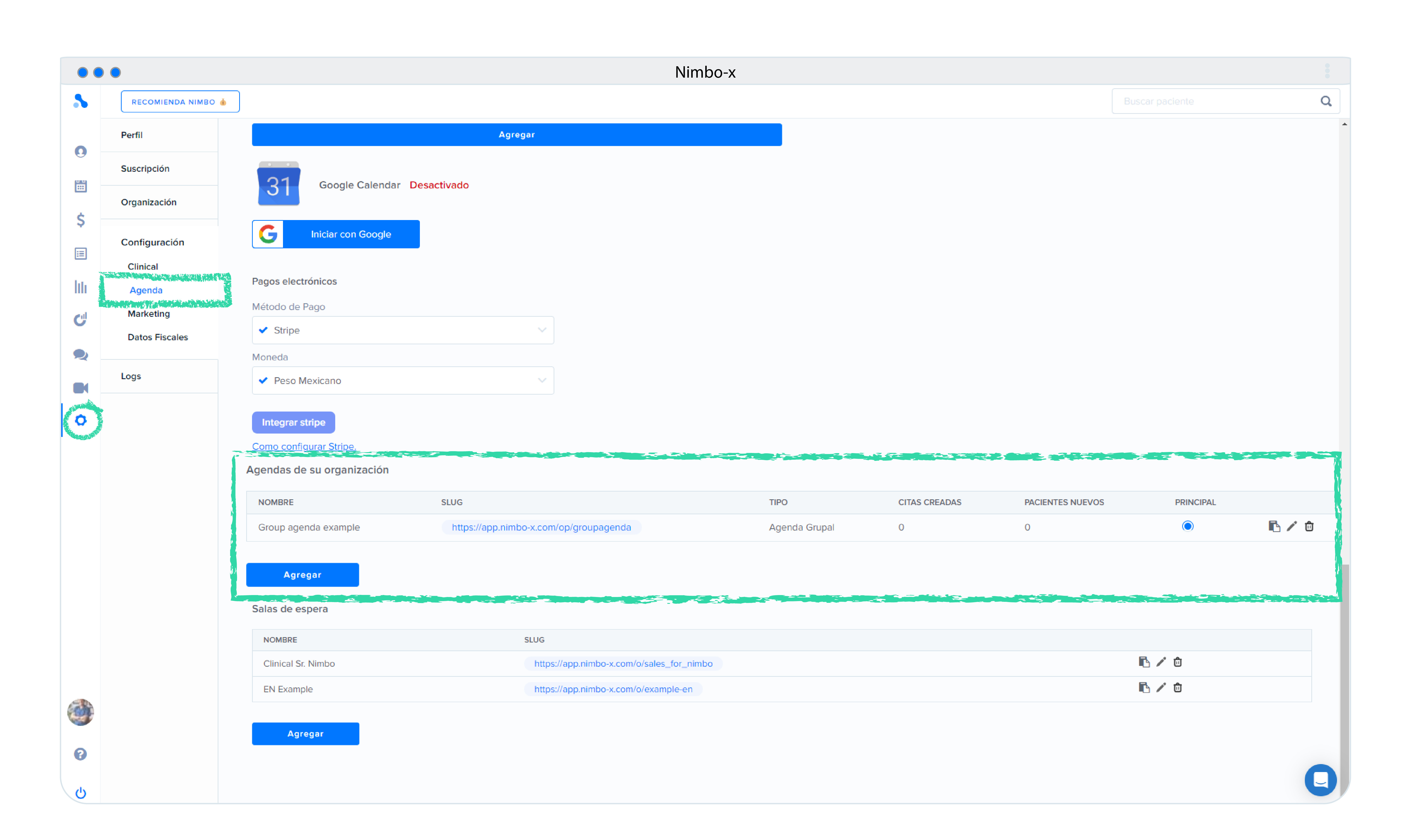 Define el nombre, la zona horaria, el tipo de agenda, el enlace del portal de agendamiento, la modalidad de consulta, los médicos, los horarios y la duración de las citas.
 Si corresponde, activa la publicación en la aplicación web del paciente y limita las solicitudes a pacientes existentes o pediátricos.
Revisa la información y guarda los cambios. La agenda aparecerá en el selector para los usuarios que tengan acceso.
## Buscar y seleccionar una agenda
Abre el módulo de [**Agenda**](https://app.nimbo-x.com/agenda/weekly).
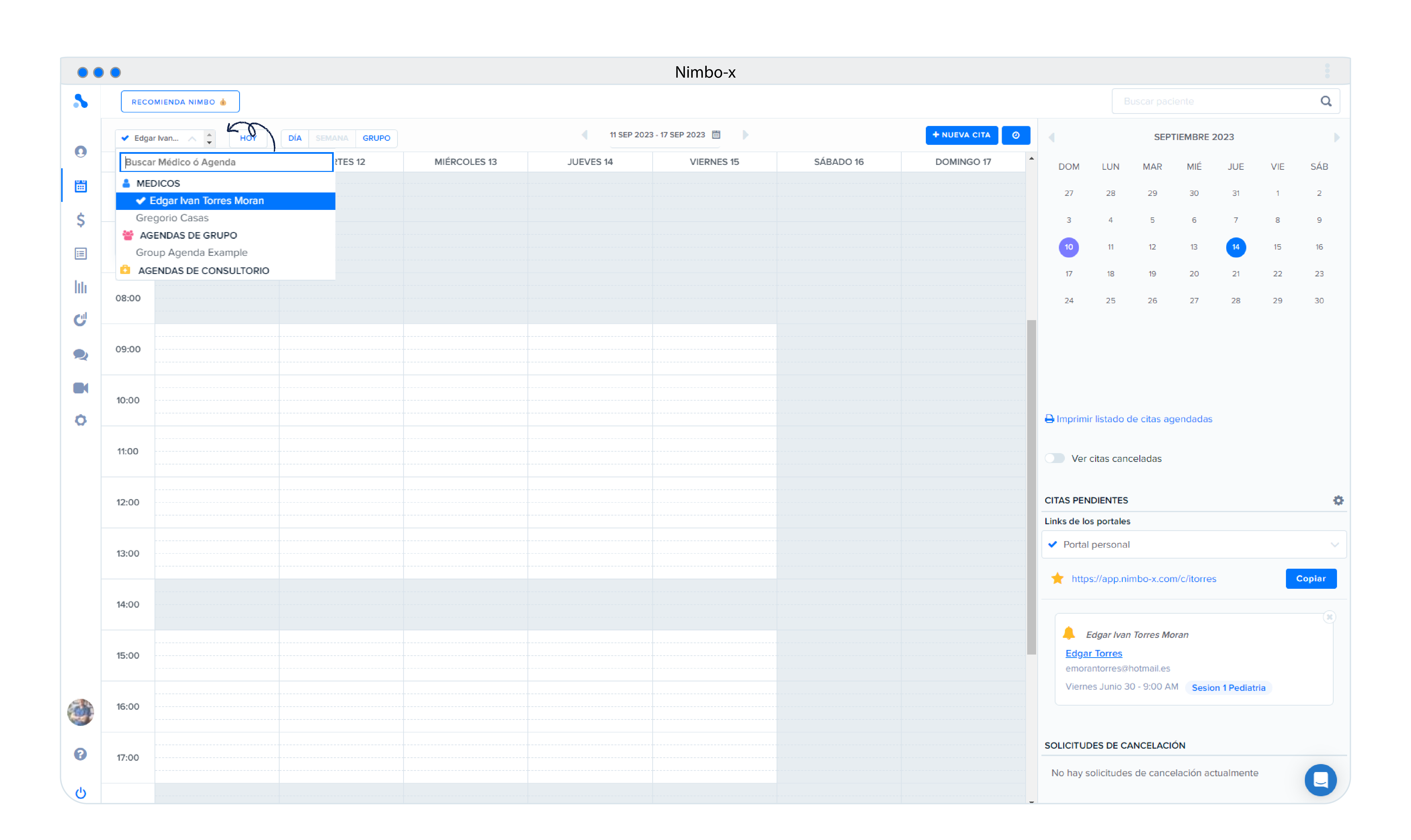
Selecciona el menú desplegable del encabezado de Agenda.
Escribe el nombre de un médico o una agenda, o explora las secciones disponibles.
Elige al médico, la agenda grupal o la agenda de consultorio que quieres consultar.
Si corresponde, activa la publicación en la aplicación web del paciente y limita las solicitudes a pacientes existentes o pediátricos.
Revisa la información y guarda los cambios. La agenda aparecerá en el selector para los usuarios que tengan acceso.
## Buscar y seleccionar una agenda
Abre el módulo de [**Agenda**](https://app.nimbo-x.com/agenda/weekly).
Selecciona el menú desplegable del encabezado de Agenda.
Escribe el nombre de un médico o una agenda, o explora las secciones disponibles.
Elige al médico, la agenda grupal o la agenda de consultorio que quieres consultar.
 Ten en cuenta lo siguiente:
* Los horarios individuales de los médicos aparecen dentro de las agendas grupales a las que pertenecen.
* Las agendas y los médicos disponibles dependen de tu sucursal y permisos.
* Las cuentas desactivadas aparecen al final de la lista.
Ten en cuenta lo siguiente:
* Los horarios individuales de los médicos aparecen dentro de las agendas grupales a las que pertenecen.
* Las agendas y los médicos disponibles dependen de tu sucursal y permisos.
* Las cuentas desactivadas aparecen al final de la lista.
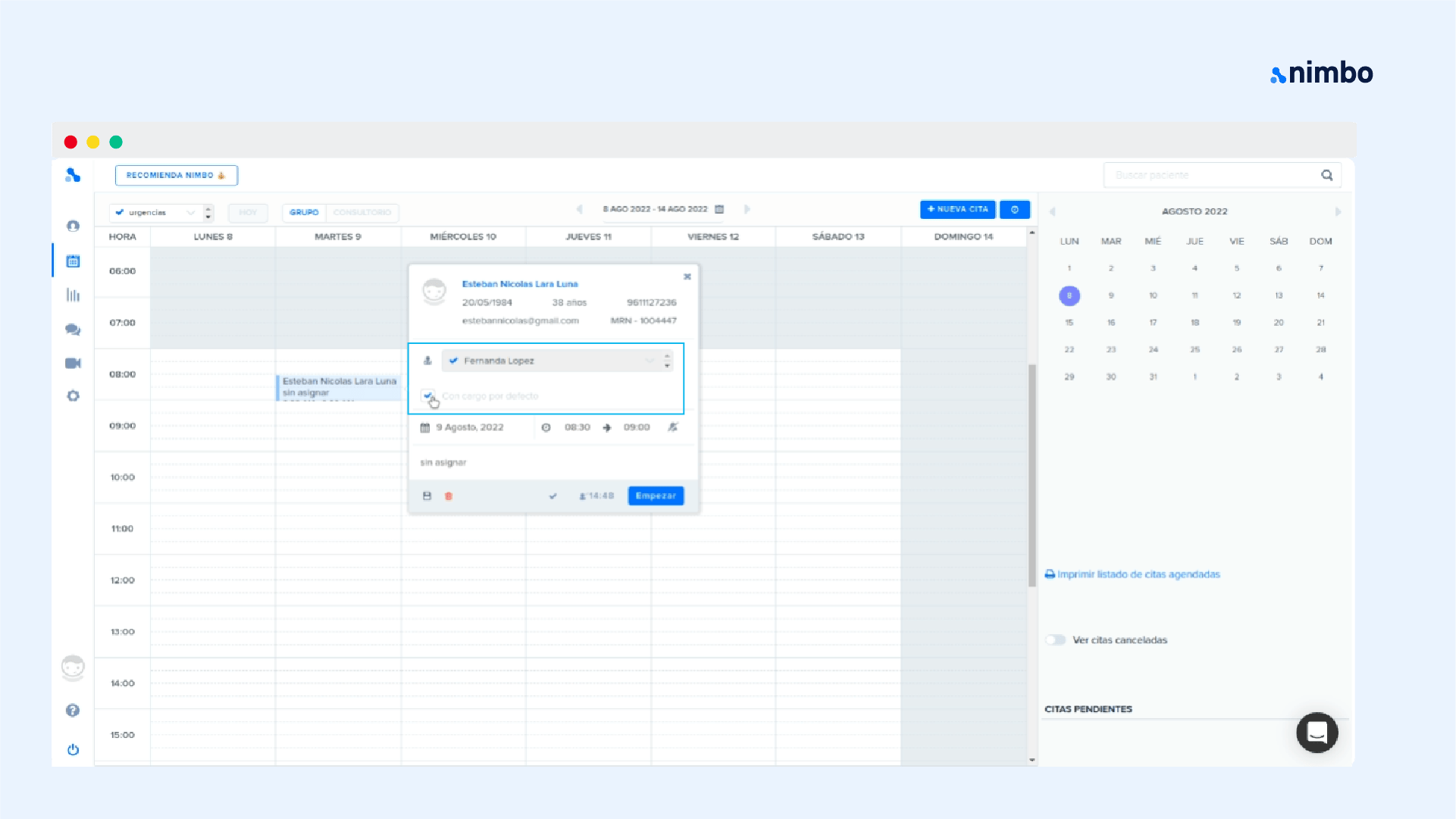
 ## Cargos predeterminados de Cirrus en agendas colectivas
Si tu organización está sincronizada con Cirrus, puedes configurar un cargo predeterminado para las citas agendadas con los médicos que tengan habilitada esta función en Cirrus.
Las cuentas de asistente pueden agendar citas con cargos predeterminados cuando cuentan con los permisos necesarios.
## Cargos predeterminados de Cirrus en agendas colectivas
Si tu organización está sincronizada con Cirrus, puedes configurar un cargo predeterminado para las citas agendadas con los médicos que tengan habilitada esta función en Cirrus.
Las cuentas de asistente pueden agendar citas con cargos predeterminados cuando cuentan con los permisos necesarios.