> ## Documentation Index
> Fetch the complete documentation index at: https://help.nimbo-x.com/llms.txt
> Use this file to discover all available pages before exploring further.
# Configurar y personalizar encuestas de satisfacción
> Activa el envío de encuestas y personaliza preguntas para recopilar comentarios relevantes de tus pacientes.
En esta guía vas a activar el módulo y configurar las preguntas que verán tus pacientes.
Esta funcionalidad está disponible en **Nimbo Marketing Suite Pro**.
## Antes de empezar
* Necesitas permisos de configuración en tu organización.
* Debes tener activo el módulo de Marketing.
## Activar el envío de encuestas
Entra a Mi cuenta > Marketing > Configuración.
Habilita la opción **Encuestas de satisfacción** y guarda cambios.
Una vez activo, Nimbo enviará la encuesta por WhatsApp después de cada consulta finalizada.
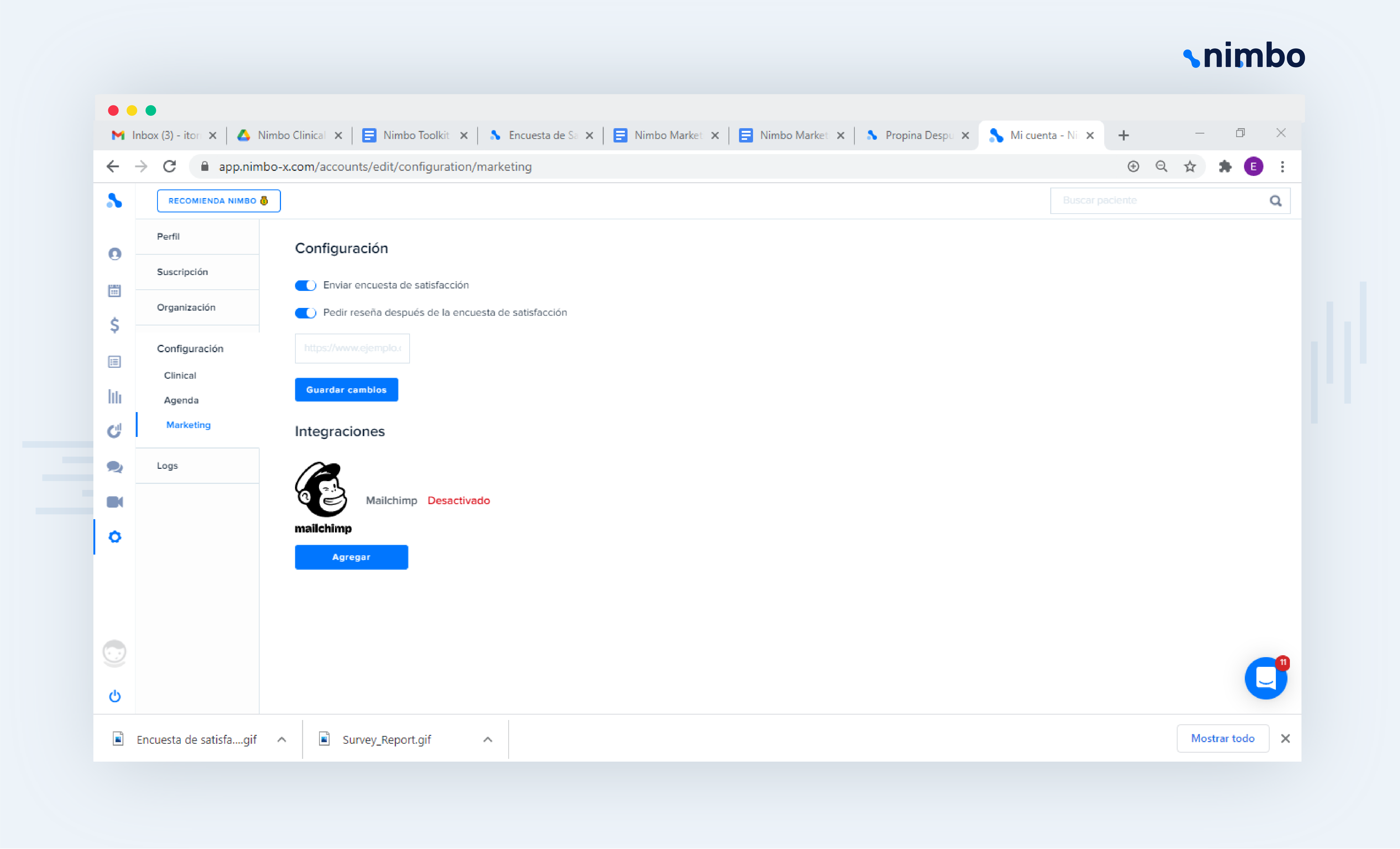 ## Configurar solicitud de reseña para respuestas positivas
Además del envío de encuestas, puedes activar la solicitud de reseña en redes sociales.
En la misma pantalla de Marketing, habilita **Pedir reseña después de la encuesta de satisfacción**.
Pega la URL donde quieres recibir la reseña pública (por ejemplo, Google o Facebook).
Confirma la configuración para que empiece a aplicarse.
Nimbo mostrará la solicitud de reseña únicamente cuando la encuesta tenga un resultado positivo.
Para preparar tus enlaces, consulta:
* [Facebook](/encuestas-de-satisfaccion/redes-sociales/facebook)
* [Google Mi Negocio](/encuestas-de-satisfaccion/redes-sociales/google-mi-negocio)
## Crear preguntas personalizadas
Puedes agregar hasta **8 preguntas personalizadas** por organización.
Abre **Configuración > Campos personalizables**.
En el selector de módulo, elige **Encuesta de satisfacción**.
Haz clic en **Nuevo** y completa el nombre de la pregunta.
Puedes usar **texto libre**, **menú desplegable** o **selector de fecha**.
Repite el proceso hasta completar tu formulario.
## Editar y ordenar preguntas
* Puedes editar preguntas existentes en cualquier momento.
* Las preguntas se muestran en el orden en que las creas.
* Si necesitas cambiar el orden, elimina y vuelve a crear las preguntas en el orden deseado.
Usa preguntas cortas y específicas. Esto mejora la tasa de respuesta y facilita el análisis posterior.
## Configurar solicitud de reseña para respuestas positivas
Además del envío de encuestas, puedes activar la solicitud de reseña en redes sociales.
En la misma pantalla de Marketing, habilita **Pedir reseña después de la encuesta de satisfacción**.
Pega la URL donde quieres recibir la reseña pública (por ejemplo, Google o Facebook).
Confirma la configuración para que empiece a aplicarse.
Nimbo mostrará la solicitud de reseña únicamente cuando la encuesta tenga un resultado positivo.
Para preparar tus enlaces, consulta:
* [Facebook](/encuestas-de-satisfaccion/redes-sociales/facebook)
* [Google Mi Negocio](/encuestas-de-satisfaccion/redes-sociales/google-mi-negocio)
## Crear preguntas personalizadas
Puedes agregar hasta **8 preguntas personalizadas** por organización.
Abre **Configuración > Campos personalizables**.
En el selector de módulo, elige **Encuesta de satisfacción**.
Haz clic en **Nuevo** y completa el nombre de la pregunta.
Puedes usar **texto libre**, **menú desplegable** o **selector de fecha**.
Repite el proceso hasta completar tu formulario.
## Editar y ordenar preguntas
* Puedes editar preguntas existentes en cualquier momento.
* Las preguntas se muestran en el orden en que las creas.
* Si necesitas cambiar el orden, elimina y vuelve a crear las preguntas en el orden deseado.
Usa preguntas cortas y específicas. Esto mejora la tasa de respuesta y facilita el análisis posterior.