> ## Documentation Index
> Fetch the complete documentation index at: https://help.nimbo-x.com/llms.txt
> Use this file to discover all available pages before exploring further.
# Configuraciones de catálogo de diagnósticos
> Nimbo Clínica ofrece opciones de configuración avanzadas para el manejo de diagnósticos, permitiendo a las organizaciones seleccionar el catálogo de diagnósticos adecuado y definir si los médicos pueden ingresar diagnósticos manualmente. A continuación, explicamos estas funcionalidades y cómo configurarlas.
Si quieres aprender a documentar diagnósticos dentro del encuentro, consulta [**Diagnósticos en la consulta**](/expedientes-clinicos/consultas/diagnosticos-en-la-consulta).
 ## Catálogo de Diagnósticos: CIE 10 o CIE 11
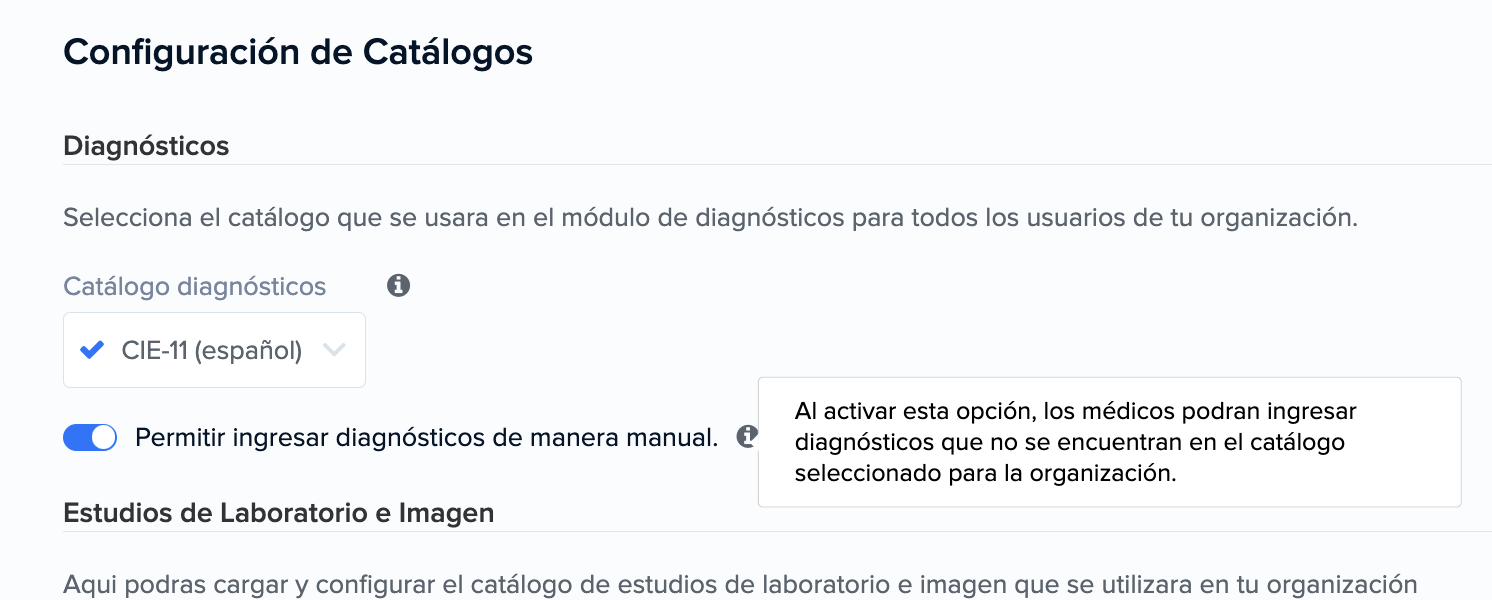
Los administradores pueden elegir el catálogo de diagnósticos que desean utilizar para toda su organización. Las opciones disponibles son:
* **CIE-10 (español)**
* **CIE-11 (español)**
* **ICD-10 (inglés)**
* **ICD-11 (inglés)**
> Nota para usuarios en México
> Si tu organización está en México y selecciona un catálogo distinto a CIE-10 en español, se mostrará una alerta indicando que el **reporte SUIVE solo es compatible con CIE-10 (español).**
### Cómo configurar el catálogo de diagnósticos
1. Accede a **Configuración > Clinical > Catálogos - Diagnósticos**.
2. Selecciona el catálogo que deseas utilizar.
3. Guarda los cambios.
***
## Configuración del Ingreso de Diagnósticos Manuales
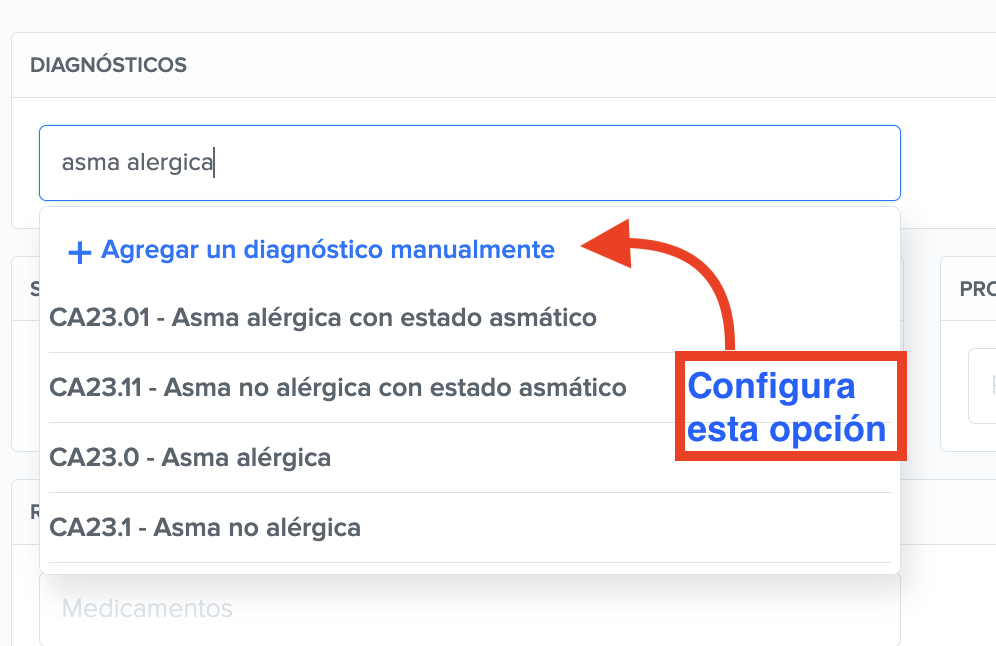
Los administradores pueden definir si los médicos pueden ingresar diagnósticos manualmente o si deben seleccionar exclusivamente diagnósticos del catálogo configurado.
## Catálogo de Diagnósticos: CIE 10 o CIE 11
Los administradores pueden elegir el catálogo de diagnósticos que desean utilizar para toda su organización. Las opciones disponibles son:
* **CIE-10 (español)**
* **CIE-11 (español)**
* **ICD-10 (inglés)**
* **ICD-11 (inglés)**
> Nota para usuarios en México
> Si tu organización está en México y selecciona un catálogo distinto a CIE-10 en español, se mostrará una alerta indicando que el **reporte SUIVE solo es compatible con CIE-10 (español).**
### Cómo configurar el catálogo de diagnósticos
1. Accede a **Configuración > Clinical > Catálogos - Diagnósticos**.
2. Selecciona el catálogo que deseas utilizar.
3. Guarda los cambios.
***
## Configuración del Ingreso de Diagnósticos Manuales
Los administradores pueden definir si los médicos pueden ingresar diagnósticos manualmente o si deben seleccionar exclusivamente diagnósticos del catálogo configurado.
 ### Opciones disponibles
* **Permitir ingreso manual:** Los médicos pueden agregar diagnósticos personalizados.
* **Restringir ingreso manual:** Solo podrán registrar diagnósticos incluidos en el catálogo seleccionado.
### Cómo configurar el ingreso de diagnósticos manuales
1. Accede a **Configuración > Clinical > Catálogos - Diagnósticos**.
2. Activa o desactiva la opción **Permitir ingresar diagnósticos manualmente**.
3. Guarda los cambios.
***
*Estas opciones permiten a cada organización adaptar el uso del catálogo de diagnósticos según sus necesidades, optimizando la experiencia en Nimbo Clínica.*
### Opciones disponibles
* **Permitir ingreso manual:** Los médicos pueden agregar diagnósticos personalizados.
* **Restringir ingreso manual:** Solo podrán registrar diagnósticos incluidos en el catálogo seleccionado.
### Cómo configurar el ingreso de diagnósticos manuales
1. Accede a **Configuración > Clinical > Catálogos - Diagnósticos**.
2. Activa o desactiva la opción **Permitir ingresar diagnósticos manualmente**.
3. Guarda los cambios.
***
*Estas opciones permiten a cada organización adaptar el uso del catálogo de diagnósticos según sus necesidades, optimizando la experiencia en Nimbo Clínica.*