> ## Documentation Index
> Fetch the complete documentation index at: https://help.nimbo-x.com/llms.txt
> Use this file to discover all available pages before exploring further.
# Módulo CIF
> Documenta la CIF dentro del encuentro clínico para registrar el estado funcional del paciente y dar seguimiento entre consultas.
El módulo **CIF** te permite registrar la **Clasificación Internacional del Funcionamiento, de la Discapacidad y de la Salud** dentro del encuentro clínico.
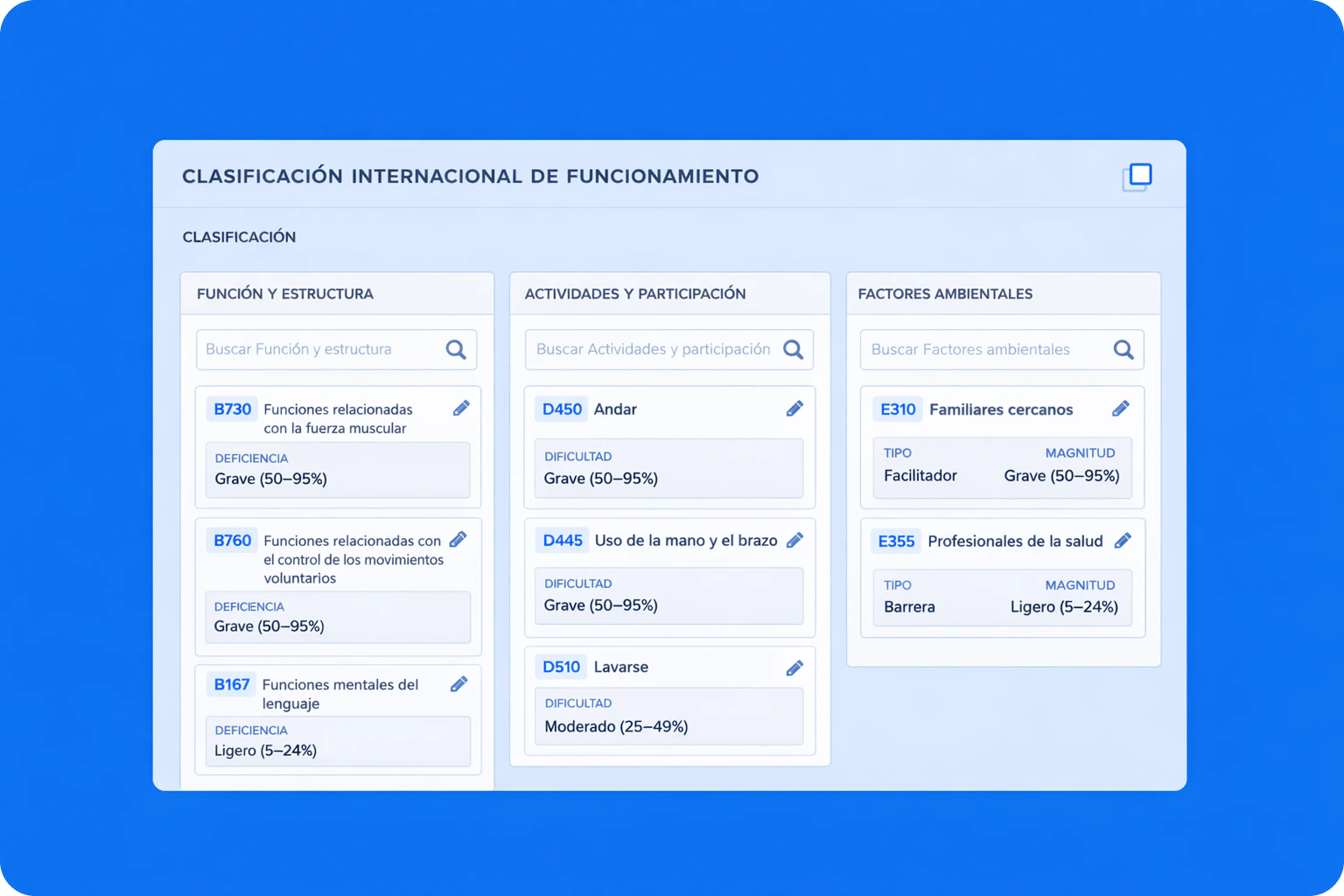 Puedes usarlo para documentar el estado funcional del paciente en cada consulta, dar seguimiento a la evolución entre encuentros y mantener esa información dentro del expediente clínico.
Este módulo está disponible para cuentas con **Clinical Pro** y debe activarse en [**Mi cuenta > Configuración > Clinical**](/expedientes-clinicos/configuracion/configura-tu-cuenta-medica).
Solo los usuarios con rol de médico pueden documentar CIF.
La versión actual del catálogo CIF en Nimbo incluye únicamente códigos de **segundo nivel**: una letra y tres dígitos, por ejemplo `d450`.
## Activa el módulo CIF
Ve a **Mi cuenta > Configuración > Clinical**.
En la sección de formularios para la consulta, habilita el módulo **CIF**.
Después de guardar, el módulo queda disponible dentro del encuentro clínico.
## Cómo funciona dentro del encuentro
El módulo aparece como **CIF** dentro del encuentro clínico.
Siempre muestra su estructura completa, incluso antes de que agregues códigos. Así puedes empezar a buscar y capturar información desde el primer momento.
La captura se organiza en tres secciones:
* **Función y estructura** para códigos que empiezan con `b` y `s`.
* **Actividades y participación** para códigos que empiezan con `d`.
* **Factores ambientales** para códigos que empiezan con `e`.
En cada sección puedes buscar códigos por:
* **Código**, por ejemplo `d450`.
* **Descripción** del código.
Cada encuentro guarda una sola captura de CIF. Si documentas CIF en varios encuentros, puedes revisar la evolución del paciente consultando lo registrado en cada uno.
## Registra códigos CIF
Entra a la pestaña que corresponda al tipo de código que quieres documentar.
Usa el buscador para encontrar el código por clave o descripción y selecciónalo.
Nimbo agrega la fila en modo de edición. Debes seleccionar los valores requeridos antes de confirmarla.
Guarda la fila con el botón de confirmación. Cada código se confirma por fila. Si cancelas, la fila no se conserva.
Una fila de CIF no queda completa hasta que captures todos sus valores obligatorios.
### Qué capturas en cada sección
#### Función y estructura
Cada fila incluye:
* **Código**
* **Descripción**
* **Deficiencia**
#### Actividades y participación
Cada fila incluye:
* **Código**
* **Descripción**
* **Dificultad**
#### Factores ambientales
Cada fila incluye:
* **Código**
* **Descripción**
* **Tipo**: barrera o facilitador
* **Magnitud**
En **Factores ambientales**, puedes repetir el mismo código únicamente si lo documentas una vez como **barrera** y otra como **facilitador**.
## Copia CIF desde otro encuentro
Si necesitas volver a evaluar los mismos códigos en una consulta posterior, puedes usar **Copiar desde otro encuentro**.
El selector muestra únicamente encuentros del mismo paciente que ya tengan CIF documentada.
En la cabecera del módulo, haz clic en **Copiar desde otro encuentro**.
Elige el encuentro que quieres usar como base.
Nimbo copia los códigos, la descripción y los valores registrados en ese encuentro.
Revisa cada fila, ajusta los valores que necesites y confirma cada registro en el encuentro actual.
Si el encuentro actual ya tiene CIF capturada, Nimbo te pedirá confirmación antes de reemplazar la información existente.
## Qué se guarda en cada encuentro
Cuando confirmas una fila, Nimbo guarda la información dentro del encuentro actual, incluyendo:
* El **código CIF**
* La **descripción** del código
* El **valor documentado** en esa sección
La descripción también se guarda con el registro para mantener estabilidad en el expediente, aunque el catálogo cambie después.
## Impresión del encuentro
Cuando imprimes el encuentro, la CIF aparece como un bloque propio dentro del documento clínico.
La impresión muestra:
* El título **CIF**
* Las tres secciones del módulo
* El código, la descripción y el valor documentado en cada fila
## Cuándo conviene usar este módulo
Este módulo es especialmente útil para centros y equipos que necesitan documentar evaluación funcional y seguimiento entre terapias, por ejemplo en rehabilitación.
Te ayuda a:
* Registrar evaluaciones funcionales dentro del encuentro
* Reutilizar códigos de consultas previas
* Dar seguimiento a los mismos elementos a lo largo del tiempo
* Mantener la información funcional integrada en el expediente clínico
***
Si tienes dudas, contacta a soporte desde el chat de la aplicación.
Puedes usarlo para documentar el estado funcional del paciente en cada consulta, dar seguimiento a la evolución entre encuentros y mantener esa información dentro del expediente clínico.
Este módulo está disponible para cuentas con **Clinical Pro** y debe activarse en [**Mi cuenta > Configuración > Clinical**](/expedientes-clinicos/configuracion/configura-tu-cuenta-medica).
Solo los usuarios con rol de médico pueden documentar CIF.
La versión actual del catálogo CIF en Nimbo incluye únicamente códigos de **segundo nivel**: una letra y tres dígitos, por ejemplo `d450`.
## Activa el módulo CIF
Ve a **Mi cuenta > Configuración > Clinical**.
En la sección de formularios para la consulta, habilita el módulo **CIF**.
Después de guardar, el módulo queda disponible dentro del encuentro clínico.
## Cómo funciona dentro del encuentro
El módulo aparece como **CIF** dentro del encuentro clínico.
Siempre muestra su estructura completa, incluso antes de que agregues códigos. Así puedes empezar a buscar y capturar información desde el primer momento.
La captura se organiza en tres secciones:
* **Función y estructura** para códigos que empiezan con `b` y `s`.
* **Actividades y participación** para códigos que empiezan con `d`.
* **Factores ambientales** para códigos que empiezan con `e`.
En cada sección puedes buscar códigos por:
* **Código**, por ejemplo `d450`.
* **Descripción** del código.
Cada encuentro guarda una sola captura de CIF. Si documentas CIF en varios encuentros, puedes revisar la evolución del paciente consultando lo registrado en cada uno.
## Registra códigos CIF
Entra a la pestaña que corresponda al tipo de código que quieres documentar.
Usa el buscador para encontrar el código por clave o descripción y selecciónalo.
Nimbo agrega la fila en modo de edición. Debes seleccionar los valores requeridos antes de confirmarla.
Guarda la fila con el botón de confirmación. Cada código se confirma por fila. Si cancelas, la fila no se conserva.
Una fila de CIF no queda completa hasta que captures todos sus valores obligatorios.
### Qué capturas en cada sección
#### Función y estructura
Cada fila incluye:
* **Código**
* **Descripción**
* **Deficiencia**
#### Actividades y participación
Cada fila incluye:
* **Código**
* **Descripción**
* **Dificultad**
#### Factores ambientales
Cada fila incluye:
* **Código**
* **Descripción**
* **Tipo**: barrera o facilitador
* **Magnitud**
En **Factores ambientales**, puedes repetir el mismo código únicamente si lo documentas una vez como **barrera** y otra como **facilitador**.
## Copia CIF desde otro encuentro
Si necesitas volver a evaluar los mismos códigos en una consulta posterior, puedes usar **Copiar desde otro encuentro**.
El selector muestra únicamente encuentros del mismo paciente que ya tengan CIF documentada.
En la cabecera del módulo, haz clic en **Copiar desde otro encuentro**.
Elige el encuentro que quieres usar como base.
Nimbo copia los códigos, la descripción y los valores registrados en ese encuentro.
Revisa cada fila, ajusta los valores que necesites y confirma cada registro en el encuentro actual.
Si el encuentro actual ya tiene CIF capturada, Nimbo te pedirá confirmación antes de reemplazar la información existente.
## Qué se guarda en cada encuentro
Cuando confirmas una fila, Nimbo guarda la información dentro del encuentro actual, incluyendo:
* El **código CIF**
* La **descripción** del código
* El **valor documentado** en esa sección
La descripción también se guarda con el registro para mantener estabilidad en el expediente, aunque el catálogo cambie después.
## Impresión del encuentro
Cuando imprimes el encuentro, la CIF aparece como un bloque propio dentro del documento clínico.
La impresión muestra:
* El título **CIF**
* Las tres secciones del módulo
* El código, la descripción y el valor documentado en cada fila
## Cuándo conviene usar este módulo
Este módulo es especialmente útil para centros y equipos que necesitan documentar evaluación funcional y seguimiento entre terapias, por ejemplo en rehabilitación.
Te ayuda a:
* Registrar evaluaciones funcionales dentro del encuentro
* Reutilizar códigos de consultas previas
* Dar seguimiento a los mismos elementos a lo largo del tiempo
* Mantener la información funcional integrada en el expediente clínico
***
Si tienes dudas, contacta a soporte desde el chat de la aplicación.