> ## Documentation Index
> Fetch the complete documentation index at: https://help.nimbo-x.com/llms.txt
> Use this file to discover all available pages before exploring further.
# Resultados y formularios
> Captura información estructurada dentro de la consulta con un flujo de buscar y agregar, incluyendo grupos y campos personalizados.
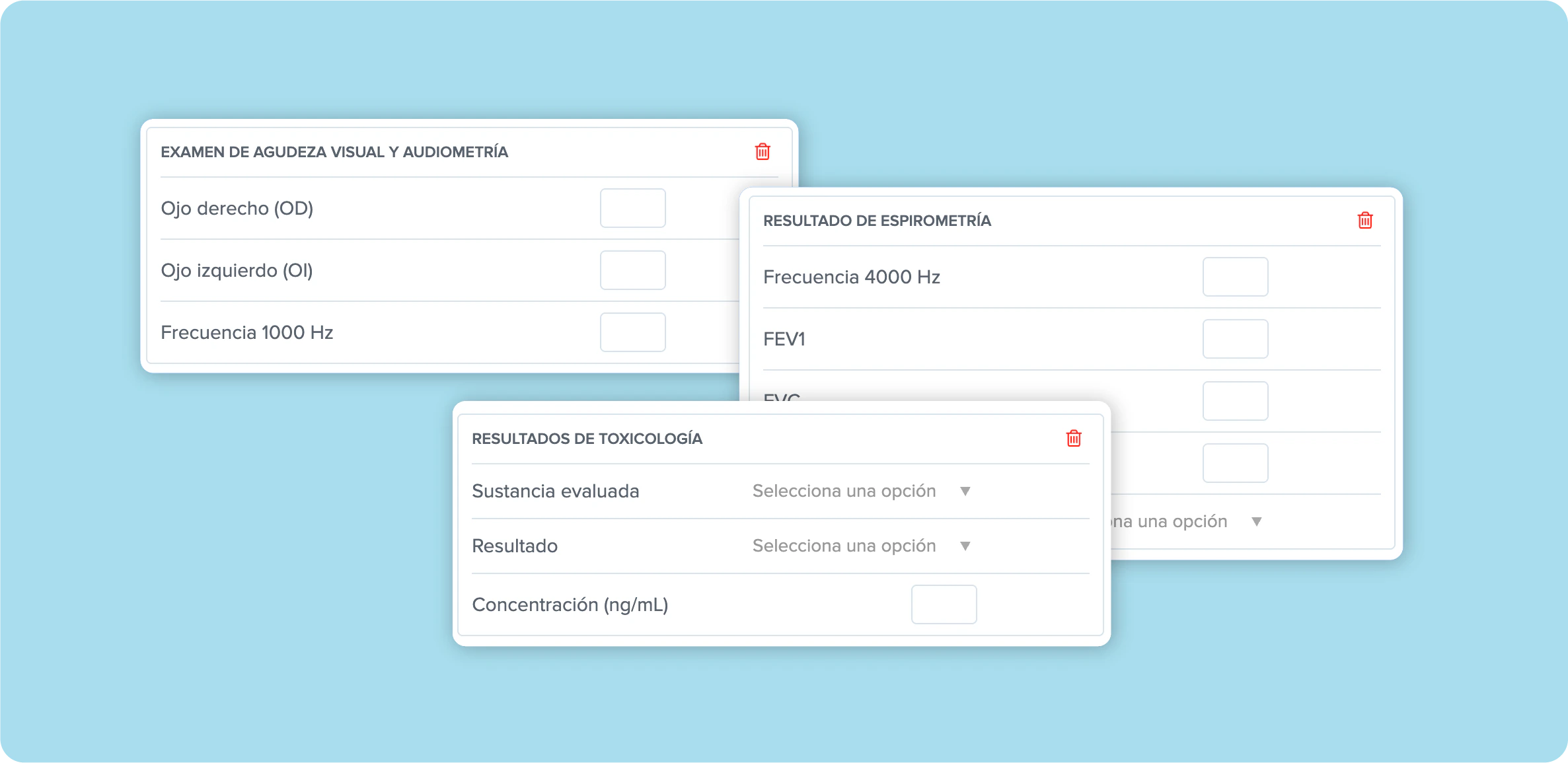 El módulo **Resultados y formularios** te permite capturar información estructurada dentro de la consulta.
Si buscas **Resultados de laboratorio**, esta es la misma sección con nombre actualizado.
El módulo no está limitado a estudios de laboratorio. Puedes usarlo para cualquier conjunto de campos estructurados que necesites documentar en un encuentro.
## Cómo funciona dentro de la consulta
El flujo funciona bajo el modelo de **buscar y agregar**.
Dentro del encuentro, entra a **Resultados y formularios**.
Haz clic en el buscador para ver sugerencias de paneles.
También puedes buscar por nombre de panel o por un resultado individual.
Si seleccionas un resultado individual, Nimbo agrega automáticamente el grupo completo al que pertenece.
Puedes agregar varios grupos antes de guardar.
Guarda la consulta para persistir los datos capturados en el encuentro.
## Ejemplos de uso
Además de laboratorios, este módulo puede utilizarse para:
* Evaluaciones de salud ocupacional.
* Seguimiento de parámetros específicos (por ejemplo, metabólicos).
* Protocolos estructurados por especialidad.
* Formularios internos de la clínica.
Si necesitas capturar datos estructurados y repetibles dentro de la consulta, este es el módulo correcto.
## Campos personalizados (Clinical Pro)
Las cuentas **Clinical Pro** pueden extender este módulo creando grupos y campos personalizados.
Los campos personalizados se capturan igual que los campos estándar.
### Crear un grupo personalizado
Ruta: `Settings -> Campos Personalizados -> Resultados y Formularios -> Grupos`
Haz clic en **Agregar grupo**.
Escribe el nombre del grupo.
Guarda los cambios.
Los grupos sin campos asignados no aparecen durante la captura en consulta.
### Crear un campo personalizado
Ruta: `Settings -> Campos Personalizados -> Resultados y Formularios -> Campos`
Elige el grupo al que pertenecerá el campo.
Puede ser un **grupo personalizado** o uno de los grupos base de **Nimbo** ya incluidos en el módulo.
Escribe el nombre del campo y selecciona el tipo:
* **Numérico** (puede incluir unidad y valores mínimo/máximo opcionales).
* **Dropdown** (lista de opciones).
Guarda los cambios.
Los campos personalizados:
* Se muestran dentro del grupo correspondiente.
* Se guardan con el encuentro.
* Se reflejan en la impresión del expediente.
## Activar o desactivar el módulo
Puedes encender o apagar **Resultados y formularios** en:
> [**Mi cuenta > Configuración > Clinical**](https://app.nimbo-x.com/accounts/edit/configuration/clinical)
***
Si tienes dudas, contacta a soporte desde el chat de la aplicación.
El módulo **Resultados y formularios** te permite capturar información estructurada dentro de la consulta.
Si buscas **Resultados de laboratorio**, esta es la misma sección con nombre actualizado.
El módulo no está limitado a estudios de laboratorio. Puedes usarlo para cualquier conjunto de campos estructurados que necesites documentar en un encuentro.
## Cómo funciona dentro de la consulta
El flujo funciona bajo el modelo de **buscar y agregar**.
Dentro del encuentro, entra a **Resultados y formularios**.
Haz clic en el buscador para ver sugerencias de paneles.
También puedes buscar por nombre de panel o por un resultado individual.
Si seleccionas un resultado individual, Nimbo agrega automáticamente el grupo completo al que pertenece.
Puedes agregar varios grupos antes de guardar.
Guarda la consulta para persistir los datos capturados en el encuentro.
## Ejemplos de uso
Además de laboratorios, este módulo puede utilizarse para:
* Evaluaciones de salud ocupacional.
* Seguimiento de parámetros específicos (por ejemplo, metabólicos).
* Protocolos estructurados por especialidad.
* Formularios internos de la clínica.
Si necesitas capturar datos estructurados y repetibles dentro de la consulta, este es el módulo correcto.
## Campos personalizados (Clinical Pro)
Las cuentas **Clinical Pro** pueden extender este módulo creando grupos y campos personalizados.
Los campos personalizados se capturan igual que los campos estándar.
### Crear un grupo personalizado
Ruta: `Settings -> Campos Personalizados -> Resultados y Formularios -> Grupos`
Haz clic en **Agregar grupo**.
Escribe el nombre del grupo.
Guarda los cambios.
Los grupos sin campos asignados no aparecen durante la captura en consulta.
### Crear un campo personalizado
Ruta: `Settings -> Campos Personalizados -> Resultados y Formularios -> Campos`
Elige el grupo al que pertenecerá el campo.
Puede ser un **grupo personalizado** o uno de los grupos base de **Nimbo** ya incluidos en el módulo.
Escribe el nombre del campo y selecciona el tipo:
* **Numérico** (puede incluir unidad y valores mínimo/máximo opcionales).
* **Dropdown** (lista de opciones).
Guarda los cambios.
Los campos personalizados:
* Se muestran dentro del grupo correspondiente.
* Se guardan con el encuentro.
* Se reflejan en la impresión del expediente.
## Activar o desactivar el módulo
Puedes encender o apagar **Resultados y formularios** en:
> [**Mi cuenta > Configuración > Clinical**](https://app.nimbo-x.com/accounts/edit/configuration/clinical)
***
Si tienes dudas, contacta a soporte desde el chat de la aplicación.