> ## Documentation Index
> Fetch the complete documentation index at: https://help.nimbo-x.com/llms.txt
> Use this file to discover all available pages before exploring further.
# Signos vitales
> Cuando ingresas datos en la vista de captura de signos vitales, encontrarás puntos junto a cada campo que indican el estado del valor registrado:
***
**Nimbo facilita la captura, gestión y análisis de los signos vitales de tus pacientes, adaptándose a las necesidades de diferentes especialidades.** El módulo permite trabajar tanto con signos vitales estándar como con signos vitales configurados por cada organización.
***
## Funcionalidades principales
### **Captura de Signos Vitales**
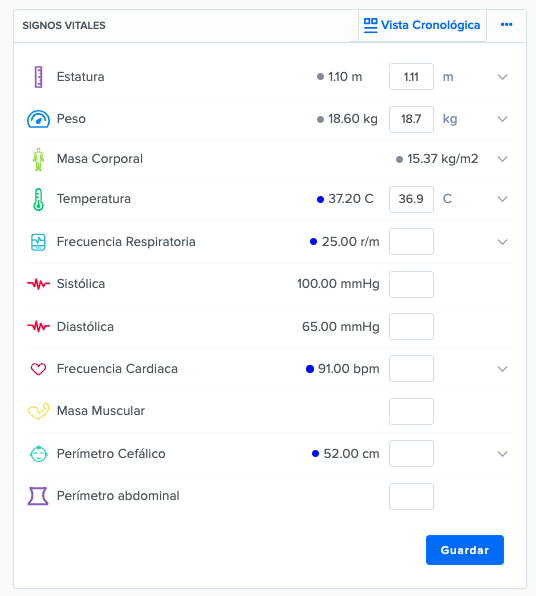 * En base a la configuración de tu cuenta, en la consulta podrás registrar los signos vitales de tus pacientes.
* Si un valor está fuera de rango para ese signo vital, el sistema mostrará una alerta.
**Significado de los Puntos en la Vista de Captura**
Cuando ingresas datos en la vista de captura de signos vitales, encontrarás puntos junto a cada campo que indican el estado del valor registrado:
* **Punto azul:** El valor fue ingresado durante el último guardado en la consulta actual.
* **Punto gris:** El valor fue guardado previamente durante la misma consulta, pero no se modificó en el último guardado.
* **Sin punto:** El valor proviene de una consulta anterior y no ha sido modificado en la consulta actual.
### **Vista Cronológica de Capturas**
* En base a la configuración de tu cuenta, en la consulta podrás registrar los signos vitales de tus pacientes.
* Si un valor está fuera de rango para ese signo vital, el sistema mostrará una alerta.
**Significado de los Puntos en la Vista de Captura**
Cuando ingresas datos en la vista de captura de signos vitales, encontrarás puntos junto a cada campo que indican el estado del valor registrado:
* **Punto azul:** El valor fue ingresado durante el último guardado en la consulta actual.
* **Punto gris:** El valor fue guardado previamente durante la misma consulta, pero no se modificó en el último guardado.
* **Sin punto:** El valor proviene de una consulta anterior y no ha sido modificado en la consulta actual.
### **Vista Cronológica de Capturas**
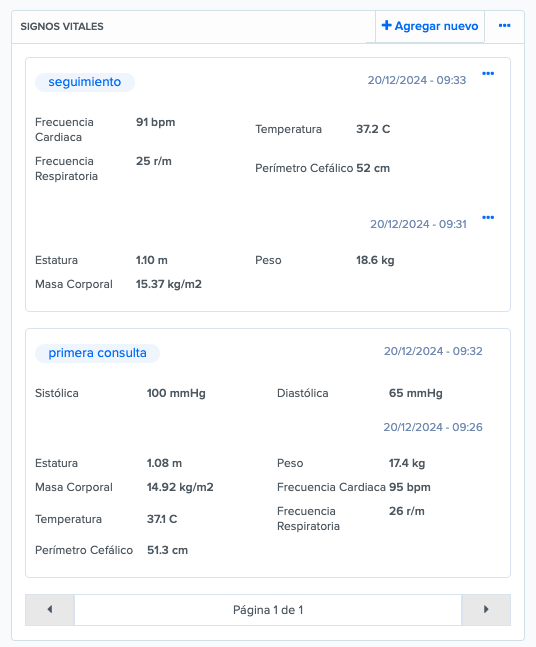 **Acceso desde el perfil del paciente o la consulta activa.** Consulta un registro detallado de todas las capturas agrupadas por consulta y fecha.
**Edición y eliminación de registros.**
* Edita registros de la consulta actual, manteniendo el historial de modificaciones.
* Elimina capturas erróneas para garantizar la precisión de los datos .
* Visualiza la hora de cada captura y accede a más detalles al pasar el cursor sobre el registro
### **Gráficos de Signos Vitales**
* Identifica patrones y tendencias con visualizaciones gráficas claras.
* Accede a gráficos desde el módulo de signos vitales en el perfil del paciente.
* Los datos se actualizan automáticamente con cada captura, ofreciendo un panorama visual de la evolución del paciente.
### **Gráficas de Crecimiento Infantil (Especial para Pediatras)**
* Basadas en los estándares de la **OMS**, estas gráficas muestran el crecimiento infantil (peso, estatura, perímetro cefálico) en percentiles correspondientes.
* Perfecto para pediatras y médicos familiares, disponible desde el menú de opciones del módulo de signos vitales.
## **Signos vitales personalizados**
Los signos vitales personalizados permiten extender la lista de signos vitales disponibles en Nimbo para cubrir necesidades específicas de distintas especialidades.
Características:
* Son **numéricos**.
* La **unidad de medida es opcional**.
* Se comportan igual que los signos vitales estándar:
* Se capturan en la consulta.
* Aparecen en la vista cronológica.
* Se grafican en el historial del paciente.
* Pueden tener un **rango de referencia opcional** para mostrar alertas cuando el valor está fuera de los límites definidos.
***
### **Crear un signo vital personalizado**
> **Nota:** La creación de signos vitales personalizados está disponible para cuentas con **Clinical Pro**.
1. Ve a **Configuración > Campos Personalizables**.
2. Selecciona la categoría **Signos Vitales**.
3. Haz clic en **Nuevo**.
4. Configura los siguientes campos:
* **Nombre del signo vital**.
* **Icono** que representará visualmente el signo vital en la consulta.
* **Unidad de medida** (opcional, seleccionada desde el catálogo disponible).
* **Rango de referencia (opcional)**:
* Valor mínimo.
* Valor máximo.
5. Guarda los cambios.
El signo vital personalizado queda disponible para ser utilizado en la captura de signos vitales y se comporta igual que un signo vital estándar.
## **Beneficios del Módulo**
* **Toma de decisiones informadas:** Al ofrecer un historial claro y herramientas gráficas, mejora la evaluación clínica.
* **Optimización del tiempo:** Configuraciones personalizadas y acceso rápido a registros históricos.
* **Atención pediátrica avanzada:** Especialmente diseñada para monitorear el crecimiento infantil con precisión.
## **¿Cómo empezar?**
1. **Configura el módulo:** Selecciona los signos vitales que deseas usar en tus consultas.
2. **Captura y visualiza:** Agrega registros desde el perfil del paciente o la consulta activa.
3. **Analiza con gráficos:** Identifica tendencias con gráficos y patrones visuales.
***
*Si tienes alguna duda o pregunta, ponte en contacto con el equipo de soporte desde el chat de la aplicación.*
**¡Feliz consulta! 🧑⚕️**
**Acceso desde el perfil del paciente o la consulta activa.** Consulta un registro detallado de todas las capturas agrupadas por consulta y fecha.
**Edición y eliminación de registros.**
* Edita registros de la consulta actual, manteniendo el historial de modificaciones.
* Elimina capturas erróneas para garantizar la precisión de los datos .
* Visualiza la hora de cada captura y accede a más detalles al pasar el cursor sobre el registro
### **Gráficos de Signos Vitales**
* Identifica patrones y tendencias con visualizaciones gráficas claras.
* Accede a gráficos desde el módulo de signos vitales en el perfil del paciente.
* Los datos se actualizan automáticamente con cada captura, ofreciendo un panorama visual de la evolución del paciente.
### **Gráficas de Crecimiento Infantil (Especial para Pediatras)**
* Basadas en los estándares de la **OMS**, estas gráficas muestran el crecimiento infantil (peso, estatura, perímetro cefálico) en percentiles correspondientes.
* Perfecto para pediatras y médicos familiares, disponible desde el menú de opciones del módulo de signos vitales.
## **Signos vitales personalizados**
Los signos vitales personalizados permiten extender la lista de signos vitales disponibles en Nimbo para cubrir necesidades específicas de distintas especialidades.
Características:
* Son **numéricos**.
* La **unidad de medida es opcional**.
* Se comportan igual que los signos vitales estándar:
* Se capturan en la consulta.
* Aparecen en la vista cronológica.
* Se grafican en el historial del paciente.
* Pueden tener un **rango de referencia opcional** para mostrar alertas cuando el valor está fuera de los límites definidos.
***
### **Crear un signo vital personalizado**
> **Nota:** La creación de signos vitales personalizados está disponible para cuentas con **Clinical Pro**.
1. Ve a **Configuración > Campos Personalizables**.
2. Selecciona la categoría **Signos Vitales**.
3. Haz clic en **Nuevo**.
4. Configura los siguientes campos:
* **Nombre del signo vital**.
* **Icono** que representará visualmente el signo vital en la consulta.
* **Unidad de medida** (opcional, seleccionada desde el catálogo disponible).
* **Rango de referencia (opcional)**:
* Valor mínimo.
* Valor máximo.
5. Guarda los cambios.
El signo vital personalizado queda disponible para ser utilizado en la captura de signos vitales y se comporta igual que un signo vital estándar.
## **Beneficios del Módulo**
* **Toma de decisiones informadas:** Al ofrecer un historial claro y herramientas gráficas, mejora la evaluación clínica.
* **Optimización del tiempo:** Configuraciones personalizadas y acceso rápido a registros históricos.
* **Atención pediátrica avanzada:** Especialmente diseñada para monitorear el crecimiento infantil con precisión.
## **¿Cómo empezar?**
1. **Configura el módulo:** Selecciona los signos vitales que deseas usar en tus consultas.
2. **Captura y visualiza:** Agrega registros desde el perfil del paciente o la consulta activa.
3. **Analiza con gráficos:** Identifica tendencias con gráficos y patrones visuales.
***
*Si tienes alguna duda o pregunta, ponte en contacto con el equipo de soporte desde el chat de la aplicación.*
**¡Feliz consulta! 🧑⚕️**