> ## Documentation Index
> Fetch the complete documentation index at: https://help.nimbo-x.com/llms.txt
> Use this file to discover all available pages before exploring further.
# Firmar documentos pendientes en clínica
> Resuelve firmas pendientes cuando el paciente está presente usando reenvío, link, QR, iniciales o firma digital.
Usa esta guía cuando el paciente ya está en clínica y todavía tiene documentos pendientes por firmar.
## Cuándo usar este flujo
Este escenario aplica cuando:
* El aviso de privacidad ya se envió pero sigue pendiente.
* Se envió un consentimiento informado durante la consulta y aún no está firmado.
* El paciente no puede abrir su correo en ese momento y necesitas una alternativa presencial.
## Dónde iniciar
Puedes iniciar desde:
* El perfil del paciente.
* El panel derecho de la consulta.
* El modal **Ver todos** dentro de la consulta.
Busca el documento con estado **Pendiente** (alerta amarilla).
## Acciones disponibles para resolver pendientes
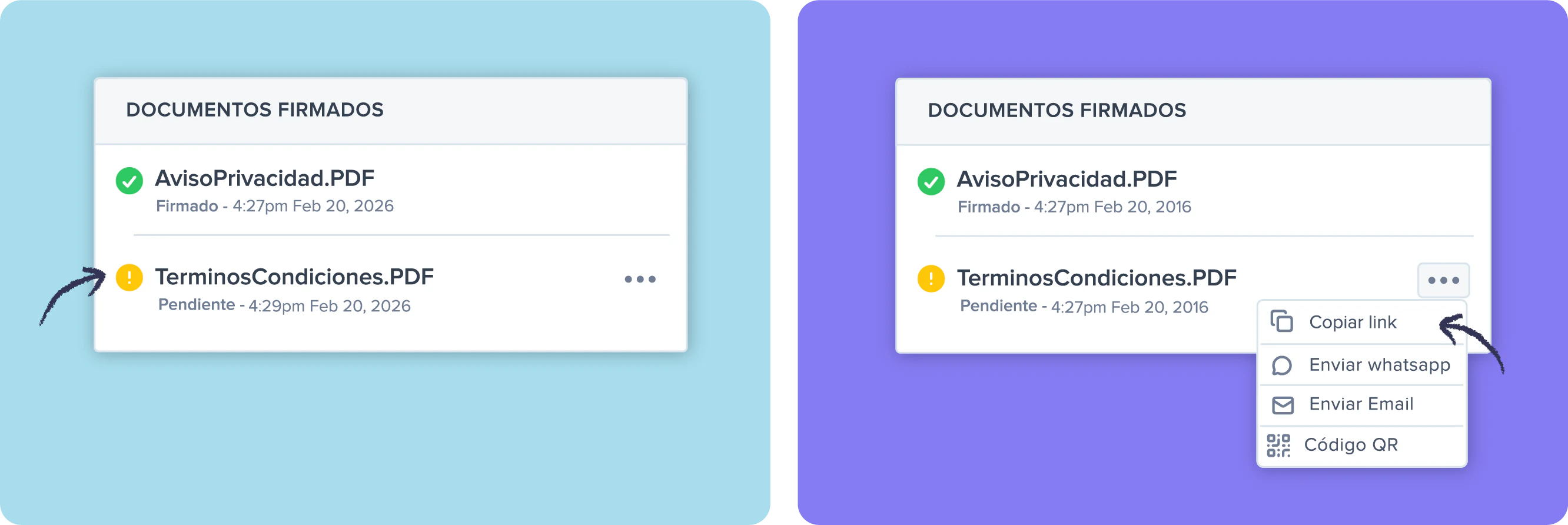 ### Reenviar por correo
Úsalo cuando el paciente sí puede firmar desde su email, pero no recibió el mensaje anterior o necesita un nuevo envío.
### Copiar link
Úsalo cuando quieres compartir la URL de firma por el canal interno de tu operación o abrirla en un dispositivo disponible.
### Mostrar QR
Úsalo cuando el paciente tiene celular en mano y puede escanear para abrir y firmar de inmediato.
### Firma en dispositivo de la clínica
Úsalo cuando el paciente no usará su propio teléfono y firmará directamente en tablet, iPad o computadora de recepción/consulta. Según la configuración de la organización, el documento puede pedir iniciales, firma digital en recuadro o ambos métodos.
Nimbo cuenta con compatibilidad para pads de firma Topaz dentro del flujo de firma digital. Revisa cómo [configurar Topaz para firma digital](/administracion/integraciones/topaz/configurar-topaz-para-firma-digital) antes de usar un pad en clínica.
## Flujo recomendado paso a paso
Revisa el estado en perfil, panel derecho o vista "Ver todos".
Selecciona reenvío por email, link, QR o firma en dispositivo según el contexto del paciente.
Si el paciente está presente, prioriza QR o dispositivo local para cerrar el proceso sin depender de seguimiento posterior. El paciente deberá completar el tipo de firma solicitado por ese documento.
Confirma que el documento cambió a **Firmado** (check verde) y que el PDF está disponible.
## Buenas prácticas operativas
* Define un protocolo en recepción para revisar pendientes antes de iniciar consulta.
* Si el paciente está en sitio, prioriza QR o dispositivo local para reducir no-shows de firma.
* Recuerda que cada documento pendiente conserva el tipo de firma configurado cuando fue enviado.
* Registra internamente quién acompañó la firma cuando aplique a procesos clínicos sensibles.
El estado de firma no bloquea automáticamente el flujo clínico; funciona como control operativo y de seguimiento.
El envío nativo de estos documentos no se realiza por WhatsApp.
## Configuración relacionada
Si necesitas cargar documentos o ajustar el tipo de firma requerido, revisa:\
[Configurar aviso de privacidad, consentimientos y tipo de firma](/expedientes-clinicos/documentos-firmados/consentimiento-informado-configuracion-necesaria)
### Reenviar por correo
Úsalo cuando el paciente sí puede firmar desde su email, pero no recibió el mensaje anterior o necesita un nuevo envío.
### Copiar link
Úsalo cuando quieres compartir la URL de firma por el canal interno de tu operación o abrirla en un dispositivo disponible.
### Mostrar QR
Úsalo cuando el paciente tiene celular en mano y puede escanear para abrir y firmar de inmediato.
### Firma en dispositivo de la clínica
Úsalo cuando el paciente no usará su propio teléfono y firmará directamente en tablet, iPad o computadora de recepción/consulta. Según la configuración de la organización, el documento puede pedir iniciales, firma digital en recuadro o ambos métodos.
Nimbo cuenta con compatibilidad para pads de firma Topaz dentro del flujo de firma digital. Revisa cómo [configurar Topaz para firma digital](/administracion/integraciones/topaz/configurar-topaz-para-firma-digital) antes de usar un pad en clínica.
## Flujo recomendado paso a paso
Revisa el estado en perfil, panel derecho o vista "Ver todos".
Selecciona reenvío por email, link, QR o firma en dispositivo según el contexto del paciente.
Si el paciente está presente, prioriza QR o dispositivo local para cerrar el proceso sin depender de seguimiento posterior. El paciente deberá completar el tipo de firma solicitado por ese documento.
Confirma que el documento cambió a **Firmado** (check verde) y que el PDF está disponible.
## Buenas prácticas operativas
* Define un protocolo en recepción para revisar pendientes antes de iniciar consulta.
* Si el paciente está en sitio, prioriza QR o dispositivo local para reducir no-shows de firma.
* Recuerda que cada documento pendiente conserva el tipo de firma configurado cuando fue enviado.
* Registra internamente quién acompañó la firma cuando aplique a procesos clínicos sensibles.
El estado de firma no bloquea automáticamente el flujo clínico; funciona como control operativo y de seguimiento.
El envío nativo de estos documentos no se realiza por WhatsApp.
## Configuración relacionada
Si necesitas cargar documentos o ajustar el tipo de firma requerido, revisa:\
[Configurar aviso de privacidad, consentimientos y tipo de firma](/expedientes-clinicos/documentos-firmados/consentimiento-informado-configuracion-necesaria)