> ## Documentation Index
> Fetch the complete documentation index at: https://help.nimbo-x.com/llms.txt
> Use this file to discover all available pages before exploring further.
# Expediente Clínico Electrónico
> Cómo crear y editar perfiles de pacientes, imprimir el expediente y usar códigos QR en documentos clínicos.
### Conoce el perfil del paciente
Para realizar cualquier interacción con tus pacientes —antes, durante y después de la consulta— es necesario crear un perfil dentro de Nimbo. Esto te permite guardar su información y acceder a todas las funcionalidades de la plataforma.
**Hay 2 maneras de crear perfiles dentro de Nimbo:**
* **De manera individual.**
En el módulo de Pacientes, da clic en el botón **Nuevo Paciente**. Se mostrará un formulario con los campos necesarios para abrir el expediente. Los campos marcados con \* son obligatorios.
* **Importación de pacientes de forma grupal.**
Da clic en la flecha al lado del botón **Nuevo Paciente** y adjunta un archivo en formato `.csv` con los siguientes campos:
* Nombres
* Apellidos
* Fecha de nacimiento
* Sexo
* Estado
* País
Puedes revisar el estatus de la importación en el apartado **Historial de importaciones**, ubicado debajo del botón de importación.
Cada perfil de paciente incluye los siguientes botones de acceso rápido:
* Iniciar consulta
* Editar paciente
* Ver perfil de paciente
* Borrar paciente
**¿Qué incluye cada historia clínica?**
El expediente clínico electrónico de cada paciente incluye los siguientes apartados:
* Signos vitales
* Consultas pasadas
* Antecedentes
* [Lista de problemas](/expedientes-clinicos/historias-clinicas/lista-de-problemas)
* Medicamentos activos
* Entre otros
En la parte superior del expediente también encontrarás el **Resumen Inteligente**, un párrafo generado por IA que condensa el historial clínico del paciente. Consulta el artículo [Resumen Inteligente del Expediente](/expedientes-clinicos/ia/resumen-inteligente-del-expediente) para conocer cómo generarlo y administrarlo.
**Historial de cambios en el perfil del paciente**
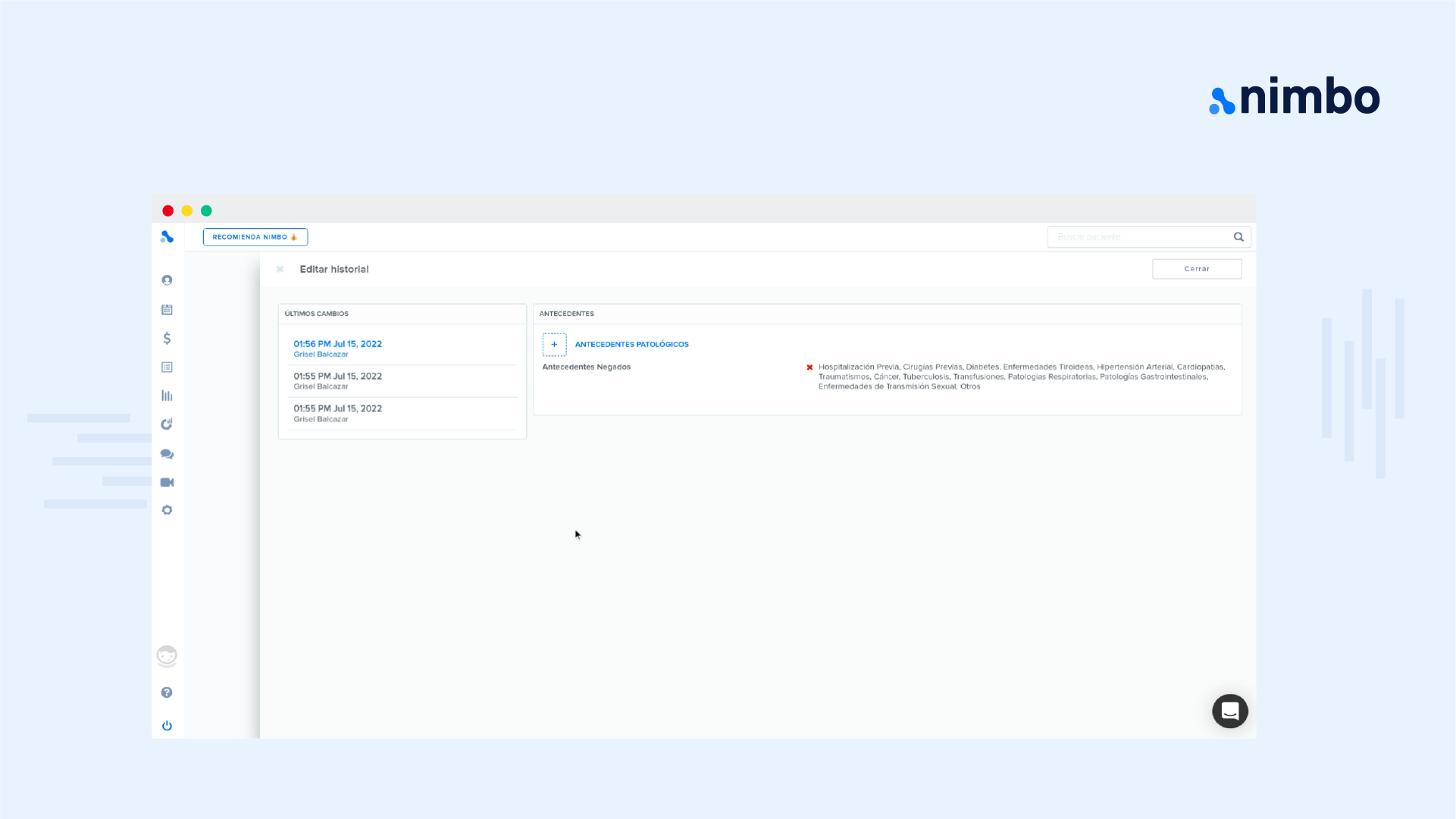
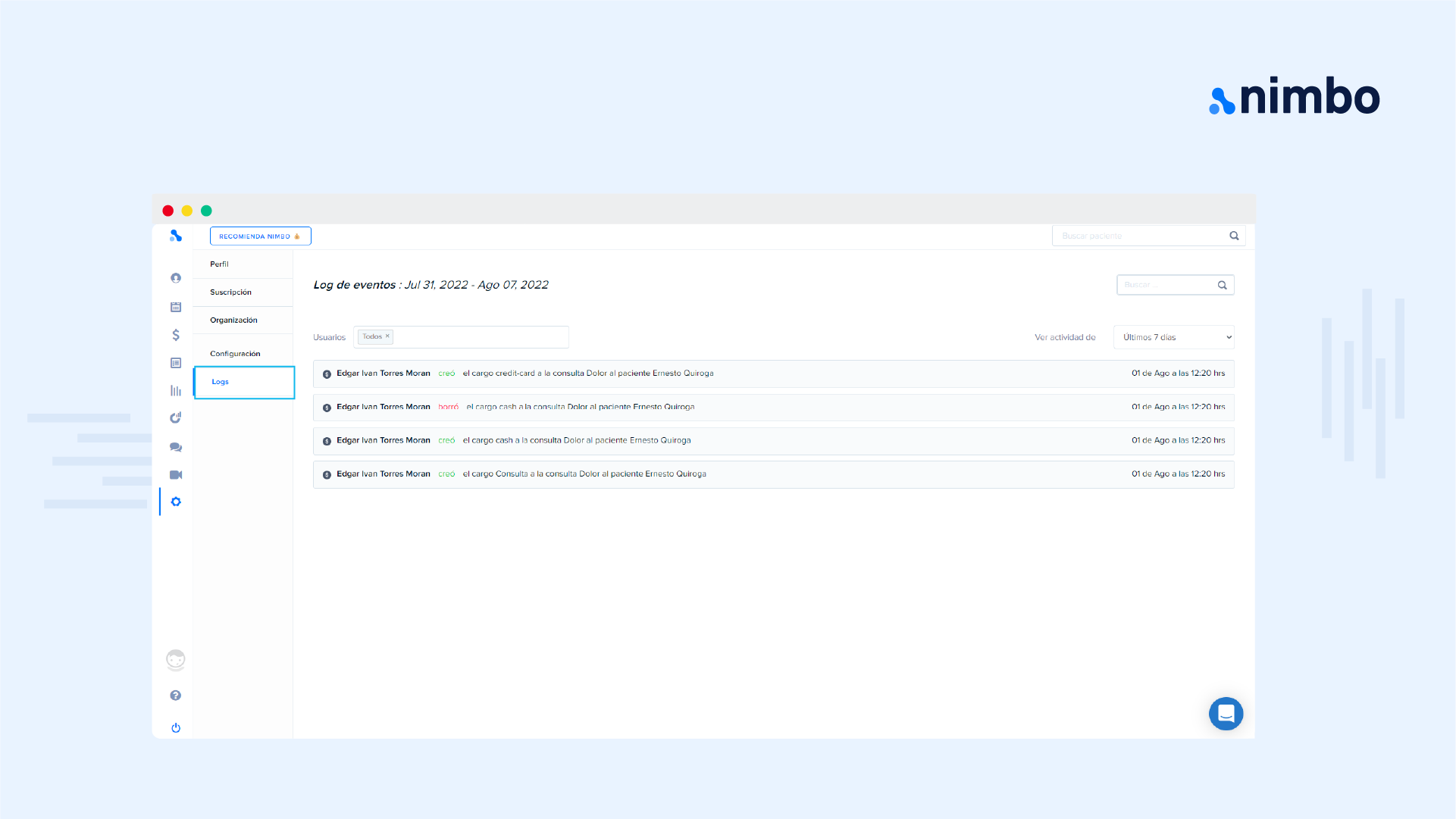
Los cambios que realices dentro de los antecedentes del paciente son visibles para otros usuarios de tu organización. También puedes ver quién realizó cada modificación.
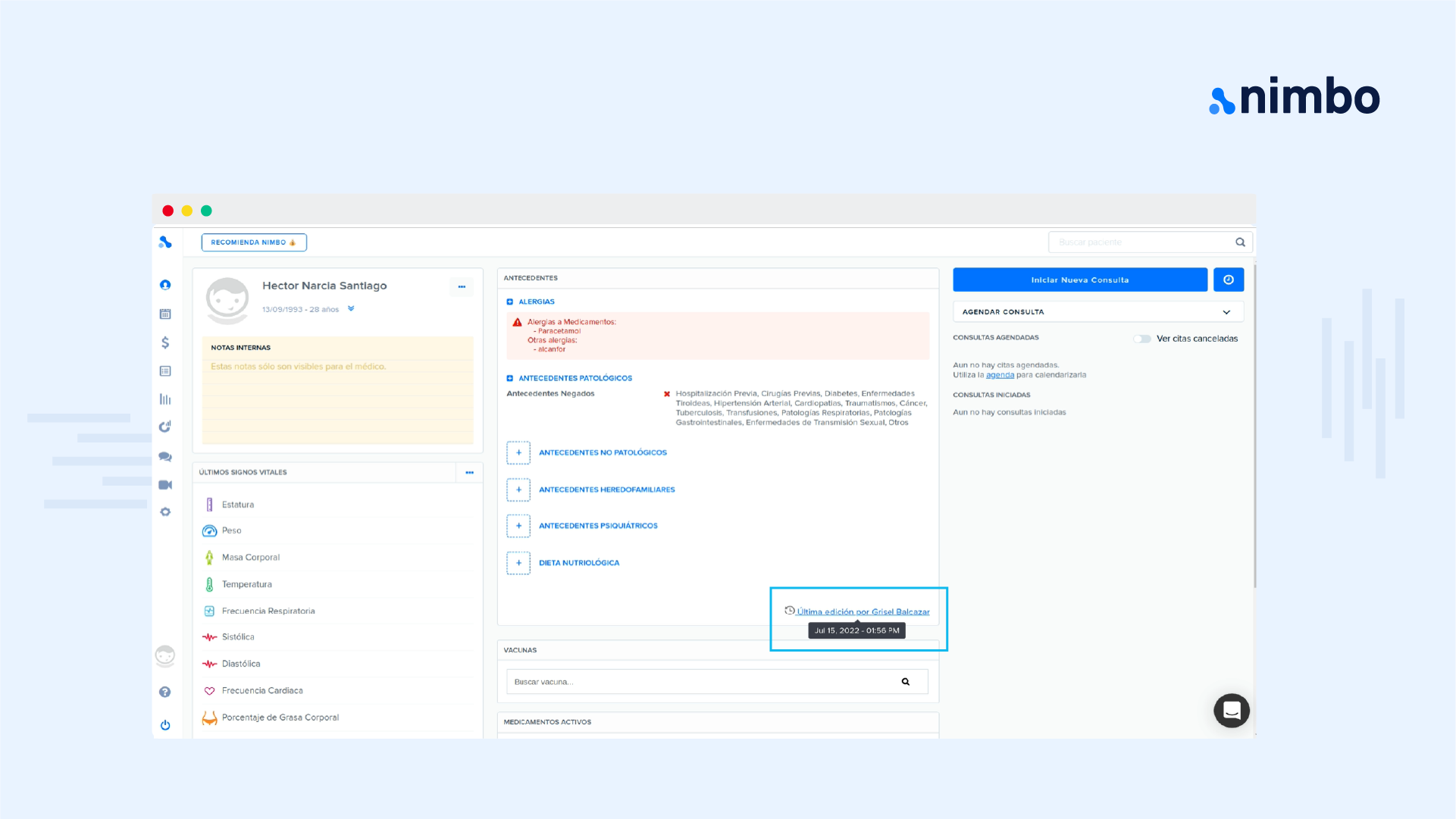 Puedes ver el historial dando clic en el botón **Última edición por…**.
 O entrando en el apartado [Logs](https://app.nimbo-x.com/accounts/logs).
 ***
### Editar perfil del paciente
Puedes actualizar la información de contacto de un paciente o agregar datos adicionales a su expediente en cualquier momento.
Ve al módulo de [Pacientes](https://app.nimbo-x.com/people) y selecciona el perfil que deseas modificar.
También puedes acceder desde el botón **Editar** ✏ que aparece directamente en la lista de pacientes.
***
### Editar perfil del paciente
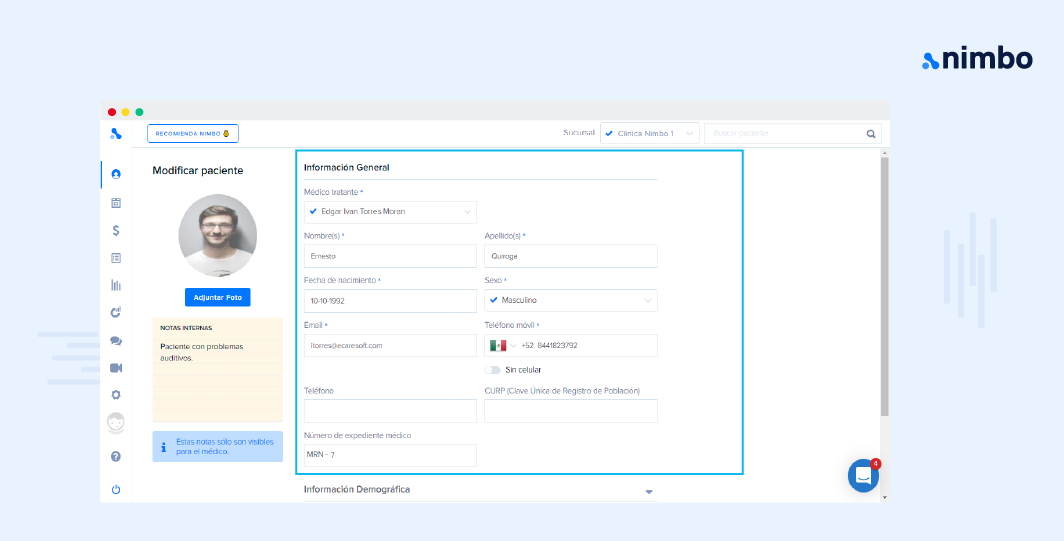
Puedes actualizar la información de contacto de un paciente o agregar datos adicionales a su expediente en cualquier momento.
Ve al módulo de [Pacientes](https://app.nimbo-x.com/people) y selecciona el perfil que deseas modificar.
También puedes acceder desde el botón **Editar** ✏ que aparece directamente en la lista de pacientes.
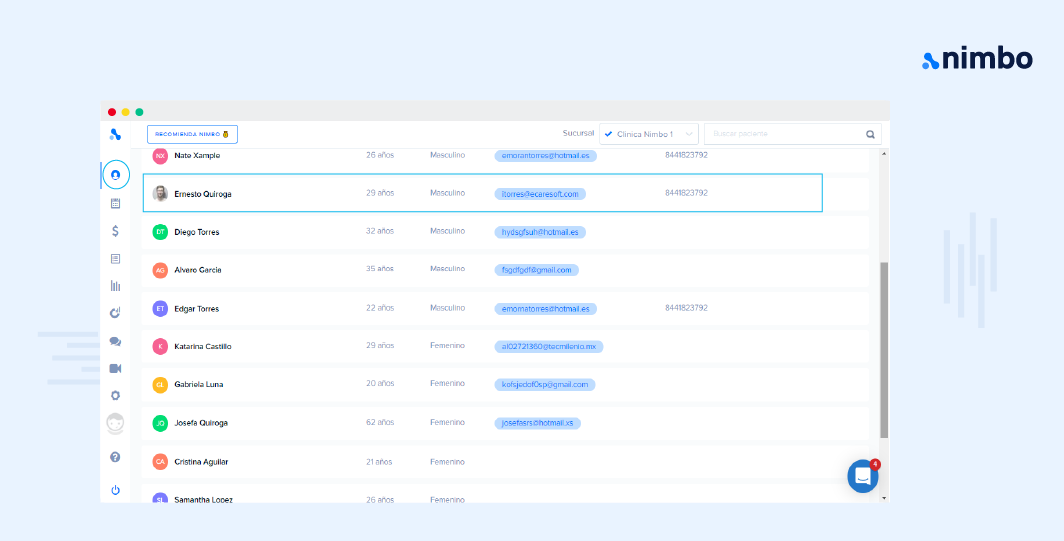 Dentro del expediente clínico, selecciona el botón **Editar**.
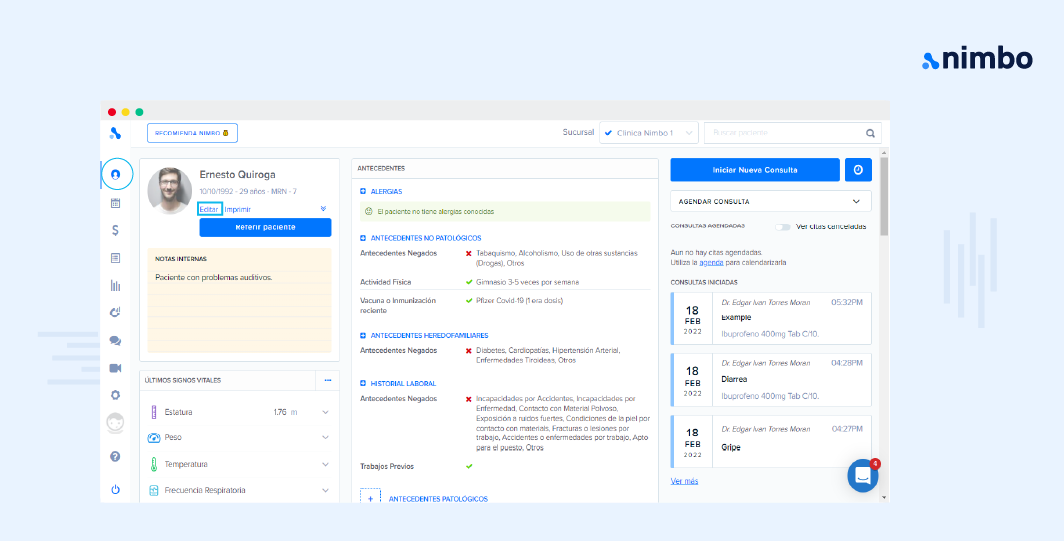 Realiza los cambios necesarios y guarda antes de salir.
 ***
### Imprimir expediente clínico
Si necesitas el expediente de un paciente en formato impreso, Nimbo te permite generarlo directamente desde su perfil.
Ve al perfil del paciente que deseas imprimir.
Dentro del expediente, da clic en la opción **Imprimir**, ubicada debajo de la fecha de nacimiento.
***
### Imprimir expediente clínico
Si necesitas el expediente de un paciente en formato impreso, Nimbo te permite generarlo directamente desde su perfil.
Ve al perfil del paciente que deseas imprimir.
Dentro del expediente, da clic en la opción **Imprimir**, ubicada debajo de la fecha de nacimiento.
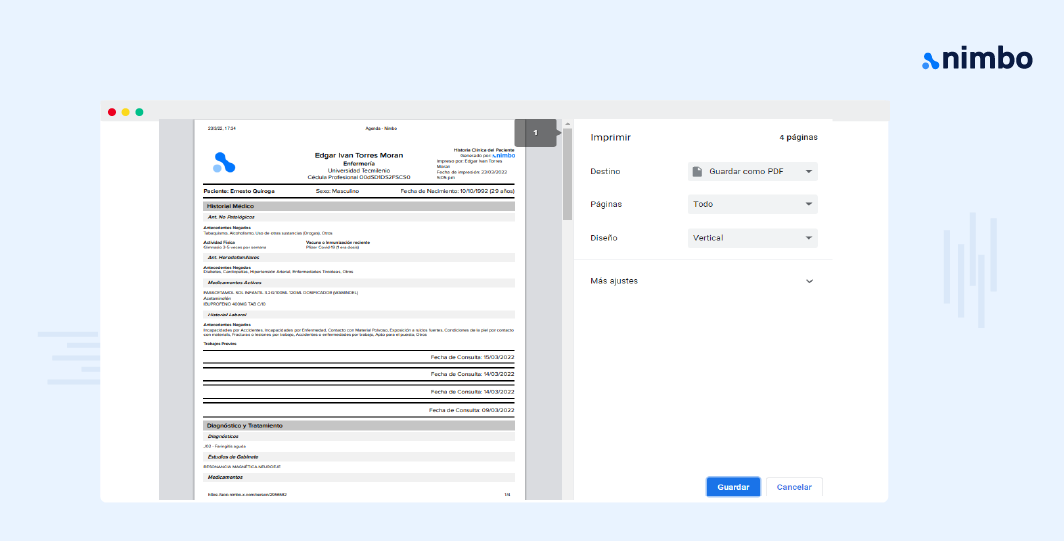
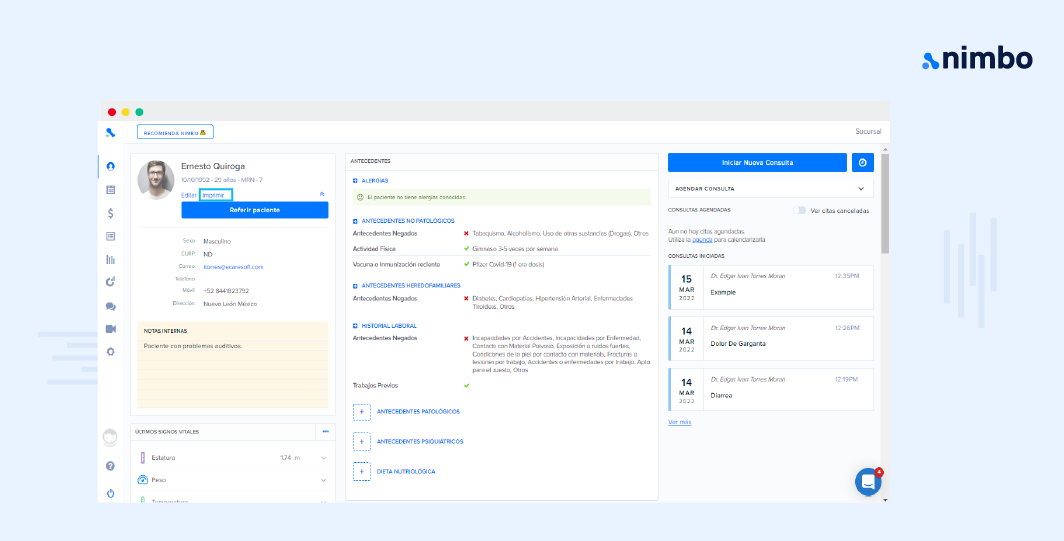 Selecciona la impresora y ajusta la configuración según tus necesidades. Da clic en **Imprimir**.
 ***
### Imprimir citas del paciente
Desde el perfil del paciente también puedes generar un PDF con sus citas próximas o futuras. Como este reporte forma parte del flujo de agenda, consulta [Imprimir citas agendadas](/agendas-y-citas/impresion-de-programacion-de-lista-de-trabajo#imprimir-las-citas-de-un-paciente) para ver los pasos completos.
***
### Códigos QR en documentos del paciente
Los documentos de tus pacientes incluyen un código QR que permite acceder a ellos de forma rápida desde cualquier dispositivo.
Los códigos QR están disponibles en los siguientes documentos:
* Prescripción médica
* Solicitudes de laboratorio e imágenes
* Plan de tratamiento
***
### Imprimir citas del paciente
Desde el perfil del paciente también puedes generar un PDF con sus citas próximas o futuras. Como este reporte forma parte del flujo de agenda, consulta [Imprimir citas agendadas](/agendas-y-citas/impresion-de-programacion-de-lista-de-trabajo#imprimir-las-citas-de-un-paciente) para ver los pasos completos.
***
### Códigos QR en documentos del paciente
Los documentos de tus pacientes incluyen un código QR que permite acceder a ellos de forma rápida desde cualquier dispositivo.
Los códigos QR están disponibles en los siguientes documentos:
* Prescripción médica
* Solicitudes de laboratorio e imágenes
* Plan de tratamiento
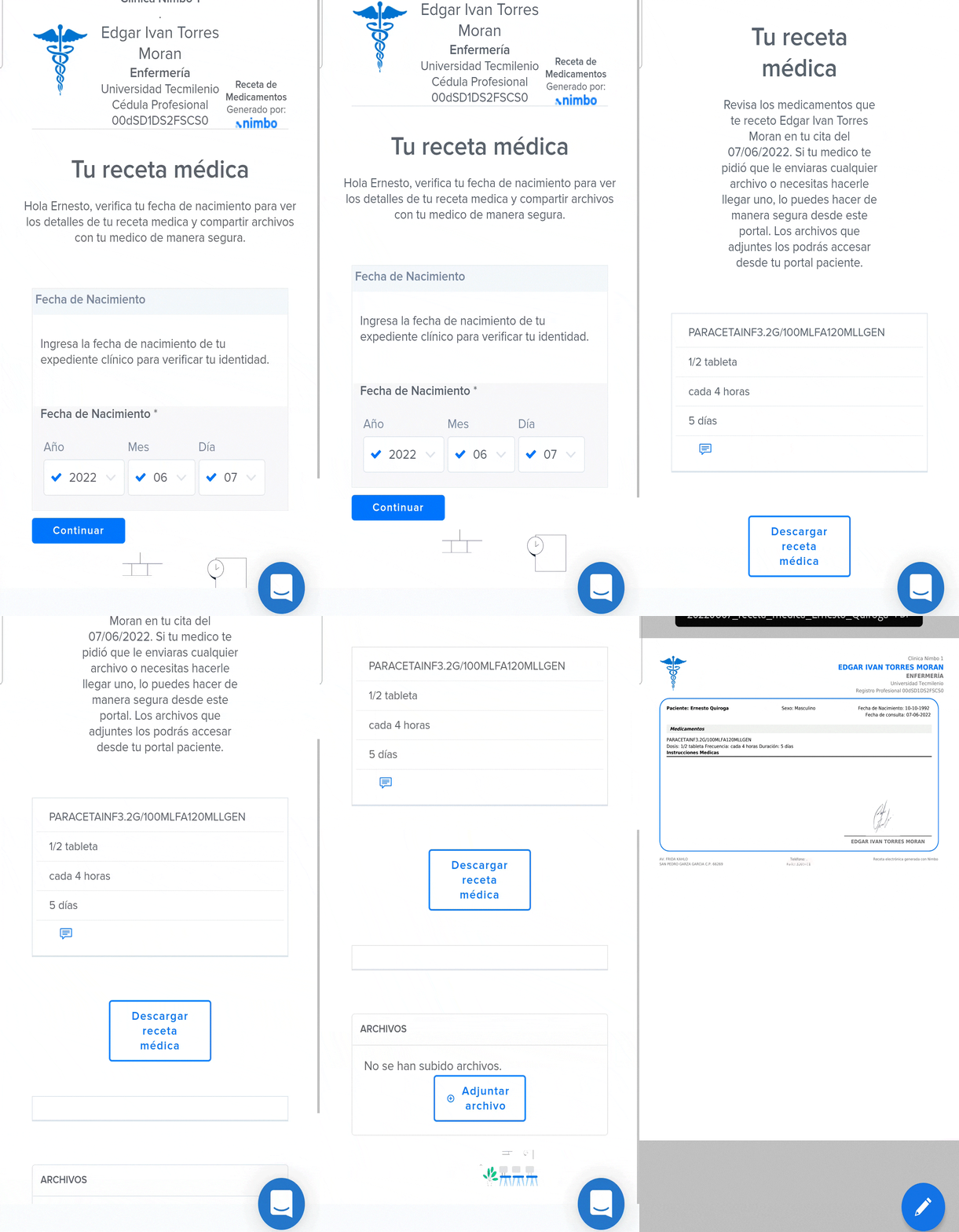
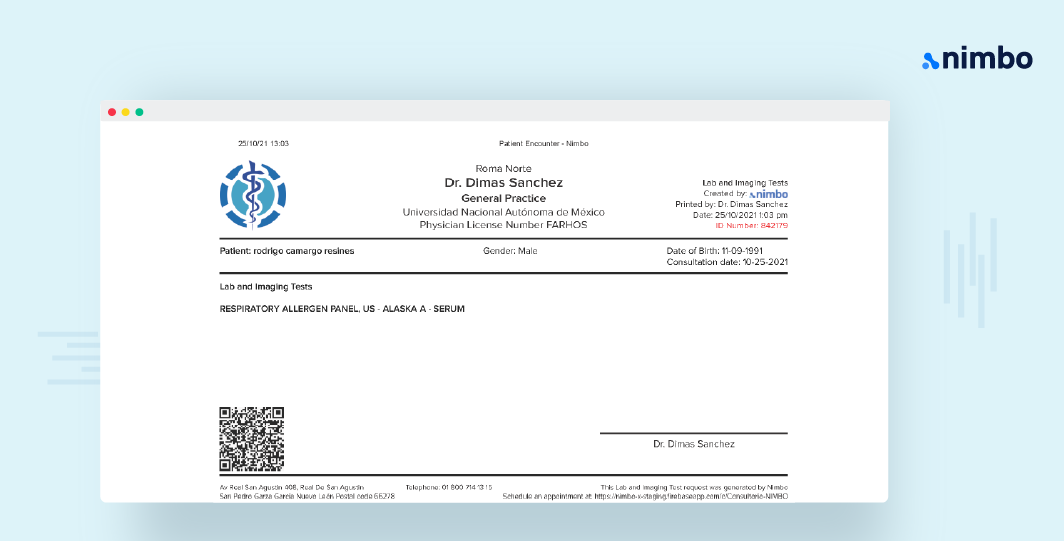 Al escanear el código QR, se solicitará verificar la identidad ingresando la fecha de nacimiento. Una vez verificada, tendrás acceso al documento.
 ***
*Si tienes alguna duda o pregunta, ponte en contacto con el equipo de soporte desde el chat de la aplicación.*
**¡Feliz consulta! 🧑⚕️**
***
*Si tienes alguna duda o pregunta, ponte en contacto con el equipo de soporte desde el chat de la aplicación.*
**¡Feliz consulta! 🧑⚕️**