> ## Documentation Index
> Fetch the complete documentation index at: https://help.nimbo-x.com/llms.txt
> Use this file to discover all available pages before exploring further.
# Riesgo de caídas
> Registra el riesgo de caídas en los antecedentes del paciente y muéstralo como alerta visible en el expediente y en la consulta.
El módulo **Riesgo de caídas** te permite registrar el nivel de riesgo del paciente directamente en sus antecedentes clínicos.
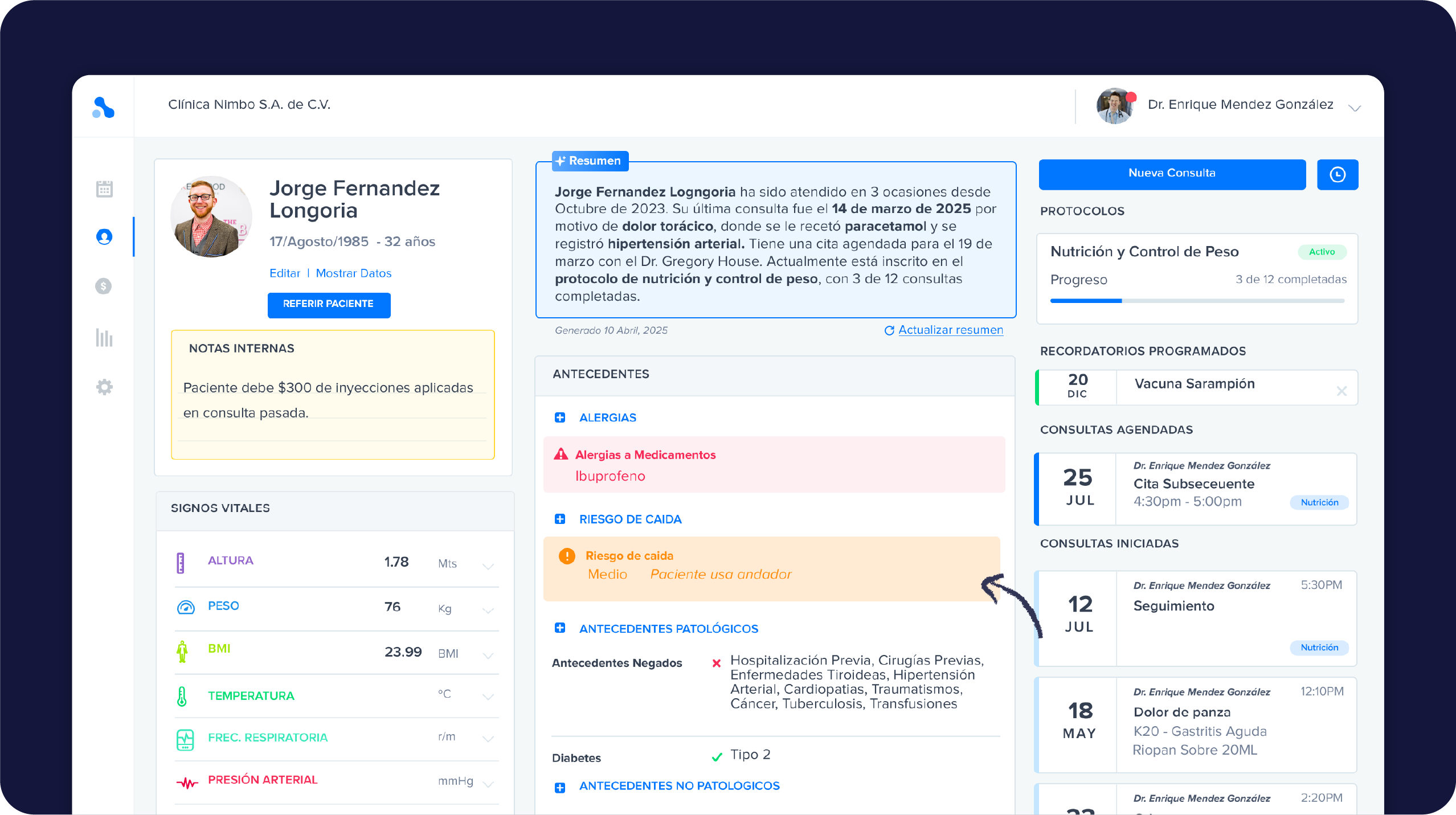 Con esta información, tu equipo puede identificar rápidamente si el paciente requiere precauciones adicionales antes de movilizarlo, atenderlo o iniciar una consulta.
Debes activar este módulo en [**Mi cuenta > Configuración > Clinical**](/expedientes-clinicos/configuracion/configura-tu-cuenta-medica) para que aparezca dentro del expediente del paciente.
## Activa el módulo
Ve a **Mi cuenta > Configuración > Clinical**.
En la sección de formularios de antecedentes, habilita el módulo **Riesgo de caídas**.
Después de guardar, el campo queda disponible dentro del expediente del paciente.
## Registra el riesgo en el expediente del paciente
El módulo vive dentro de **Antecedentes** en el perfil del paciente.
Entra al perfil del paciente y localiza la sección de **Antecedentes**.
Elige uno de los tres niveles disponibles:
* **Bajo**
* **Medio**
* **Alto**
Si necesitas dar más contexto, escribe una nota breve, por ejemplo el uso de andadera o un antecedente de mareo por medicamento.
Guarda los cambios para que el riesgo quede visible para el equipo.
## Cómo se muestra el riesgo
Una vez guardado, el riesgo de caídas se muestra en dos lugares:
* En el **perfil del paciente**
* Dentro de cada **encuentro o consulta**
Esto permite que el equipo lo vea sin tener que volver a entrar a antecedentes.
## Niveles y alertas
* **Bajo**: se muestra en **verde** dentro del expediente, sin alerta destacada.
* **Medio**: se muestra en **amarillo** y aparece como alerta visual para el equipo.
* **Alto**: se muestra en **rojo** y aparece como alerta destacada en el expediente y en la consulta.
## Cuándo conviene usar este módulo
Este módulo es especialmente útil para:
* Centros de rehabilitación
* Clínicas quirúrgicas
* Equipos que necesitan identificar riesgos antes de movilizar al paciente
## Qué puedes registrar
Cada registro incluye:
* El **nivel de riesgo**
* Una **observación opcional**
Esto te permite mantener el flujo simple y al mismo tiempo guardar contexto clínico cuando haga falta.
***
Si tienes dudas, contacta a soporte desde el chat de la aplicación.
Con esta información, tu equipo puede identificar rápidamente si el paciente requiere precauciones adicionales antes de movilizarlo, atenderlo o iniciar una consulta.
Debes activar este módulo en [**Mi cuenta > Configuración > Clinical**](/expedientes-clinicos/configuracion/configura-tu-cuenta-medica) para que aparezca dentro del expediente del paciente.
## Activa el módulo
Ve a **Mi cuenta > Configuración > Clinical**.
En la sección de formularios de antecedentes, habilita el módulo **Riesgo de caídas**.
Después de guardar, el campo queda disponible dentro del expediente del paciente.
## Registra el riesgo en el expediente del paciente
El módulo vive dentro de **Antecedentes** en el perfil del paciente.
Entra al perfil del paciente y localiza la sección de **Antecedentes**.
Elige uno de los tres niveles disponibles:
* **Bajo**
* **Medio**
* **Alto**
Si necesitas dar más contexto, escribe una nota breve, por ejemplo el uso de andadera o un antecedente de mareo por medicamento.
Guarda los cambios para que el riesgo quede visible para el equipo.
## Cómo se muestra el riesgo
Una vez guardado, el riesgo de caídas se muestra en dos lugares:
* En el **perfil del paciente**
* Dentro de cada **encuentro o consulta**
Esto permite que el equipo lo vea sin tener que volver a entrar a antecedentes.
## Niveles y alertas
* **Bajo**: se muestra en **verde** dentro del expediente, sin alerta destacada.
* **Medio**: se muestra en **amarillo** y aparece como alerta visual para el equipo.
* **Alto**: se muestra en **rojo** y aparece como alerta destacada en el expediente y en la consulta.
## Cuándo conviene usar este módulo
Este módulo es especialmente útil para:
* Centros de rehabilitación
* Clínicas quirúrgicas
* Equipos que necesitan identificar riesgos antes de movilizar al paciente
## Qué puedes registrar
Cada registro incluye:
* El **nivel de riesgo**
* Una **observación opcional**
Esto te permite mantener el flujo simple y al mismo tiempo guardar contexto clínico cuando haga falta.
***
Si tienes dudas, contacta a soporte desde el chat de la aplicación.