> ## Documentation Index
> Fetch the complete documentation index at: https://help.nimbo-x.com/llms.txt
> Use this file to discover all available pages before exploring further.
# Documenta consultas con Nimbo Scribe
> Graba la conversación de una consulta y genera una Nota de Consulta editable con ayuda de inteligencia artificial.
Nimbo Scribe graba y transcribe la conversación de una consulta para preparar automáticamente un borrador de **Nota de Consulta**. La nota combina lo conversado con información clínica relevante del paciente y del encuentro, y siempre queda disponible para que la revises y edites antes de guardarla.
Antes de iniciar, informa al paciente que se usará audio para generar una nota clínica. Nimbo Scribe puede cometer errores u omitir información: el médico debe revisar y validar el borrador antes de incorporarlo al expediente.
## Requisitos para usar Nimbo Scribe
Para ver y utilizar Nimbo Scribe necesitas:
* Una suscripción con acceso al módulo Clinical.
* Un perfil de médico dentro de Nimbo.
* [Nimbo AI activado](/administracion/nimbo-con-inteligencia-artificial) y suficientes interacciones disponibles para la organización.
* Permiso de micrófono habilitado en el navegador.
* Una consulta iniciada y sin finalizar.
Nimbo Scribe se habilita por organización. Si cumples los requisitos y no ves el botón **Scribe** dentro de la consulta, contacta al equipo de soporte desde el chat de Nimbo para solicitar o confirmar la activación.
## Cómo grabar una consulta y generar la nota
Inicia o abre una consulta en curso. Encontrarás el botón **Scribe** en la parte superior, junto a las acciones de la consulta.
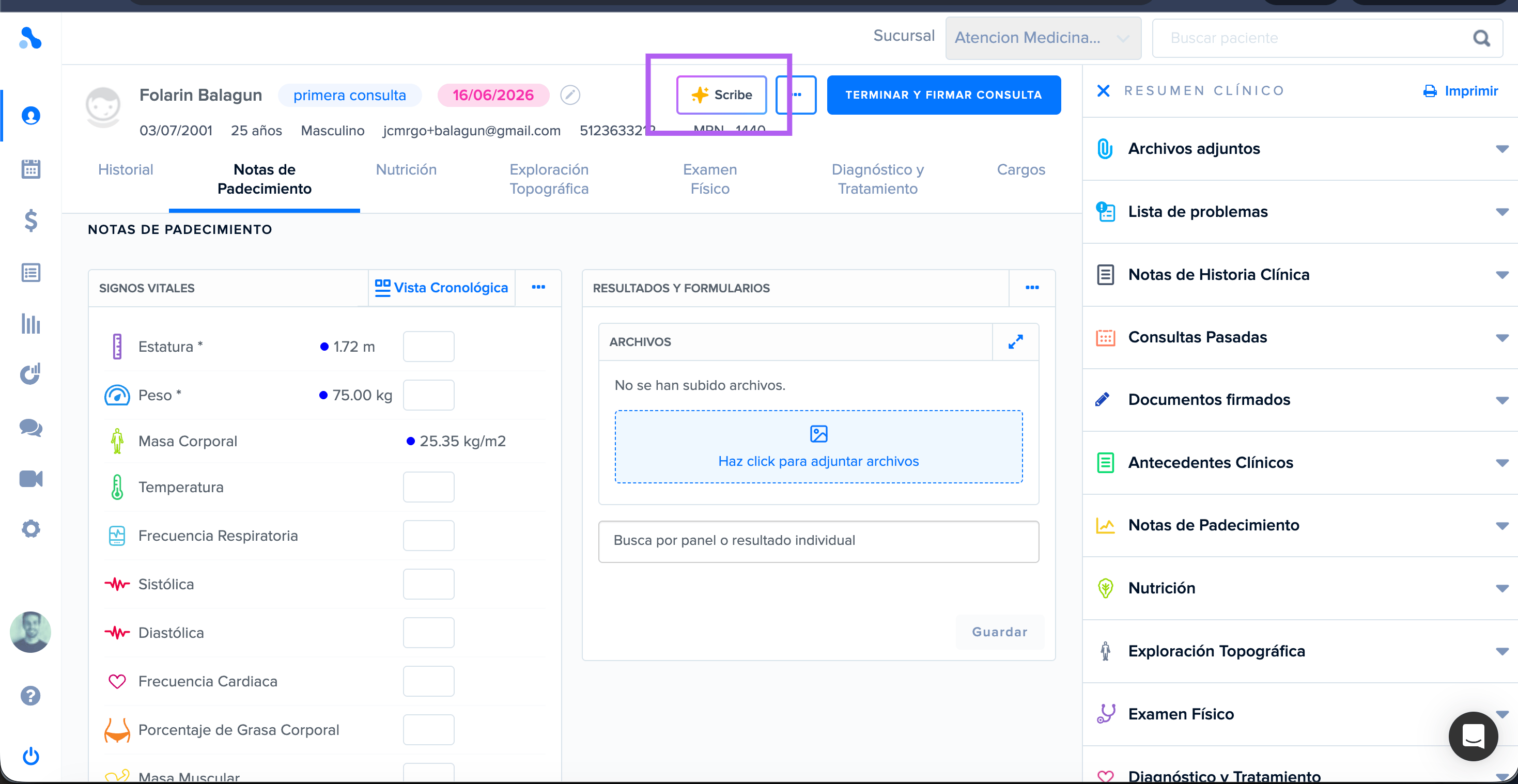 Da clic en **Scribe**. Nimbo te pedirá confirmar que el paciente sabe que se usará audio para generar una nota clínica. Selecciona **Grabar** para continuar y permite el acceso al micrófono si tu navegador lo solicita.
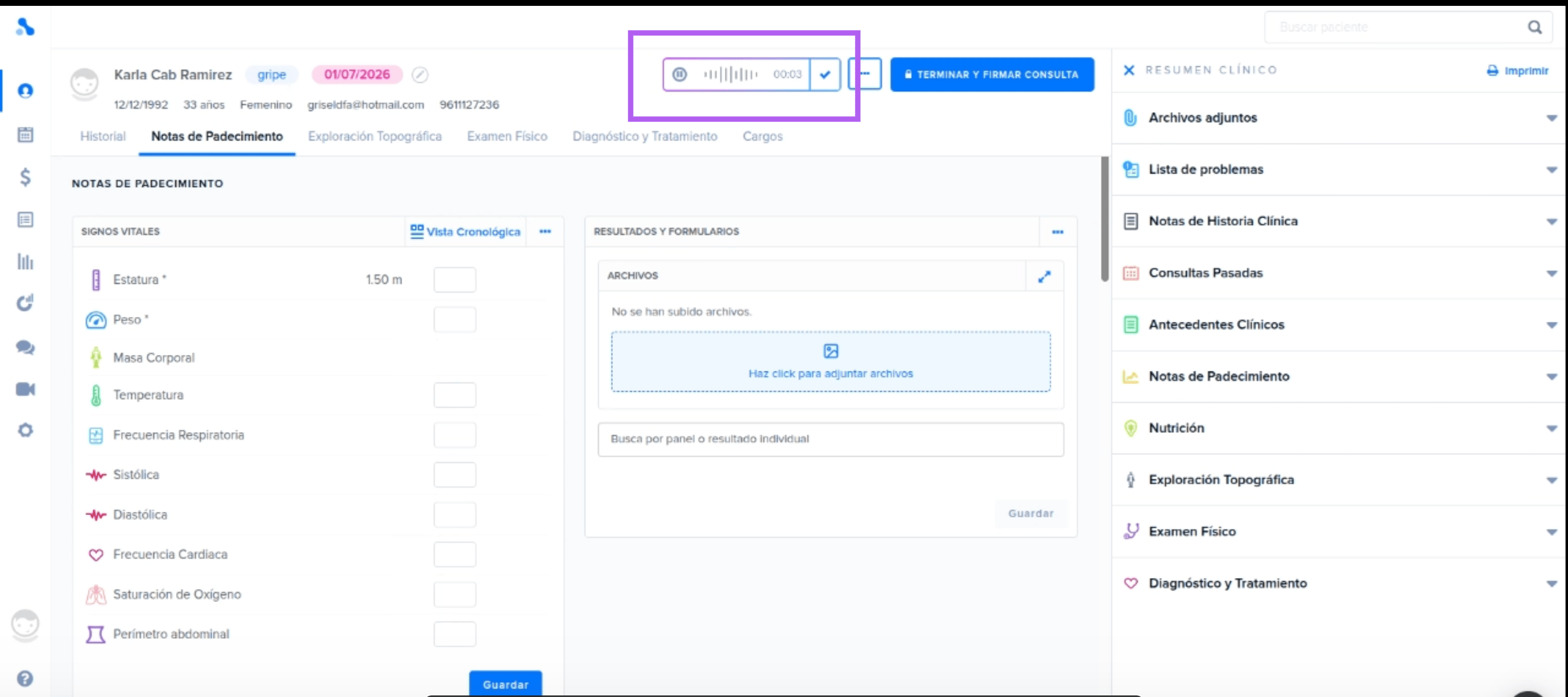
Durante la grabación, la barra superior muestra una animación de audio y el tiempo transcurrido. Usa los controles para:
* **Pausar** cuando no quieras incluir una parte de la conversación.
* **Reanudar** la grabación desde el mismo control.
* **Finalizar** con el botón de confirmación ✓ cuando termine la conversación.
El tiempo en pausa no aumenta el contador ni el consumo de la grabación.
Da clic en **Scribe**. Nimbo te pedirá confirmar que el paciente sabe que se usará audio para generar una nota clínica. Selecciona **Grabar** para continuar y permite el acceso al micrófono si tu navegador lo solicita.
Durante la grabación, la barra superior muestra una animación de audio y el tiempo transcurrido. Usa los controles para:
* **Pausar** cuando no quieras incluir una parte de la conversación.
* **Reanudar** la grabación desde el mismo control.
* **Finalizar** con el botón de confirmación ✓ cuando termine la conversación.
El tiempo en pausa no aumenta el contador ni el consumo de la grabación.
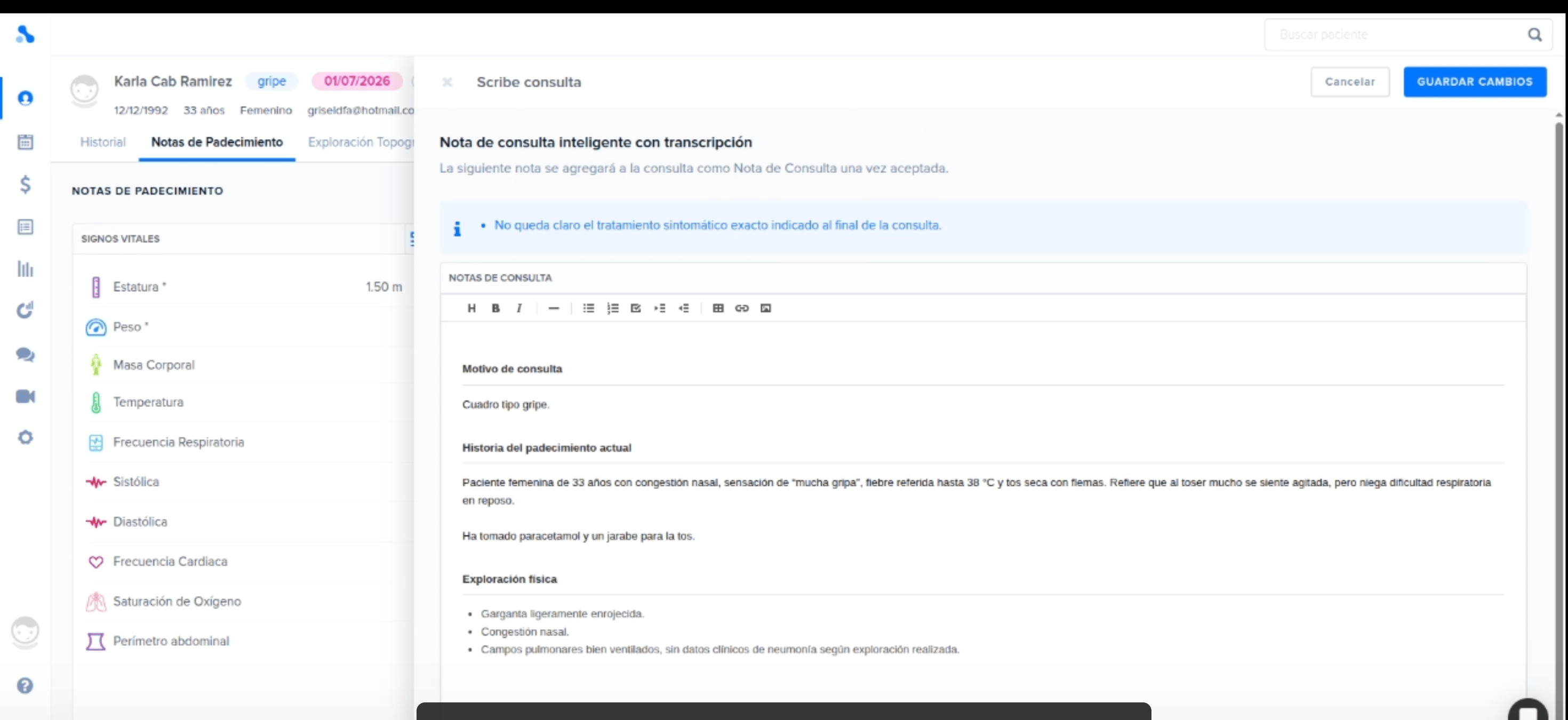
 Al finalizar, Nimbo guarda la transcripción y genera la nota automáticamente. El control muestra **Guardando...** durante el proceso y, al terminar, abre el panel **Scribe consulta**.
Si no se puede generar el borrador, el panel muestra el motivo y la opción **Reintentar**.
Lee la nota completa y corrige cualquier dato necesario. Si aparece un recuadro azul, revisa cada punto antes de guardar: indica información ambigua o incompleta que Nimbo detectó en la conversación.
El recuadro azul no es un error ni forma parte de la nota. Es una lista de detalles que debes confirmar, completar u omitir de acuerdo con lo ocurrido en la consulta.
Al finalizar, Nimbo guarda la transcripción y genera la nota automáticamente. El control muestra **Guardando...** durante el proceso y, al terminar, abre el panel **Scribe consulta**.
Si no se puede generar el borrador, el panel muestra el motivo y la opción **Reintentar**.
Lee la nota completa y corrige cualquier dato necesario. Si aparece un recuadro azul, revisa cada punto antes de guardar: indica información ambigua o incompleta que Nimbo detectó en la conversación.
El recuadro azul no es un error ni forma parte de la nota. Es una lista de detalles que debes confirmar, completar u omitir de acuerdo con lo ocurrido en la consulta.
 Edita el contenido directamente en el panel y da clic en **Guardar cambios**. Nimbo agrega el texto como una nueva Nota de Consulta; no reemplaza las notas existentes.
La nota queda dentro de la consulta y puedes editarla, imprimirla o eliminarla igual que cualquier otra Nota de Consulta.
Edita el contenido directamente en el panel y da clic en **Guardar cambios**. Nimbo agrega el texto como una nueva Nota de Consulta; no reemplaza las notas existentes.
La nota queda dentro de la consulta y puedes editarla, imprimirla o eliminarla igual que cualquier otra Nota de Consulta.
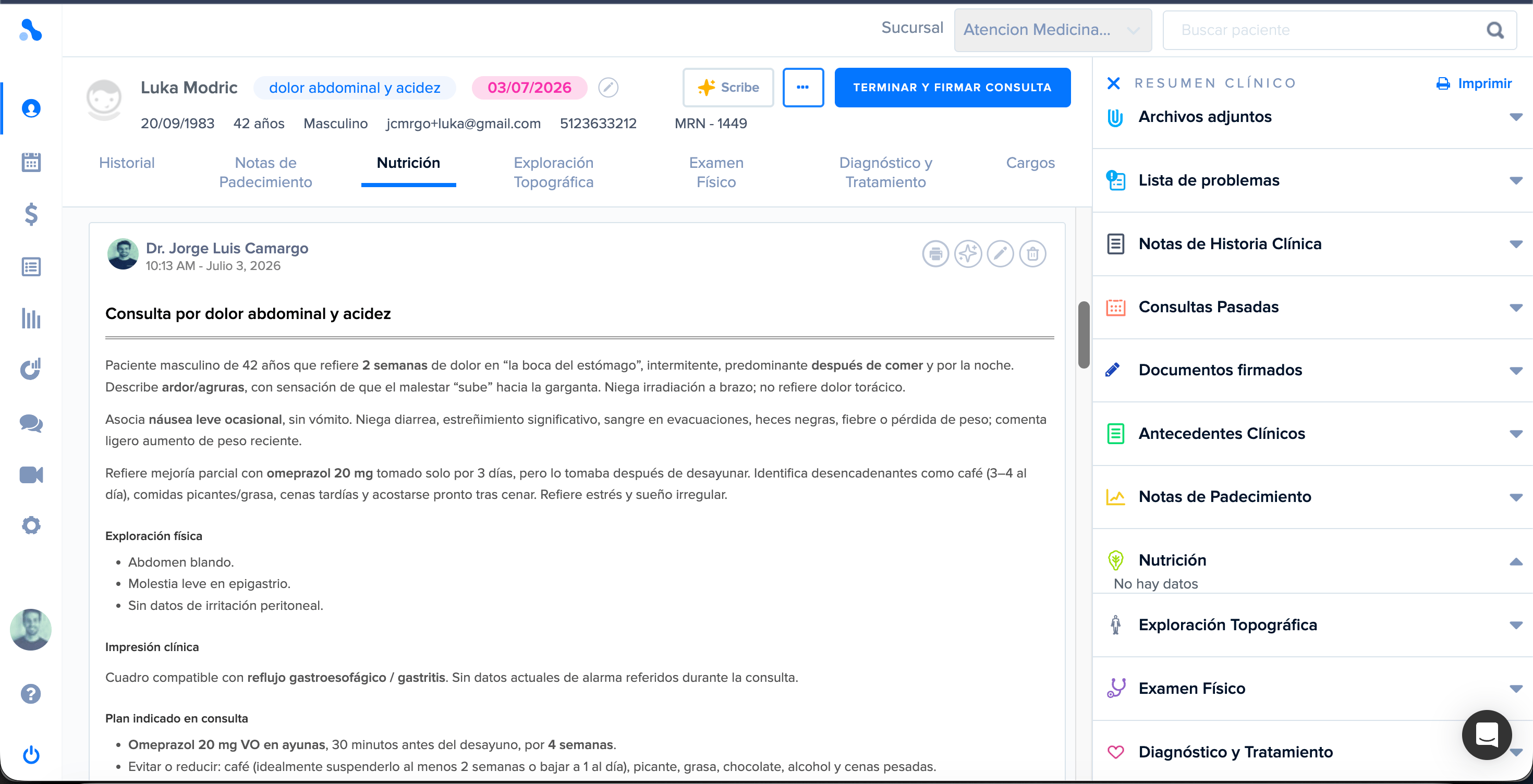 Si cierras el panel sin guardar, da clic de nuevo en **Scribe** para volver a abrir el borrador pendiente.
## Información que Nimbo usa para preparar la nota
Además de la transcripción, Nimbo puede tomar como contexto:
* La edad y el sexo del paciente.
* Las alergias, los problemas activos y los antecedentes clínicos relevantes.
* El motivo, los signos vitales, las Notas de Consulta, los diagnósticos y los tratamientos ya registrados en la consulta actual.
* La fecha y el motivo de hasta tres consultas anteriores.
* Los medicamentos activos registrados en los antecedentes.
La información histórica se utiliza como contexto y no debe presentarse como un hallazgo nuevo de la consulta. Aun así, revisa que el borrador distinga correctamente lo conversado hoy de los datos previos del expediente.
Nimbo Scribe solo crea una Nota de Consulta. No agrega automáticamente diagnósticos, recetas, signos vitales, cargos, órdenes ni otros datos estructurados del encuentro.
## Límites, alertas y consumo de interacciones
* La grabación consume **10 interacciones de Nimbo AI por minuto activo**. El tiempo en pausa no se incluye.
* La generación del borrador consume **una interacción adicional**.
* La sesión admite hasta **60 minutos activos**. Nimbo muestra una alerta a los 55 minutos y finaliza automáticamente al llegar al límite.
* Si la cita tiene una hora de finalización, Nimbo pregunta si deseas continuar cuando se alcanza esa hora. Si no respondes en 60 segundos, detiene la grabación y prepara la nota.
* Si intentas salir de la consulta mientras Scribe está grabando o en pausa, Nimbo te permite detener la grabación y preparar la nota, o cancelar la salida.
* Si se agotan las interacciones, Nimbo detiene la grabación. Agrega interacciones desde [Configuración → IA](https://app.nimbo-x.com/accounts/edit/configuration/ai-packages) y utiliza **Reintentar** si el borrador no pudo generarse.
## Solución de problemas
Confirma que la consulta está en curso, que ingresaste con un perfil de médico y que Nimbo Scribe está habilitado para tu organización. Si aún no aparece, contacta al equipo de soporte desde el chat de Nimbo.
Nimbo Scribe permite crear una sola Nota de Consulta por encuentro. Si ya guardaste una nota generada con Scribe en esa consulta, el botón queda deshabilitado y no puedes iniciar otra sesión. Puedes revisar la nota guardada dentro de la consulta.
Abre la configuración de permisos del navegador, permite el uso del micrófono para Nimbo y vuelve a iniciar Scribe.
Verifica que el micrófono no esté silenciado y que el navegador esté usando el dispositivo correcto. La alerta no pausa ni finaliza la grabación por sí sola.
Mantén abierta la consulta mientras Nimbo intenta reconectarse. Si no logra restablecer la conexión, verás un aviso para intentar nuevamente.
Da clic en **Scribe** dentro de la misma consulta para volver a abrirlo.
***
*Si tienes alguna duda o pregunta, ponte en contacto con el equipo de soporte desde el chat de la aplicación.*
**¡Feliz consulta! 🧑⚕️**
Si cierras el panel sin guardar, da clic de nuevo en **Scribe** para volver a abrir el borrador pendiente.
## Información que Nimbo usa para preparar la nota
Además de la transcripción, Nimbo puede tomar como contexto:
* La edad y el sexo del paciente.
* Las alergias, los problemas activos y los antecedentes clínicos relevantes.
* El motivo, los signos vitales, las Notas de Consulta, los diagnósticos y los tratamientos ya registrados en la consulta actual.
* La fecha y el motivo de hasta tres consultas anteriores.
* Los medicamentos activos registrados en los antecedentes.
La información histórica se utiliza como contexto y no debe presentarse como un hallazgo nuevo de la consulta. Aun así, revisa que el borrador distinga correctamente lo conversado hoy de los datos previos del expediente.
Nimbo Scribe solo crea una Nota de Consulta. No agrega automáticamente diagnósticos, recetas, signos vitales, cargos, órdenes ni otros datos estructurados del encuentro.
## Límites, alertas y consumo de interacciones
* La grabación consume **10 interacciones de Nimbo AI por minuto activo**. El tiempo en pausa no se incluye.
* La generación del borrador consume **una interacción adicional**.
* La sesión admite hasta **60 minutos activos**. Nimbo muestra una alerta a los 55 minutos y finaliza automáticamente al llegar al límite.
* Si la cita tiene una hora de finalización, Nimbo pregunta si deseas continuar cuando se alcanza esa hora. Si no respondes en 60 segundos, detiene la grabación y prepara la nota.
* Si intentas salir de la consulta mientras Scribe está grabando o en pausa, Nimbo te permite detener la grabación y preparar la nota, o cancelar la salida.
* Si se agotan las interacciones, Nimbo detiene la grabación. Agrega interacciones desde [Configuración → IA](https://app.nimbo-x.com/accounts/edit/configuration/ai-packages) y utiliza **Reintentar** si el borrador no pudo generarse.
## Solución de problemas
Confirma que la consulta está en curso, que ingresaste con un perfil de médico y que Nimbo Scribe está habilitado para tu organización. Si aún no aparece, contacta al equipo de soporte desde el chat de Nimbo.
Nimbo Scribe permite crear una sola Nota de Consulta por encuentro. Si ya guardaste una nota generada con Scribe en esa consulta, el botón queda deshabilitado y no puedes iniciar otra sesión. Puedes revisar la nota guardada dentro de la consulta.
Abre la configuración de permisos del navegador, permite el uso del micrófono para Nimbo y vuelve a iniciar Scribe.
Verifica que el micrófono no esté silenciado y que el navegador esté usando el dispositivo correcto. La alerta no pausa ni finaliza la grabación por sí sola.
Mantén abierta la consulta mientras Nimbo intenta reconectarse. Si no logra restablecer la conexión, verás un aviso para intentar nuevamente.
Da clic en **Scribe** dentro de la misma consulta para volver a abrirlo.
***
*Si tienes alguna duda o pregunta, ponte en contacto con el equipo de soporte desde el chat de la aplicación.*
**¡Feliz consulta! 🧑⚕️**