> ## Documentation Index
> Fetch the complete documentation index at: https://help.nimbo-x.com/llms.txt
> Use this file to discover all available pages before exploring further.
# Receta medica
> Dentro de la plataforma podrás personalizar el contenido de tu receta médica en cualquier momento.
***
## Configura tu receta médica
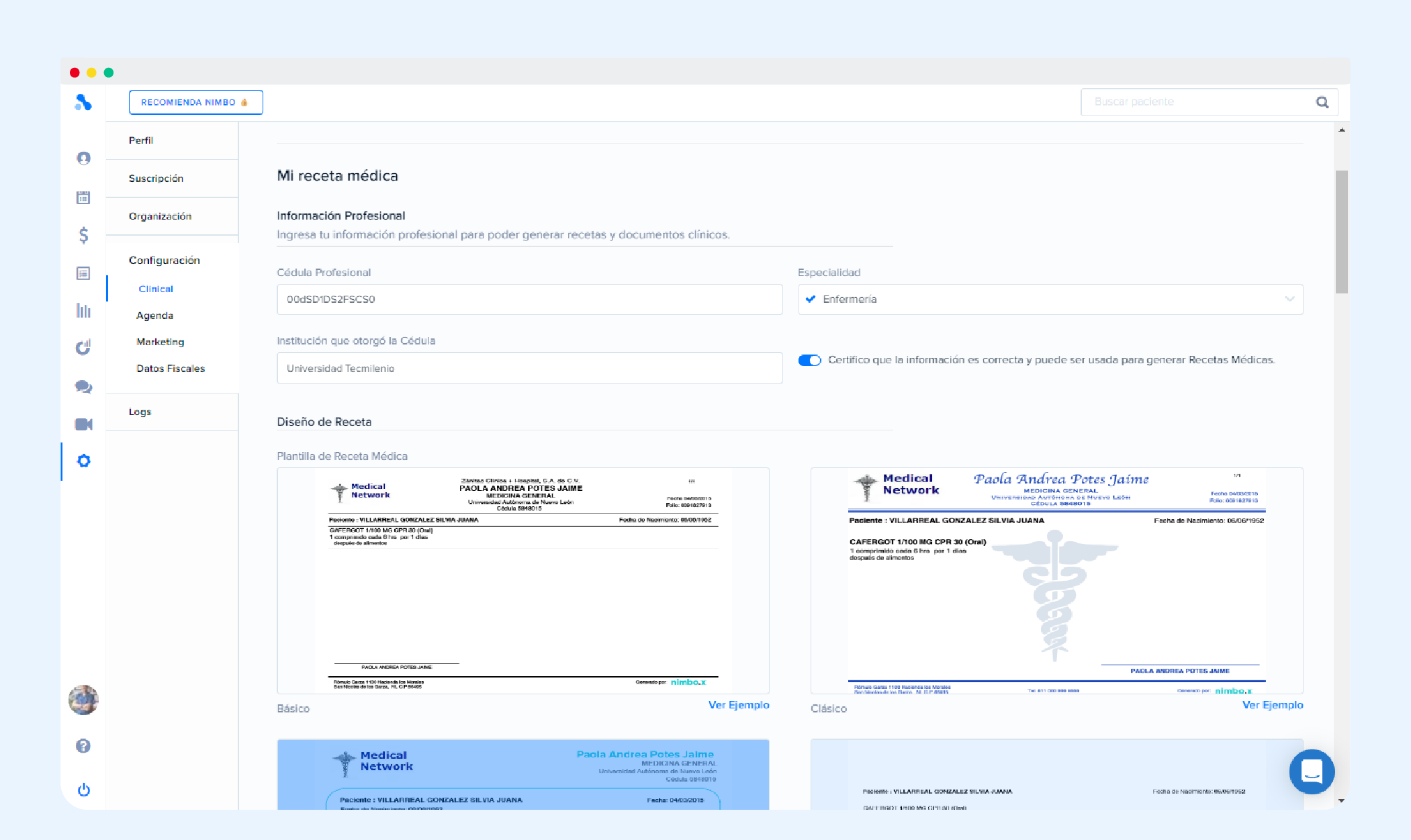
El primer paso es establecer la información profesional de tu cuenta.
> Ve a [Mi cuenta > Configuración > Clinical](https://app.nimbo-x.com/accounts/edit/configuration/clinical#:~:text=Guardar%20cambios-,Mi%20receta%20m%C3%A9dica,-Informaci%C3%B3n%20Profesional)
Aquí podrás incluir tu cédula profesional, especialidad y más información profesional que aparecerá en tu receta médica.
Adicionalmente, podrás elegir una plantilla de diseño para tu receta y personalizar otros apartados como logotipo e información extra de tu receta.
Es importante activar la opción que certifica que la información que agregaste es correcta, pues con ésta podrás hacer recetas medicas.
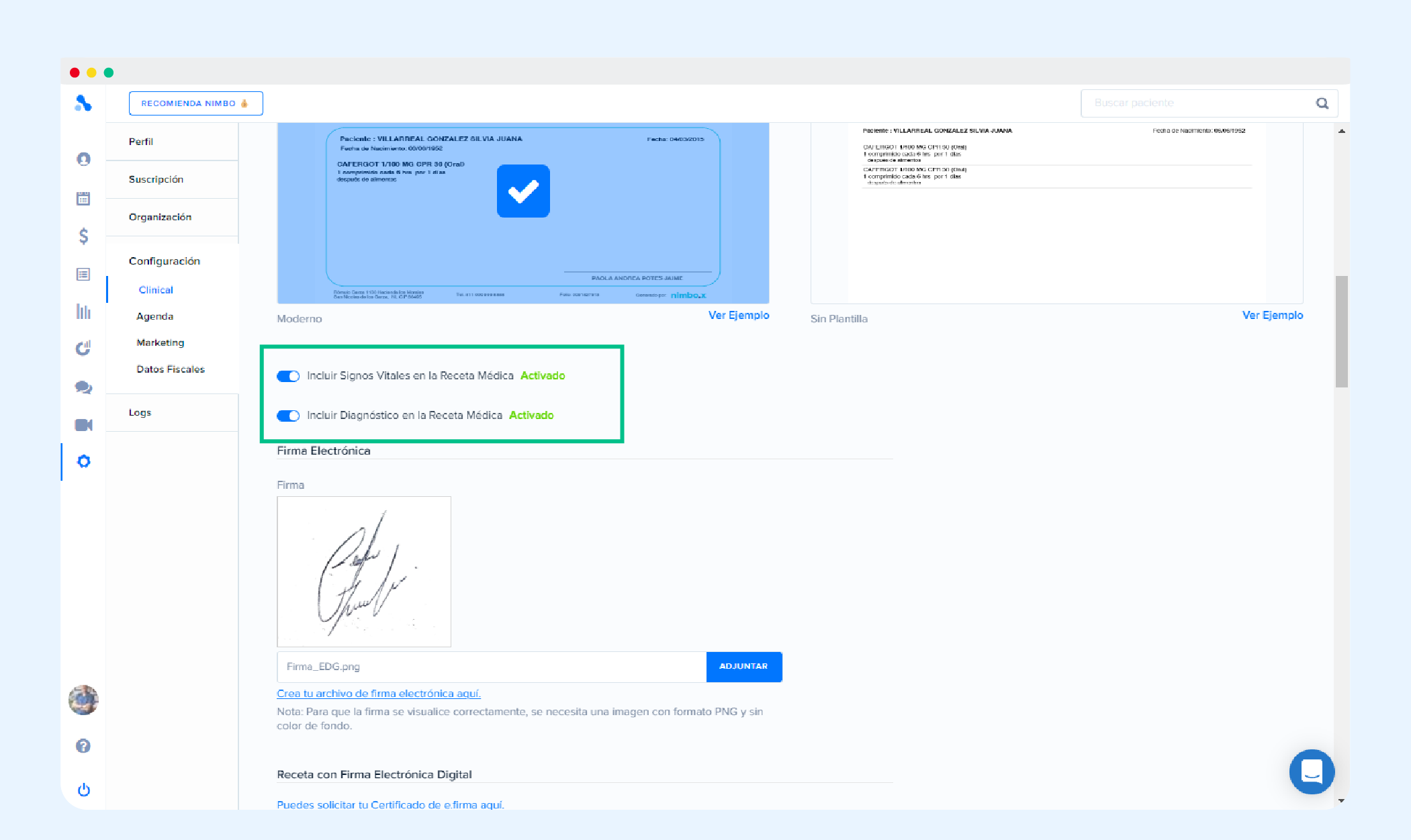
 Entre las opciones adicionales que puedes agregar están:
* Imprimir copia de Receta Médica
* Incluir Signos Vitales en la Receta Médica
* Incluir Diagnóstico en la Receta Médica
Entre las opciones adicionales que puedes agregar están:
* Imprimir copia de Receta Médica
* Incluir Signos Vitales en la Receta Médica
* Incluir Diagnóstico en la Receta Médica
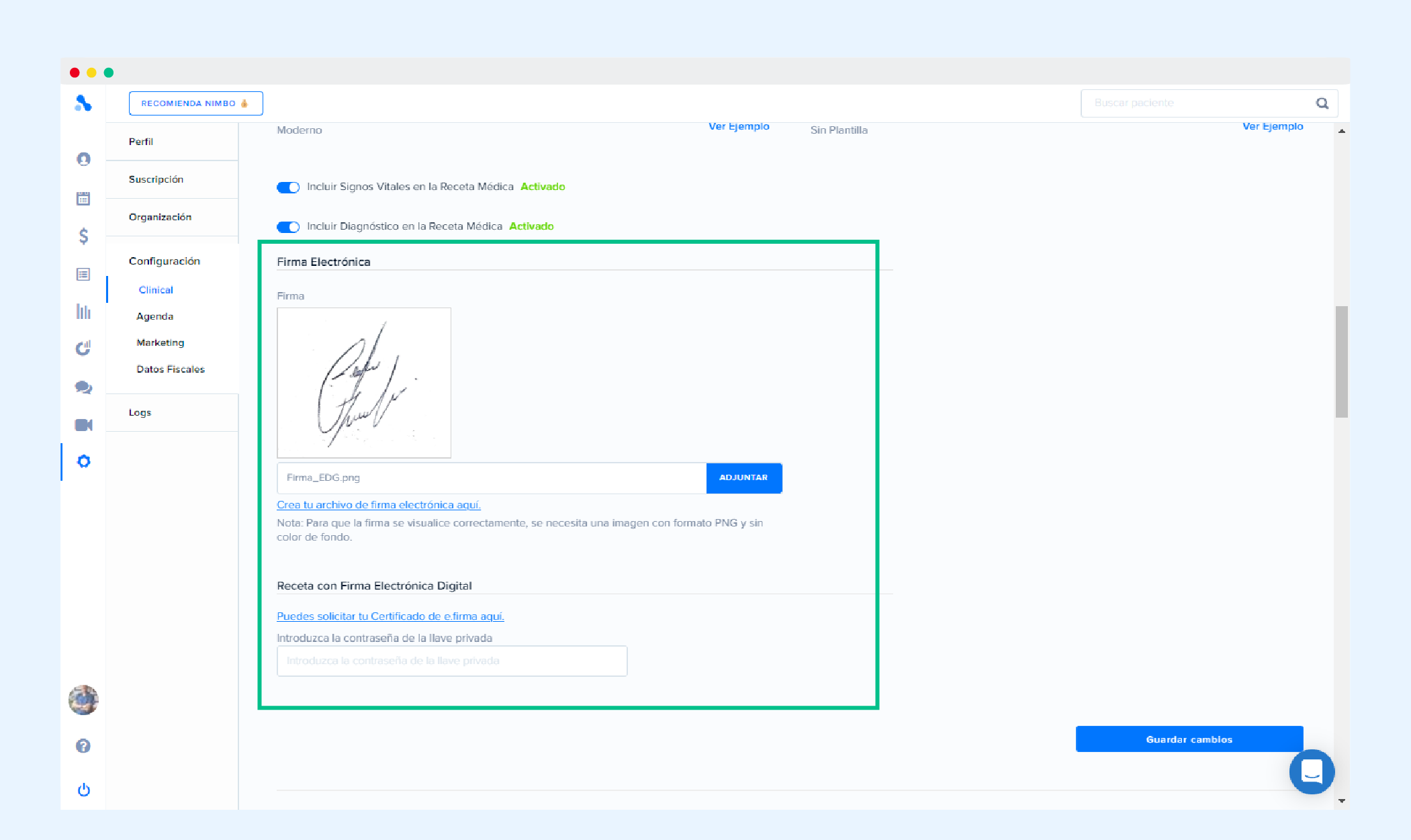
 Además, tienes la opción de agregar tu **firma electrónica** a tus recetas médicas.
 ***
## Receta de prescripción medica en consulta
El módulo de recetas médicas de Nimbo, permite a los médicos gestionar **múltiples recetas dentro de una misma consulta**. Esta funcionalidad está diseñada para optimizar la experiencia clínica, especialmente en casos que requieren la separación de recetas según el tipo de medicamentos, como antibióticos o psicotrópicos.
Adicionalmente, se pueden imprimir y enviar por correo electrónico a los pacientes los PDFs de las recetas.
A continuación, te explicamos cómo utilizar esta herramienta y los beneficios que ofrece.
**¿Qué puedes hacer con esta funcionalidad?**
***
## Receta de prescripción medica en consulta
El módulo de recetas médicas de Nimbo, permite a los médicos gestionar **múltiples recetas dentro de una misma consulta**. Esta funcionalidad está diseñada para optimizar la experiencia clínica, especialmente en casos que requieren la separación de recetas según el tipo de medicamentos, como antibióticos o psicotrópicos.
Adicionalmente, se pueden imprimir y enviar por correo electrónico a los pacientes los PDFs de las recetas.
A continuación, te explicamos cómo utilizar esta herramienta y los beneficios que ofrece.
**¿Qué puedes hacer con esta funcionalidad?**
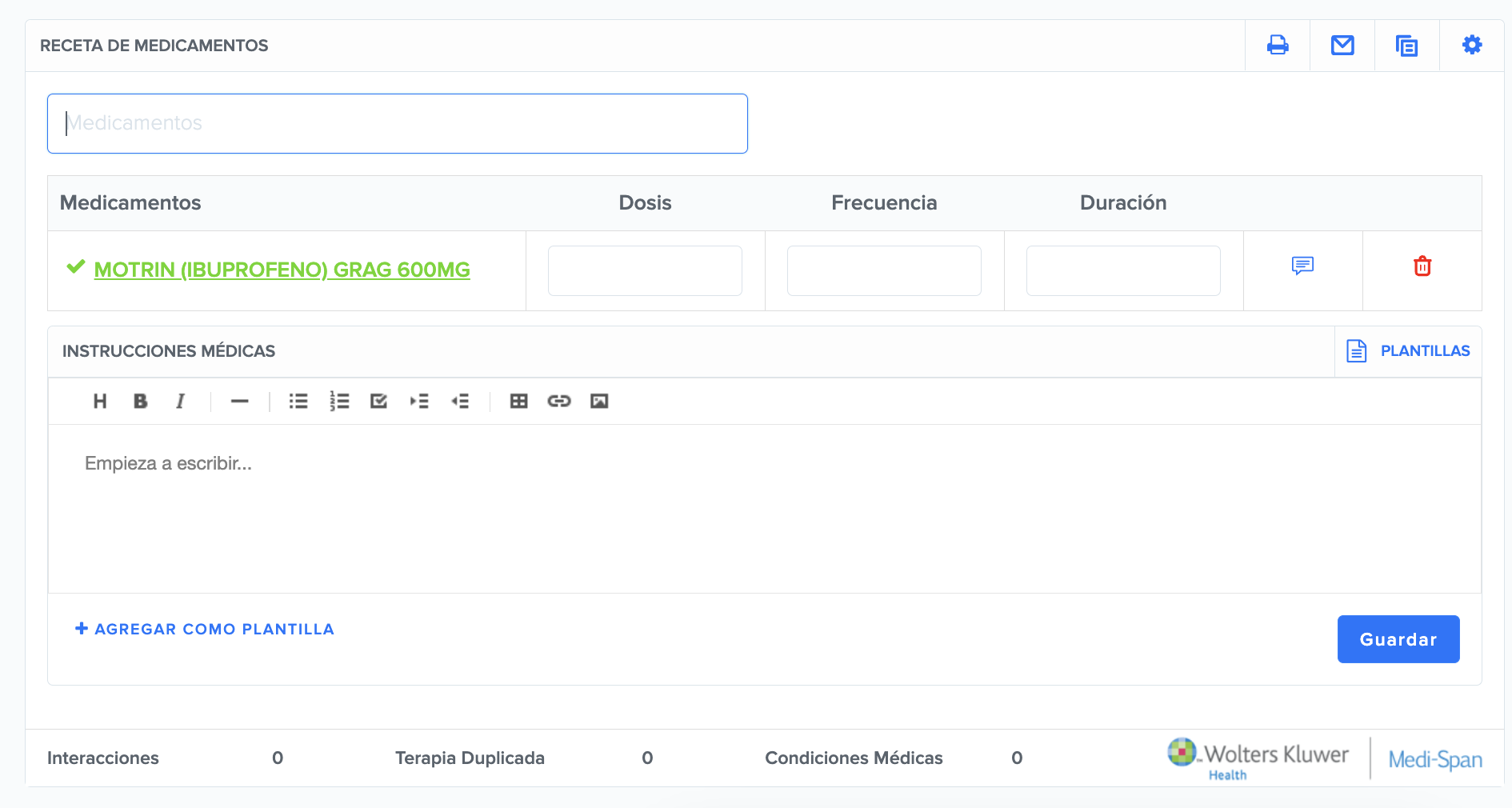 1. **Crear y gestionar múltiples recetas:**
* Cada receta puede incluir medicamentos e instrucciones médicas específicas.
* Una vez finalizada una receta, se guarda automáticamente en un formato de solo lectura y aparece en un listado dentro de la consulta.
* Puedes agregar tantas recetas como sea necesario dentro de una misma consulta.
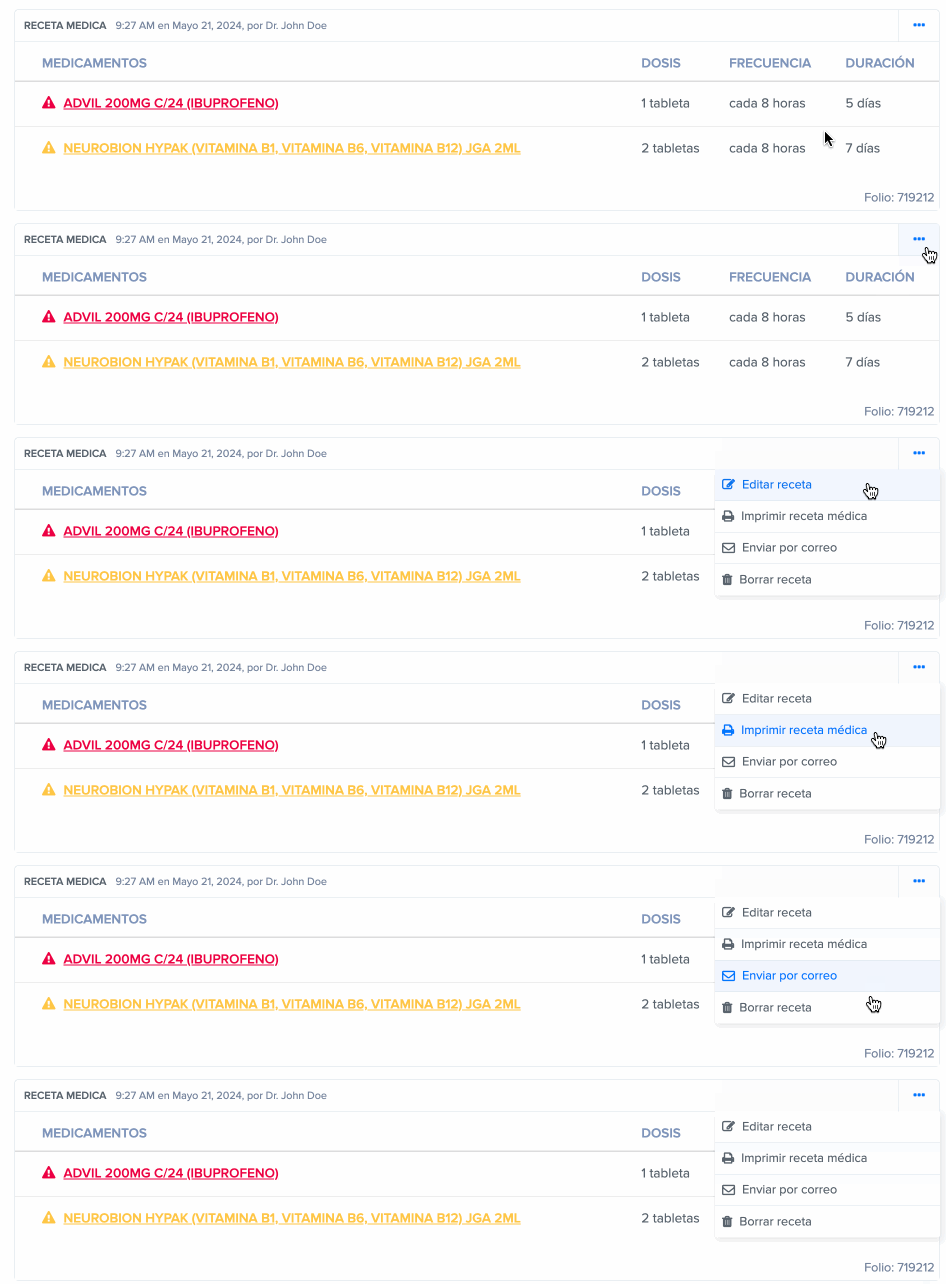
2. **Acciones disponibles para cada receta:**
* **Imprimir:** Imprime recetas individuales o todas las recetas asociadas a la consulta en un solo paso.
* **Enviar por correo electrónico:** Envía una receta específica o todas las recetas al paciente.
* Si se envia la receta por correo electrónico desde el modulo de creación de receta, en portal incluye todas las recetas.
* Si se envía la receta desde el menú de una receta guardada en la consulta, solo se enviara esa receta en el portal.
* **Editar:** Modifica una receta ya creada, regresándola al estado editable.
* **Eliminar:** Borra recetas que ya no sean necesarias.
1. **Crear y gestionar múltiples recetas:**
* Cada receta puede incluir medicamentos e instrucciones médicas específicas.
* Una vez finalizada una receta, se guarda automáticamente en un formato de solo lectura y aparece en un listado dentro de la consulta.
* Puedes agregar tantas recetas como sea necesario dentro de una misma consulta.
2. **Acciones disponibles para cada receta:**
* **Imprimir:** Imprime recetas individuales o todas las recetas asociadas a la consulta en un solo paso.
* **Enviar por correo electrónico:** Envía una receta específica o todas las recetas al paciente.
* Si se envia la receta por correo electrónico desde el modulo de creación de receta, en portal incluye todas las recetas.
* Si se envía la receta desde el menú de una receta guardada en la consulta, solo se enviara esa receta en el portal.
* **Editar:** Modifica una receta ya creada, regresándola al estado editable.
* **Eliminar:** Borra recetas que ya no sean necesarias.
 1. **Prevención de errores:**
* Si intentas salir de la consulta sin finalizar o eliminar una receta en proceso, el sistema te mostrará una alerta para garantizar que la receta no quede inconclusa.
**Guía paso a paso para usar múltiples recetas**
**1. Crear una receta**
* Dirígete al módulo de recetas dentro de la consulta.
* Agrega los medicamentos e instrucciones médicas necesarias.
* Haz clic en **Finalizar receta** para guardarla. Esto generará un listado donde se agruparán todas las recetas creadas.
**2. Acciones sobre las recetas**
Desde el listado de recetas:
* Usa el menú desplegable para **editar**, **imprimir**, **enviar por correo** o **eliminar** una receta específica.
* Para imprimir o enviar todas las recetas de la consulta, selecciona la opción correspondiente en el encabezado del módulo.
**3. Navegación dentro de Nimbo**
1. **Prevención de errores:**
* Si intentas salir de la consulta sin finalizar o eliminar una receta en proceso, el sistema te mostrará una alerta para garantizar que la receta no quede inconclusa.
**Guía paso a paso para usar múltiples recetas**
**1. Crear una receta**
* Dirígete al módulo de recetas dentro de la consulta.
* Agrega los medicamentos e instrucciones médicas necesarias.
* Haz clic en **Finalizar receta** para guardarla. Esto generará un listado donde se agruparán todas las recetas creadas.
**2. Acciones sobre las recetas**
Desde el listado de recetas:
* Usa el menú desplegable para **editar**, **imprimir**, **enviar por correo** o **eliminar** una receta específica.
* Para imprimir o enviar todas las recetas de la consulta, selecciona la opción correspondiente en el encabezado del módulo.
**3. Navegación dentro de Nimbo**
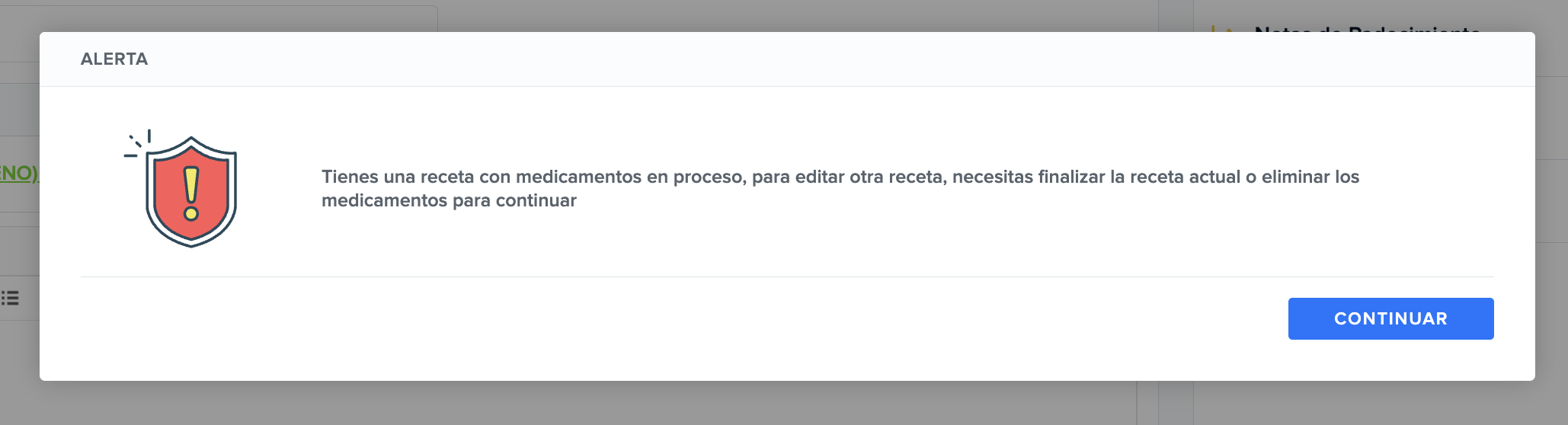 Si tienes una receta sin finalizar:
* Deberás finalizarla o eliminarla antes de navegar hacia otra sección del sistema.
* Esto asegura que ninguna información quede pendiente o incompleta
***
## Portales de prescripción
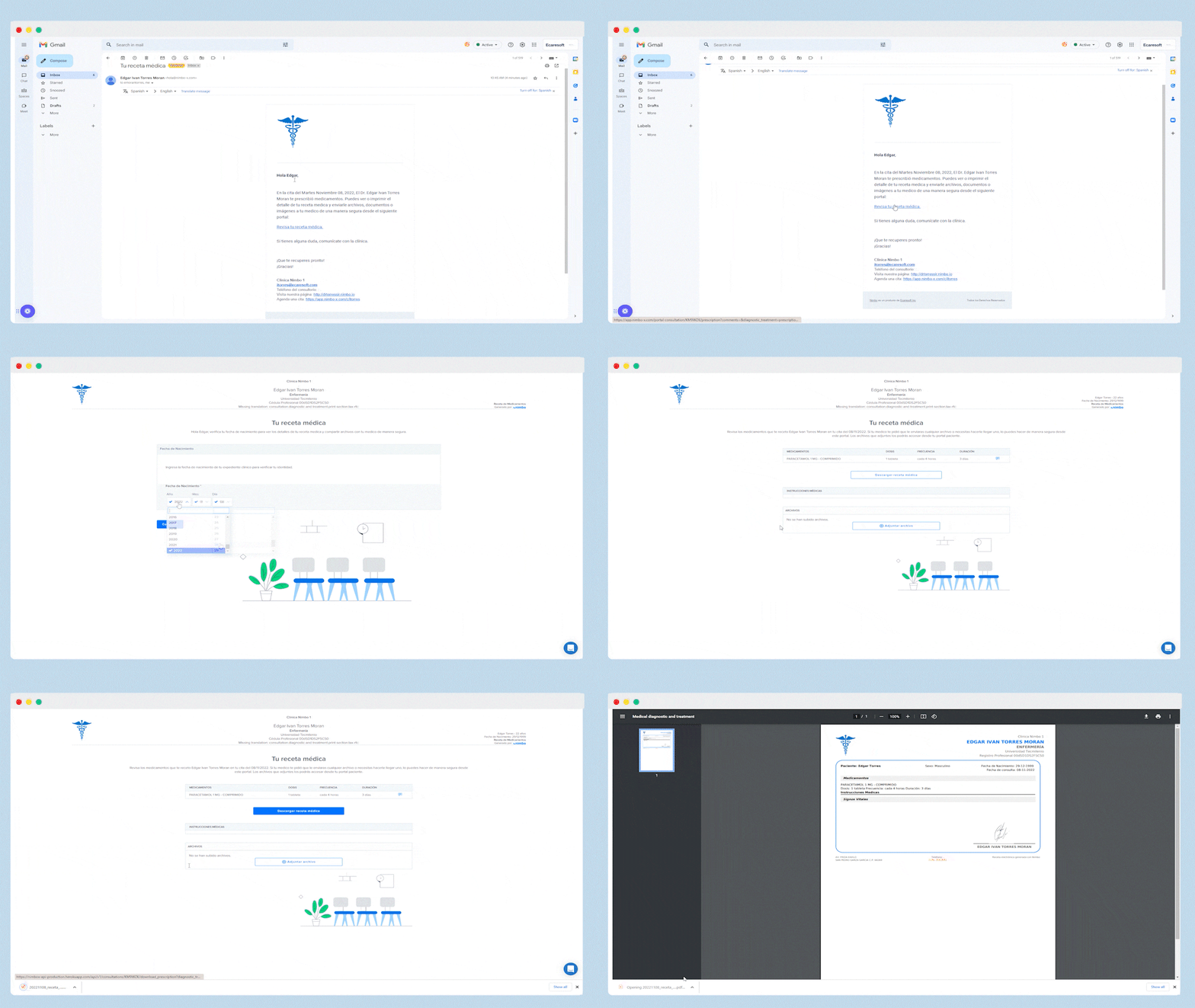
El portal de prescripción permite al paciente acceder a sus planes de tratamiento, recetas médicas, entre otros; de una forma segura y desde cualquier dispositivo con acceso a internet.
Al enviar la prescripción por email el paciente deberá validar su identidad para poder acceder a ella.
Si tienes una receta sin finalizar:
* Deberás finalizarla o eliminarla antes de navegar hacia otra sección del sistema.
* Esto asegura que ninguna información quede pendiente o incompleta
***
## Portales de prescripción
El portal de prescripción permite al paciente acceder a sus planes de tratamiento, recetas médicas, entre otros; de una forma segura y desde cualquier dispositivo con acceso a internet.
Al enviar la prescripción por email el paciente deberá validar su identidad para poder acceder a ella.
 ***
## Código de barras en prescripción
Exclusivo para usuarios con el plan Nimbo Clinical Professional. Para usar esta función es necesario solicitar su activación desde el Chat de Soporte (es el botón azul dentro de la app de Nimbo).
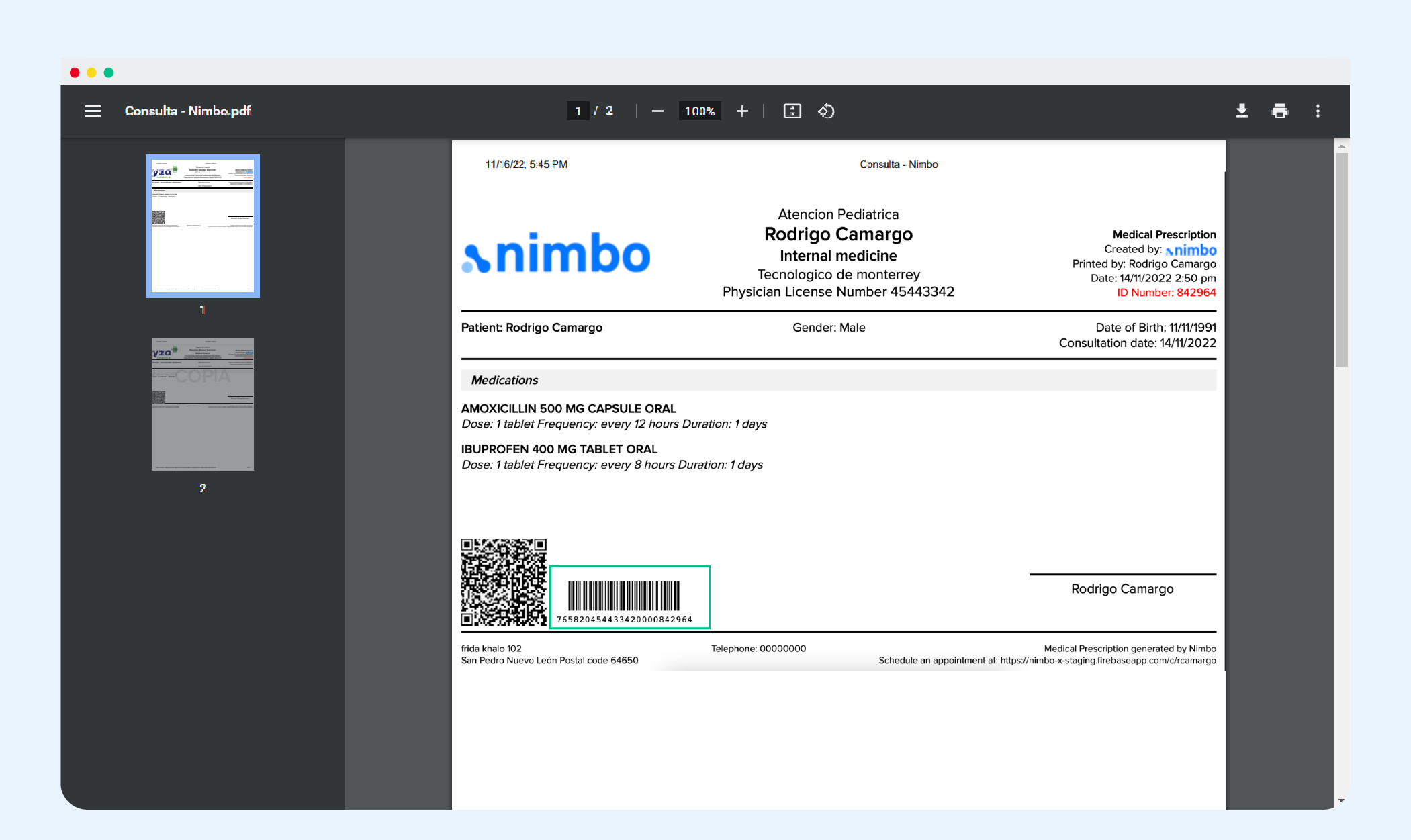
En Nimbo es posible agregar un código de barras que incluirá la información de la consulta, médico que atendió, paciente y localización.
***
## Código de barras en prescripción
Exclusivo para usuarios con el plan Nimbo Clinical Professional. Para usar esta función es necesario solicitar su activación desde el Chat de Soporte (es el botón azul dentro de la app de Nimbo).
En Nimbo es posible agregar un código de barras que incluirá la información de la consulta, médico que atendió, paciente y localización.
 ***
## **Preguntas frecuentes**
**¿Qué sucede si intento salir sin finalizar una receta?**
Recibirás una alerta que te pedirá finalizar o eliminar la receta en proceso antes de continuar.
**¿Puedo integrar esta funcionalidad con servicios externos como Cirrus?**
Sí, la funcionalidad es compatible con integraciones existentes. Asegúrate de que el módulo esté habilitado para enviar recetas a farmacias asociadas.
**¿Puedo personalizar el diseño de las recetas?**
Sí, desde la configuración de tu cuenta, puedes ajustar plantillas, logotipos y otros detalles personalizados para las recetas.
**¿El sistema no me deja imprimir recetas?**
Es necesario completar la configuración de los datos de tu receta y sucursal para incluir estos datos en la receta, completa esa información y vuelve a intentar imprimir. Si aún no logras imprimir, ponte en contacto con nuestro equipo de soporte.
***
*Si tienes dudas o sugerencias sobre esta funcionalidad, no dudes en contactarnos a través del chat de soporte en la aplicación.*
***
## **Preguntas frecuentes**
**¿Qué sucede si intento salir sin finalizar una receta?**
Recibirás una alerta que te pedirá finalizar o eliminar la receta en proceso antes de continuar.
**¿Puedo integrar esta funcionalidad con servicios externos como Cirrus?**
Sí, la funcionalidad es compatible con integraciones existentes. Asegúrate de que el módulo esté habilitado para enviar recetas a farmacias asociadas.
**¿Puedo personalizar el diseño de las recetas?**
Sí, desde la configuración de tu cuenta, puedes ajustar plantillas, logotipos y otros detalles personalizados para las recetas.
**¿El sistema no me deja imprimir recetas?**
Es necesario completar la configuración de los datos de tu receta y sucursal para incluir estos datos en la receta, completa esa información y vuelve a intentar imprimir. Si aún no logras imprimir, ponte en contacto con nuestro equipo de soporte.
***
*Si tienes dudas o sugerencias sobre esta funcionalidad, no dudes en contactarnos a través del chat de soporte en la aplicación.*