> ## Documentation Index
> Fetch the complete documentation index at: https://help.nimbo-x.com/llms.txt
> Use this file to discover all available pages before exploring further.
# Datos Fiscales para facturación
> Para cumplir con las normas dentro de la republica mexicana, hemos integrado las posibilidad de agregar tu información fiscal para realizar facturas y ser utilizadas para las cuestiones de impuestos.
🚀 Esta funcionalidad es exclusiva para México y a usuarios de Nimbo ERP en su plan Professional.
[Conoce los detalles aquí](https://www.nimbo-x.com/precios?lang=MX)
***
### Registra tu información fiscal para realizar facturaciones en Nimbo
La primera parte de este proceso ya se encuentra disponible. La información fiscal que puedes agregar es:
* Nombre Completo
* RFC
* Calle
* Numero interior
* Ciudad
* Estado
* Código Postal
* Régimen Fiscal
* Colonia
* Numero exterior
* País
Estos datos fiscales están disponibles para diferentes apartados dentro de Nimbo:
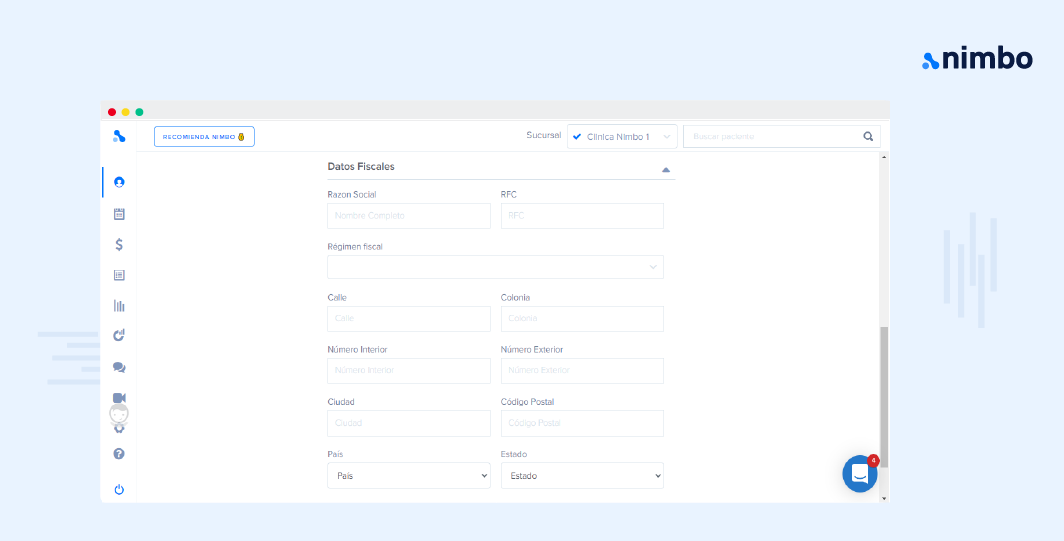
* **Datos fiscales para el paciente**
Al editar la información del paciente, en la parte inferior, podrás encontrar la sección de datos fiscales.
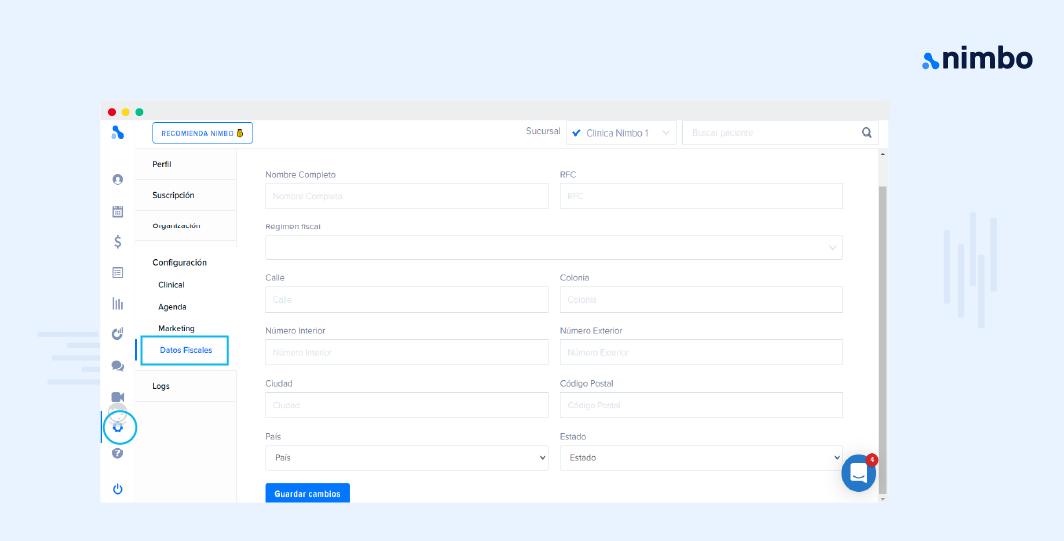
 * **Para médicos**
> **Mi cuenta > Configuración > Datos Fiscales**
* **Para médicos**
> **Mi cuenta > Configuración > Datos Fiscales**
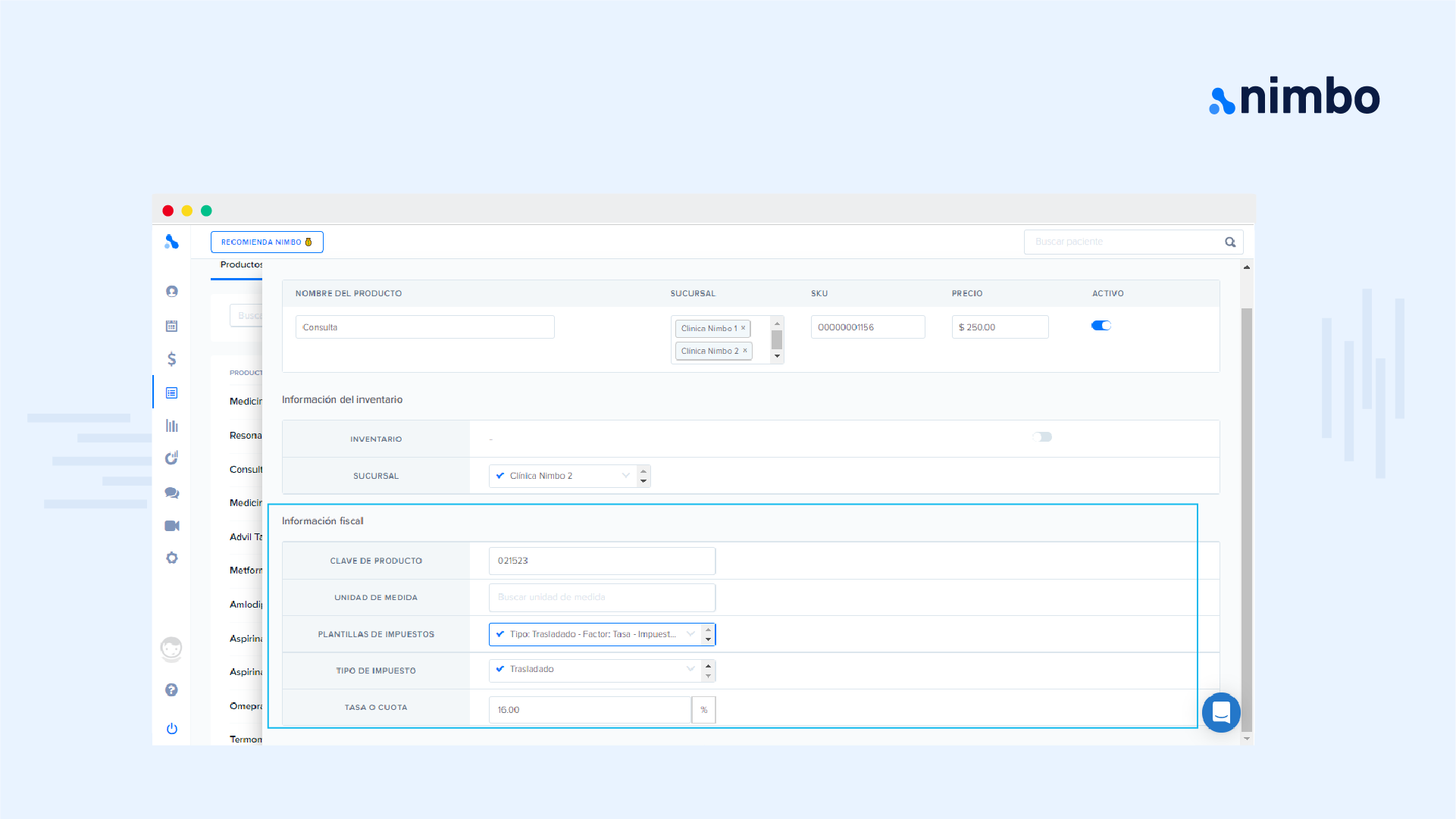
 * **Datos fiscales por producto o servicio**
> Al editar/crear un producto o servicio
Deberás añadir la información fiscal.
* **Datos fiscales por producto o servicio**
> Al editar/crear un producto o servicio
Deberás añadir la información fiscal.
 ***
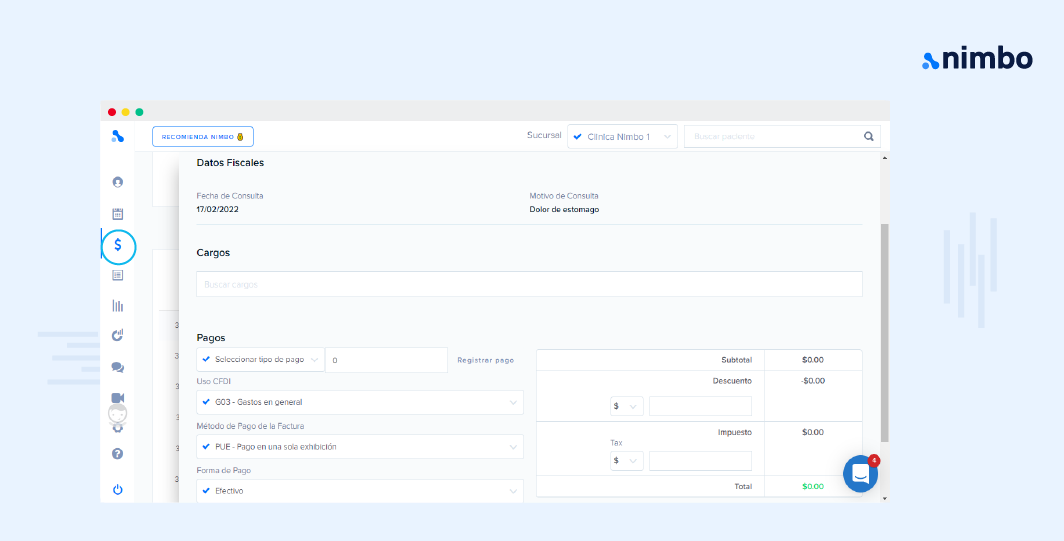
### Para realizar un cargo
> Dentro del modulo de ‘[**Cargos**](https://app.nimbo-x.com/charges/report)’.
Para cada cargo realizado, podrás agregar el método de pago, uso de CFDI, entre otros.
***
### Para realizar un cargo
> Dentro del modulo de ‘[**Cargos**](https://app.nimbo-x.com/charges/report)’.
Para cada cargo realizado, podrás agregar el método de pago, uso de CFDI, entre otros.
 > Esta es solo la primera parte de esta funcionalidad por parte del equipo de desarrollo de Nimbo, sin embargo, el siguiente paso a realizar será el sellado digital de la factura.
Si tienes una duda acerca de esta funcionalidad, siempre puedes ponerte en contacto con nosotros mediante el **Chat de Soporte.** Es el botón azul en la parte inferior derecha dentro de la pantalla de Nimbo.
**¡Feliz consulta! 🧾**
> Esta es solo la primera parte de esta funcionalidad por parte del equipo de desarrollo de Nimbo, sin embargo, el siguiente paso a realizar será el sellado digital de la factura.
Si tienes una duda acerca de esta funcionalidad, siempre puedes ponerte en contacto con nosotros mediante el **Chat de Soporte.** Es el botón azul en la parte inferior derecha dentro de la pantalla de Nimbo.
**¡Feliz consulta! 🧾**