> ## Documentation Index
> Fetch the complete documentation index at: https://help.nimbo-x.com/llms.txt
> Use this file to discover all available pages before exploring further.
# Timbrado de facturación directa
> 🚀 Esta funcionalidad es exclusiva para México y a usuarios de Nimbo ERP en su plan Professional.
### Utiliza Nimbo para emitir facturas a tus pacientes
🚀 Esta funcionalidad es exclusiva para México y a usuarios de Nimbo ERP en su plan Professional.
[Conoce los detalles aquí](https://www.nimbo-x.com/precios?lang=MX)
### **¿Qué es?**
Los timbres fiscales, son la herramienta que el **SAT** creó a fin de que los \*\*PAC **(Proveedores Autorizados de Certificación)** puedan hacer válidas las facturas electrónicas.
Esta funcionalidad te permitirá simplificar tu flujo de cobranza con un sistema que te permite agregar cargos desde la consulta, registrar los pagos y timbrar la factura todo desde un mismo flujo.
### ¿Cómo funciona?
Para poder utilizar esta información, necesitas tener configurados los siguientes campos:
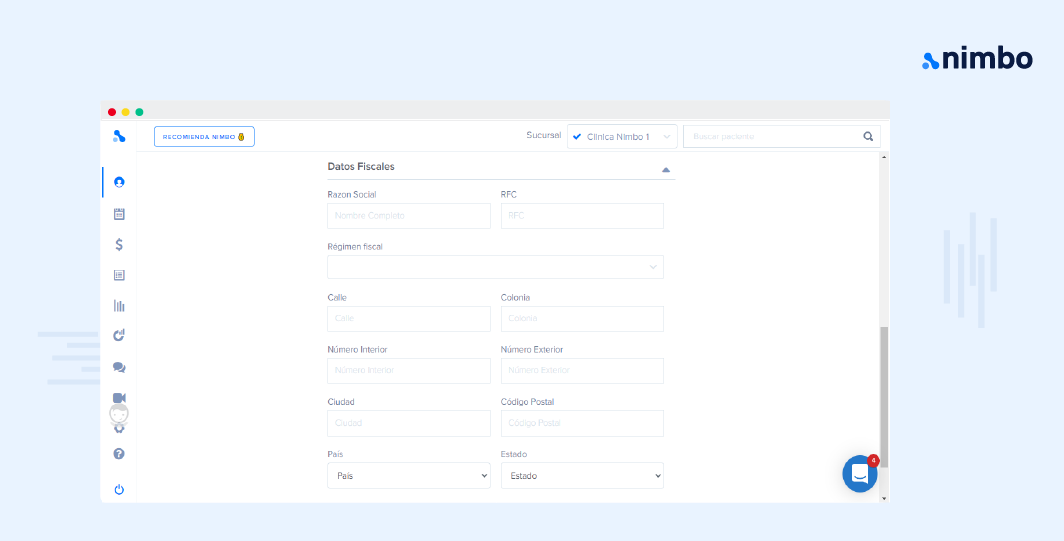
* **Datos fiscales para el paciente**
Al editar la información del paciente, en la parte inferior, podrás encontrar la sección de datos fiscales.
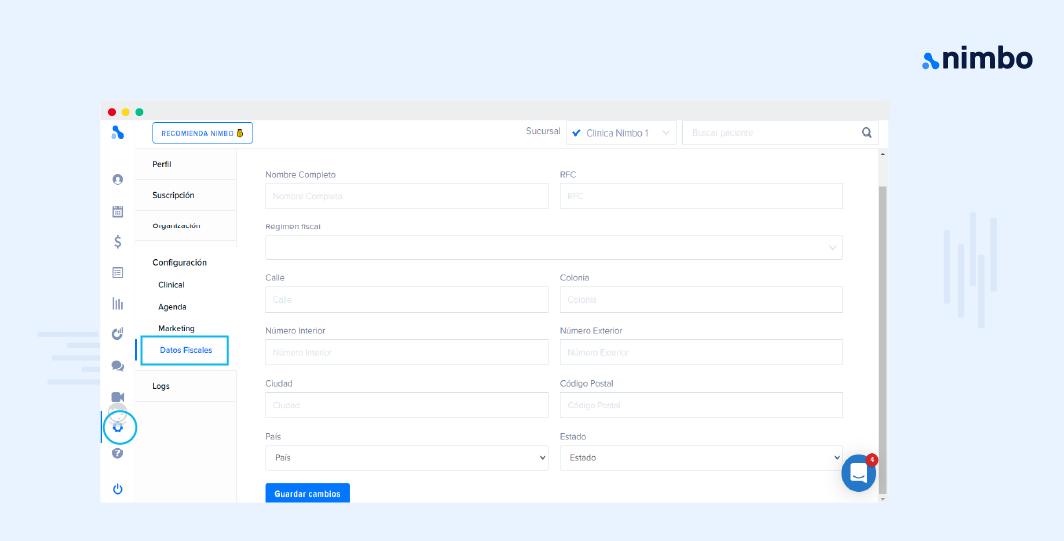
 * **Para médicos**
> **Mi cuenta > Configuración > Datos Fiscales**
* **Para médicos**
> **Mi cuenta > Configuración > Datos Fiscales**
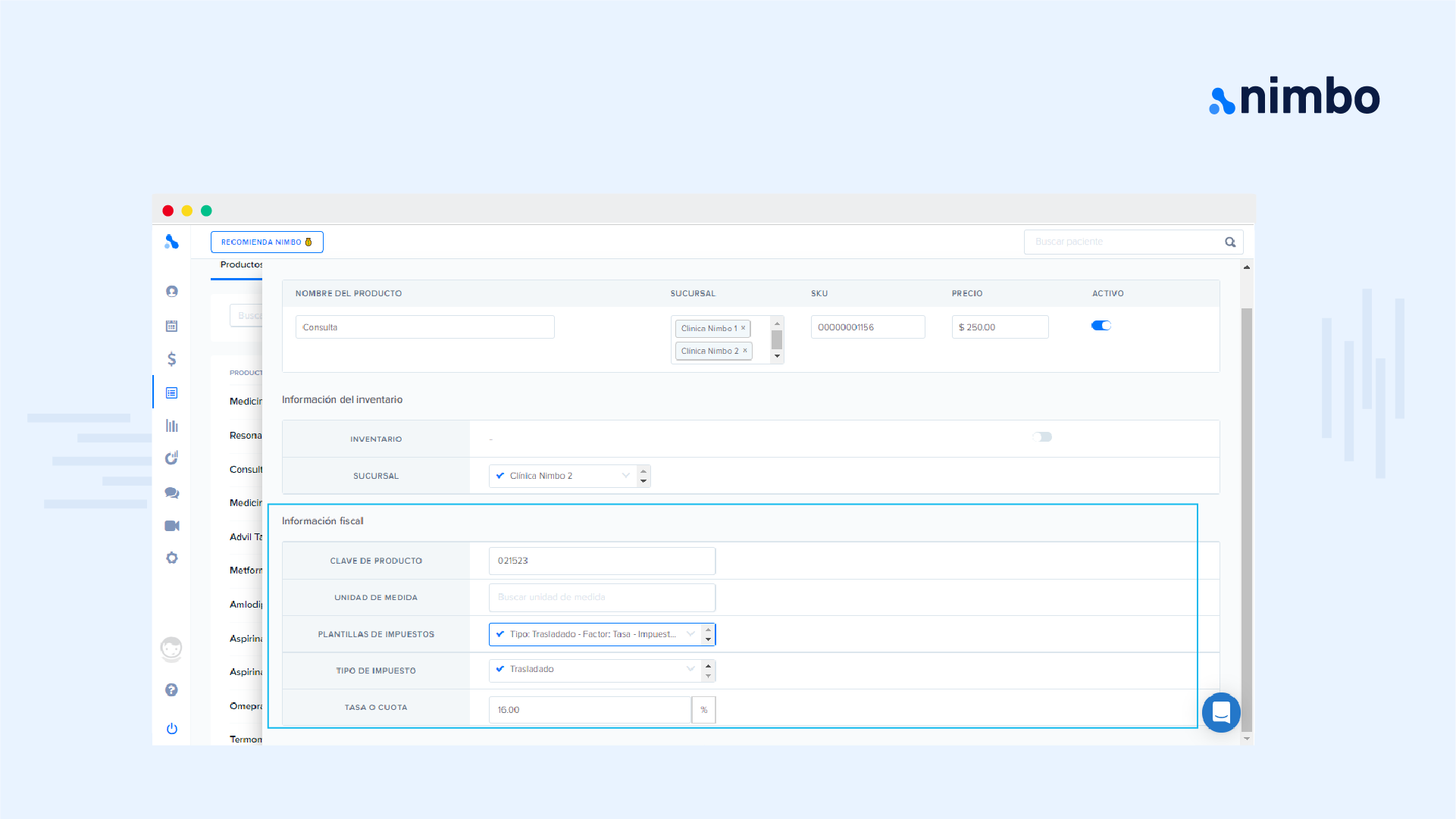
 * **Datos fiscales por producto o servicio**
> Al editar/crear un producto o servicio
Deberás añadir la información fiscal.
* **Datos fiscales por producto o servicio**
> Al editar/crear un producto o servicio
Deberás añadir la información fiscal.
 ### Proceso
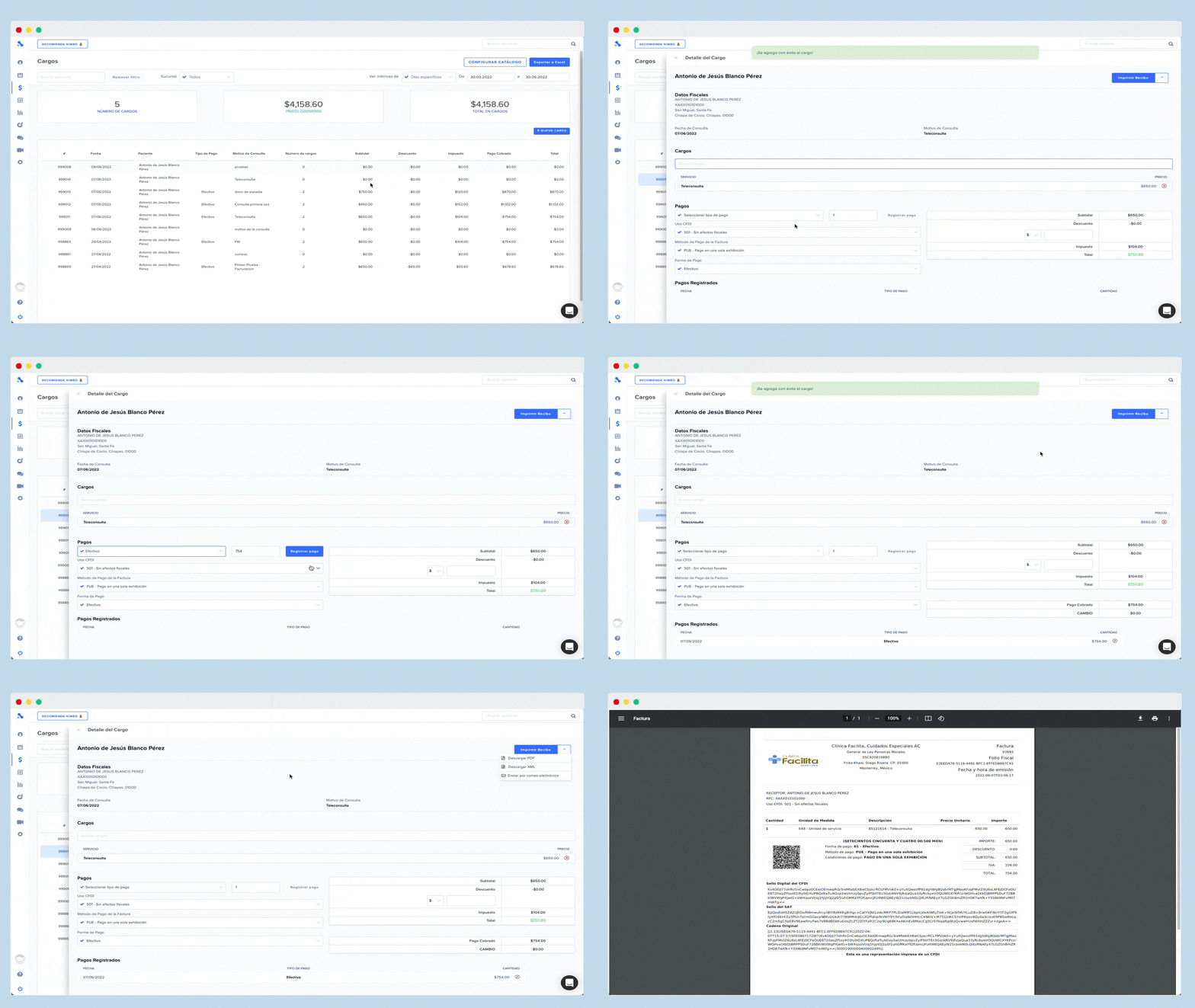
> Debes seguir este proceso al momento de realizar ‘[**Cargos**](https://app.nimbo-x.com/charges/report)’.
Selecciona el paciente y registra un cargo, en la parte inferior podrás especificar la información fiscal del cargo, como:
* Seleccionar tipo de pago
* Uso CFDI
* Método de Pago de la Factura
* Forma de Pago
💡 Una vez que generes la factura, podrás descargarla en formato ‘PDF’ o ‘XML’, también puedes enviarla por correo electrónico.
### Proceso
> Debes seguir este proceso al momento de realizar ‘[**Cargos**](https://app.nimbo-x.com/charges/report)’.
Selecciona el paciente y registra un cargo, en la parte inferior podrás especificar la información fiscal del cargo, como:
* Seleccionar tipo de pago
* Uso CFDI
* Método de Pago de la Factura
* Forma de Pago
💡 Una vez que generes la factura, podrás descargarla en formato ‘PDF’ o ‘XML’, también puedes enviarla por correo electrónico.
 A partir del **01 de agosto de 2022** podrás usar Nimbo Facturación para emitir facturas CFDI 4.0 de tus consultas.
Si tienes una duda acerca de esta funcionalidad, siempre puedes ponerte en contacto con nosotros mediante el **Chat de Soporte.** Es el botón azul en la parte inferior derecha dentro de la pantalla de Nimbo.
**¡Feliz consulta! 🧾**
A partir del **01 de agosto de 2022** podrás usar Nimbo Facturación para emitir facturas CFDI 4.0 de tus consultas.
Si tienes una duda acerca de esta funcionalidad, siempre puedes ponerte en contacto con nosotros mediante el **Chat de Soporte.** Es el botón azul en la parte inferior derecha dentro de la pantalla de Nimbo.
**¡Feliz consulta! 🧾**