> ## Documentation Index
> Fetch the complete documentation index at: https://help.nimbo-x.com/llms.txt
> Use this file to discover all available pages before exploring further.
# Inventarios por productos y servicio
> Sigue los siguientes pasos y tendrás un archivo guardado con el listado completo de tus productos.
**Nimbo Facturación** se caracteriza por brindarte una mayor facilidad durante el manejo de los movimientos dentro de tu inventario, además del registro y cálculo de los ingresos de tu consultorio.
***
### Exporta tu lista de productos y servicios
Sigue los siguientes pasos y tendrás un archivo guardado con el listado completo de tus productos.
> Dirígete al siguiente patrón: [**Reportes > Business**](https://app.nimbo-x.com/reports/business-metabase)
Ve a la sección de **‘Lista de productos’** y encontrarás un botón en forma de nube que te permitirá exportar la lista completa.
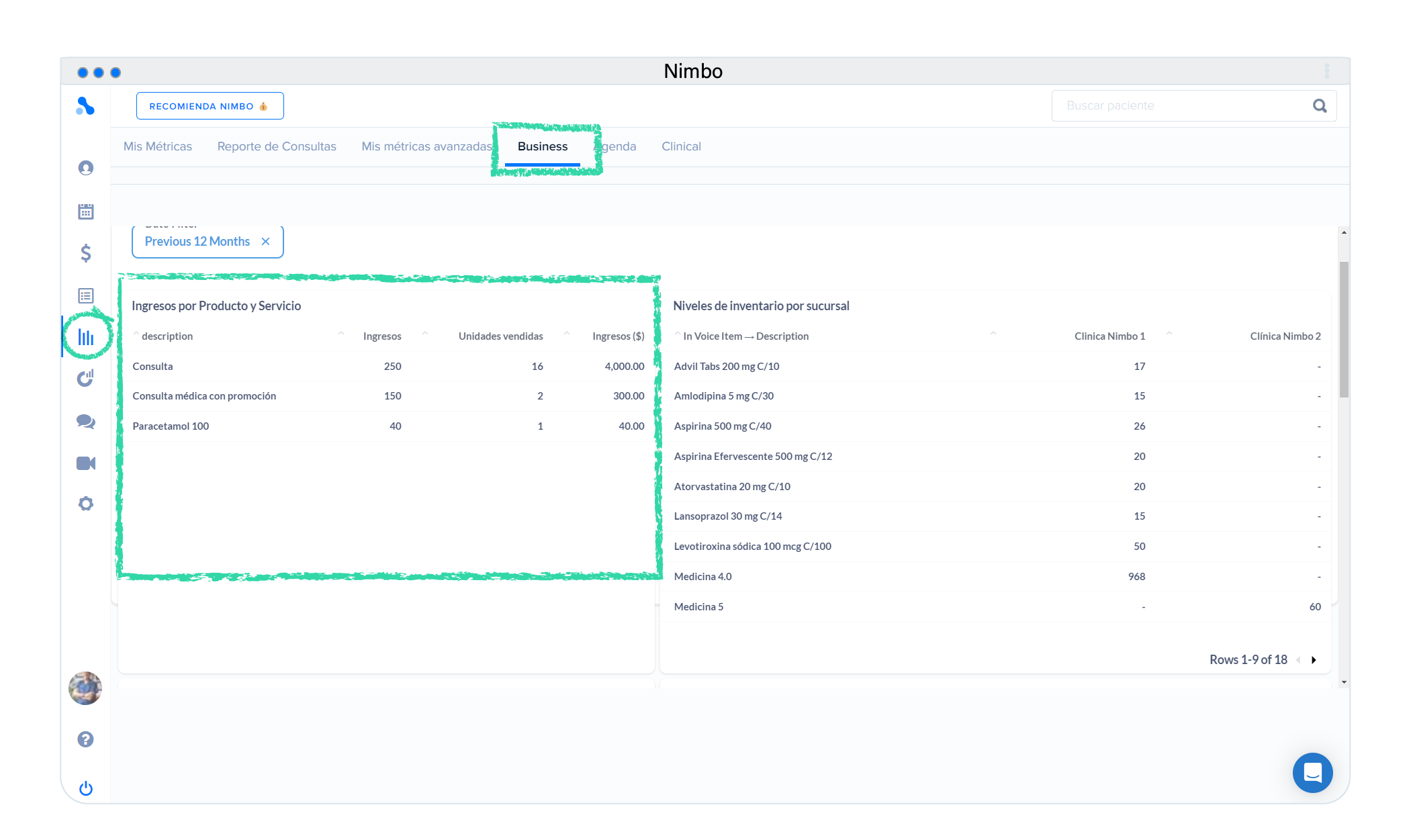 Cuando des clic en el botón, se desplegará una serie de opciones de formato para la exportación, estos son:
* **CSV** - Este formato es compatible con Excel
* **XLSX** - Este es el formato nativo de Excel
* **JSON** -Este formato es compatible con Wordpad y Notepad
***
### Inventarios en segundos
🚀 Para empezar, llena la información de tu lista de productos en la siguiente plantilla:
[Plantilla Carga de Productos](https://docs.google.com/spreadsheets/d/1XAeun2db2ihUejo75kOB_i6D0btWmQGswIMdNVL_HiA/edit#gid=126168533)
Por ahora, sólo se pueden cargar los productos de una sucursal a la vez. Es requerimiento seguir el mismo formato de esta plantilla para usar el importador de archivos.
Ingresa a la \*\*\*\*[Plantilla Carga de Productos](https://docs.google.com/spreadsheets/d/1XAeun2db2ihUejo75kOB_i6D0btWmQGswIMdNVL_HiA/edit#gid=126168533), y crea una copia del archivo. Si no tienes una cuenta de Google, puedes descargar el archivo a tu computadora y editarlo desde ahí.
Cuando des clic en el botón, se desplegará una serie de opciones de formato para la exportación, estos son:
* **CSV** - Este formato es compatible con Excel
* **XLSX** - Este es el formato nativo de Excel
* **JSON** -Este formato es compatible con Wordpad y Notepad
***
### Inventarios en segundos
🚀 Para empezar, llena la información de tu lista de productos en la siguiente plantilla:
[Plantilla Carga de Productos](https://docs.google.com/spreadsheets/d/1XAeun2db2ihUejo75kOB_i6D0btWmQGswIMdNVL_HiA/edit#gid=126168533)
Por ahora, sólo se pueden cargar los productos de una sucursal a la vez. Es requerimiento seguir el mismo formato de esta plantilla para usar el importador de archivos.
Ingresa a la \*\*\*\*[Plantilla Carga de Productos](https://docs.google.com/spreadsheets/d/1XAeun2db2ihUejo75kOB_i6D0btWmQGswIMdNVL_HiA/edit#gid=126168533), y crea una copia del archivo. Si no tienes una cuenta de Google, puedes descargar el archivo a tu computadora y editarlo desde ahí.
 /Inventory importation/5de6901d2dfa7d0557de67ef\_Carga20productos201.gif)
Llena los datos tus productos en al archivo asegurándote de incluir los datos requeridos en su formato correcto. **Nimbo** usa **SKU** como el identificador único de producto. Una vez completa la información, descarga una copia del Libro (Sheet) con los productos en formato **.CSV**
/Inventory importation/5de6903a502f51f29509ddde\_Carga20productos202.gif)
Dentro de **Nimbo**, da clic al botón de agregar archivo, selecciona el archivo que deseas subir, selecciona en que sucursal se deben de aplicar los cambios y da clic a continuar.
/Inventory importation/5de6901d2dfa7d0557de67ef\_Carga20productos201.gif)
Llena los datos tus productos en al archivo asegurándote de incluir los datos requeridos en su formato correcto. **Nimbo** usa **SKU** como el identificador único de producto. Una vez completa la información, descarga una copia del Libro (Sheet) con los productos en formato **.CSV**
/Inventory importation/5de6903a502f51f29509ddde\_Carga20productos202.gif)
Dentro de **Nimbo**, da clic al botón de agregar archivo, selecciona el archivo que deseas subir, selecciona en que sucursal se deben de aplicar los cambios y da clic a continuar.
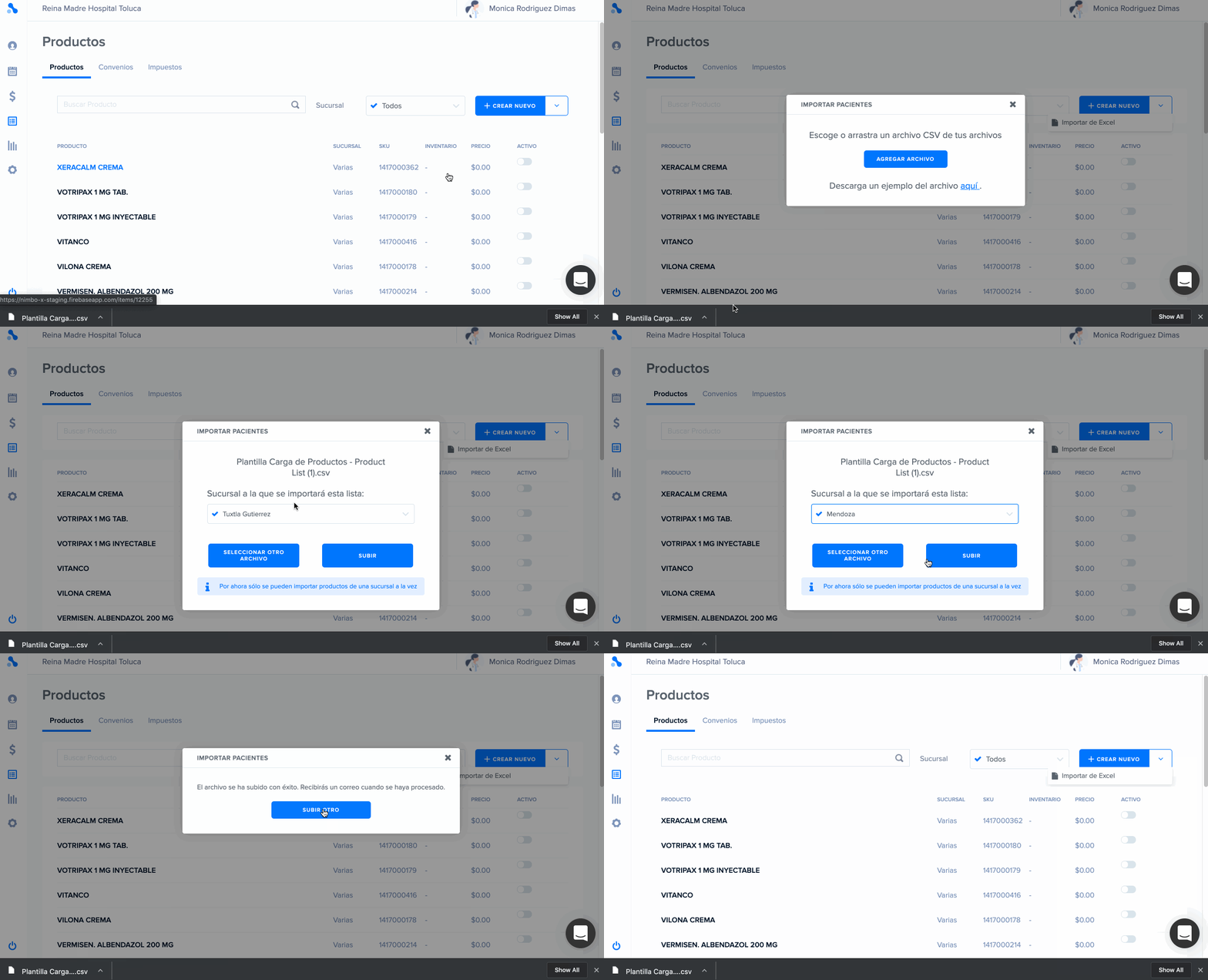 **Nimbo** actualizará la lista de productos para reflejar los datos que vienen en el archivo. Recuerda que **Nimbo** utilizara **SKU** como el identificador único del producto y actualizará cualquier otro dato.
***
### Organiza tus productos y servicios por sucursal
Esta funcionalidad te ayudara a tener un inventario de todos tus productos de forma organizada y fácil de entender para todos los miembros de tu organización.
> Dirígete al módulo de [**‘Productos’**](https://app.nimbo-x.com/items).
Si quieres agregar un producto nuevo, lo único que tendrás que hacer será dar clic en ‘**Crear un nuevo producto**’.
**Nimbo** actualizará la lista de productos para reflejar los datos que vienen en el archivo. Recuerda que **Nimbo** utilizara **SKU** como el identificador único del producto y actualizará cualquier otro dato.
***
### Organiza tus productos y servicios por sucursal
Esta funcionalidad te ayudara a tener un inventario de todos tus productos de forma organizada y fácil de entender para todos los miembros de tu organización.
> Dirígete al módulo de [**‘Productos’**](https://app.nimbo-x.com/items).
Si quieres agregar un producto nuevo, lo único que tendrás que hacer será dar clic en ‘**Crear un nuevo producto**’.
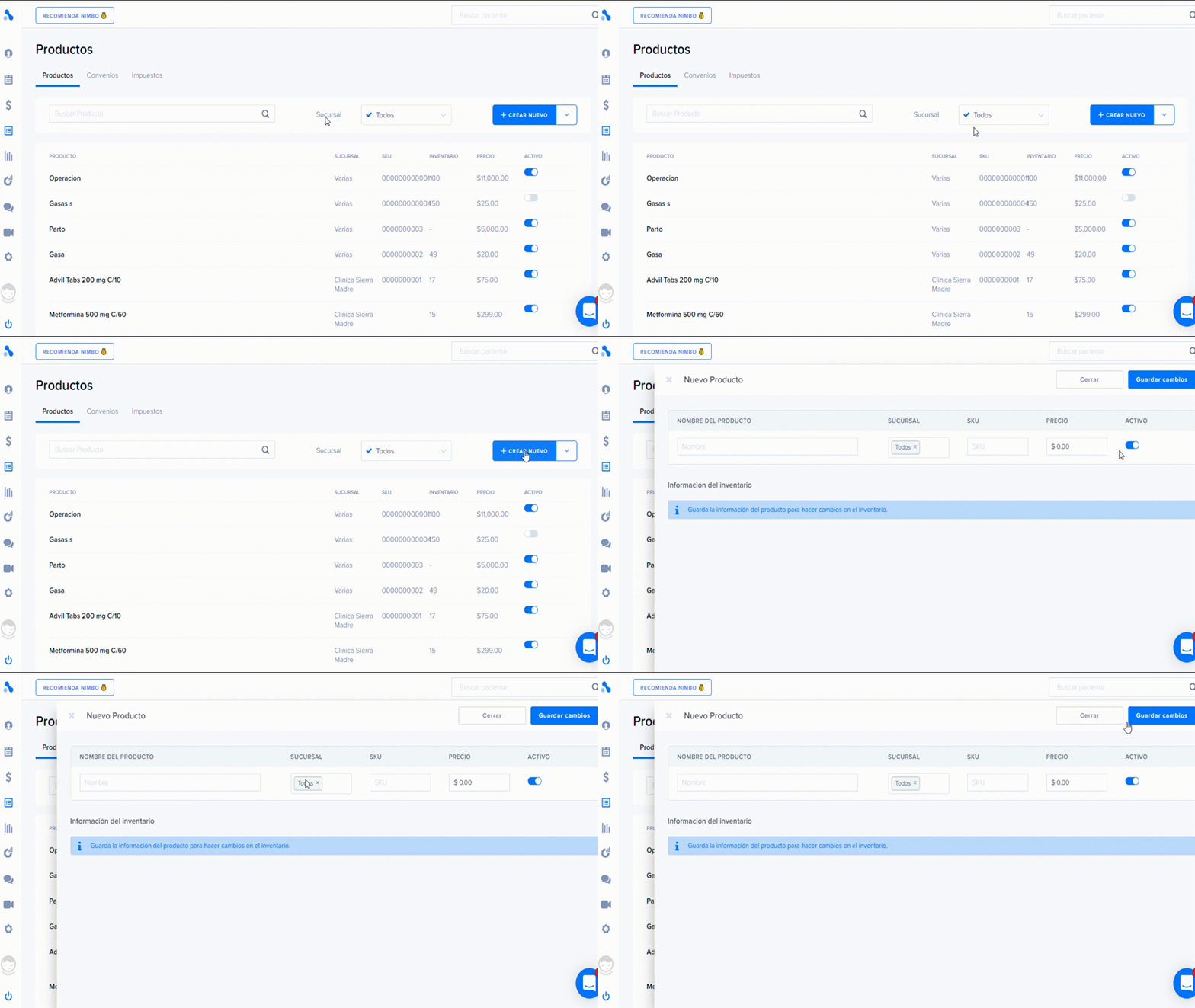 Posteriormente, escribe el nombre del producto y selecciona la sucursal en donde estará disponible. También podrás mencionar el **SKU** correspondiente (este apartado es opcional), establecer el **precio** y mencionar si se encuentra disponible.
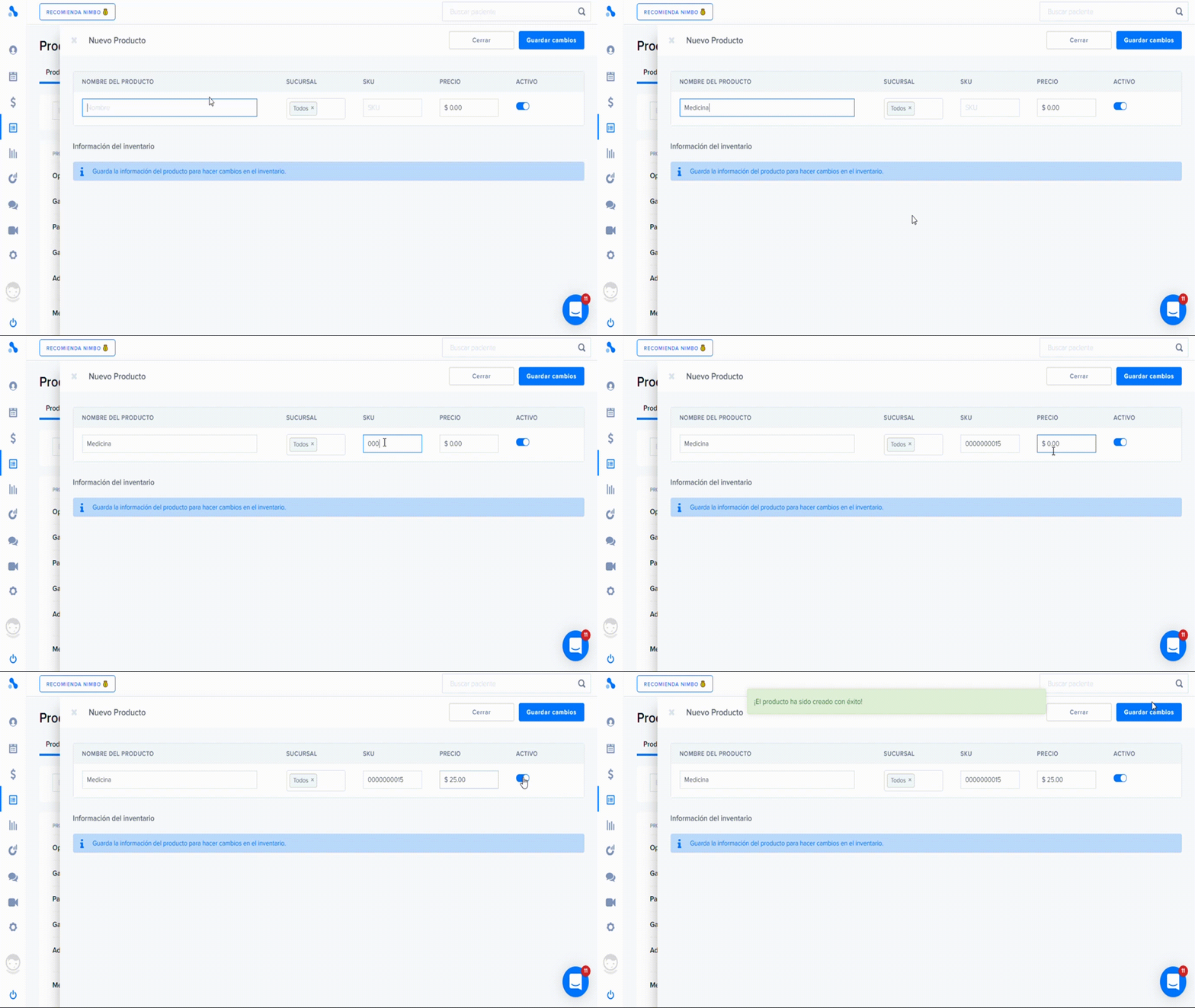 Al momento de **guardar los cambios**, se habilita la opción para elegir y activar la opción de inventario. Verás las sucursales que gestionas, seleccionar recibir inventario o registrar una pérdida e indicar la cantidad que desees registrar. Para finalizar, guarda nuevamente los cambios.
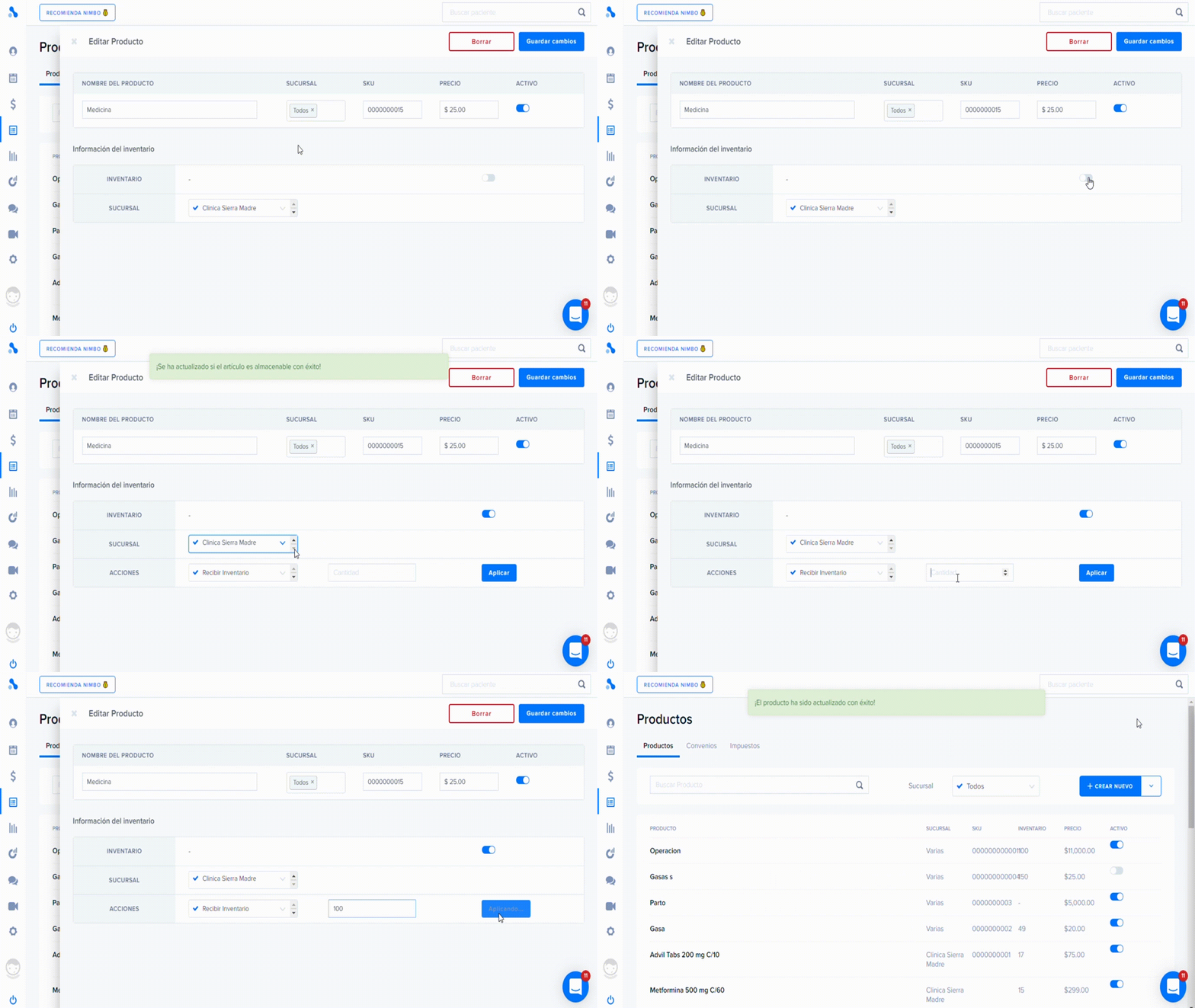 De igual manera, si quieres modificar algún aspecto del producto solo tendrás que presionar sobre el producto y hacer los cambios necesarios, guarda nuevamente, ***¡y listo!***
Si tienes una duda acerca de esta funcionalidad, siempre puedes ponerte en contacto con nosotros mediante el **Chat de Soporte.** Es el botón azul en la parte inferior derecha dentro de la pantalla de Nimbo.
**¡Feliz consulta! 🧾**
De igual manera, si quieres modificar algún aspecto del producto solo tendrás que presionar sobre el producto y hacer los cambios necesarios, guarda nuevamente, ***¡y listo!***
Si tienes una duda acerca de esta funcionalidad, siempre puedes ponerte en contacto con nosotros mediante el **Chat de Soporte.** Es el botón azul en la parte inferior derecha dentro de la pantalla de Nimbo.
**¡Feliz consulta! 🧾**