> ## Documentation Index
> Fetch the complete documentation index at: https://help.nimbo-x.com/llms.txt
> Use this file to discover all available pages before exploring further.
# Preparate para recibir pacientes
> Las opciones de la agenda están diseñadas para ser ajustadas a tu medida.
## **Configura tu agenda médica**
Las opciones de la agenda están diseñadas para ser ajustadas a tu medida.
> Encuentra esta sección en [**Mi cuenta** > **Configuración** > **Agenda**](https://app.nimbo-x.com/accounts/edit/configuration/agenda?account_id=30011)
### **Tu portal personal**
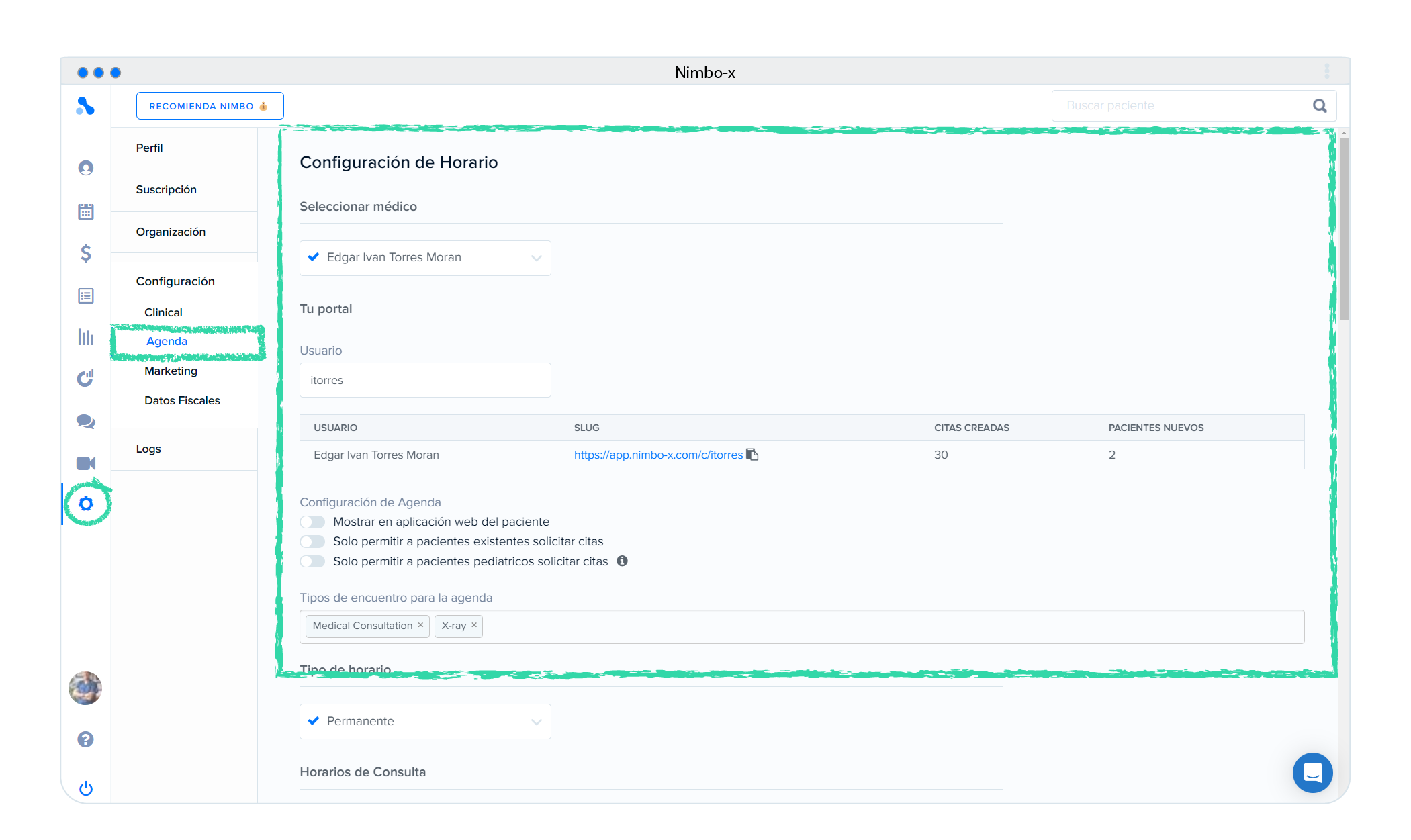
Cada agenda de Nimbo tendrá un portal al cual tus pacientes podrán acceder. En la sección ‘**Tu portal’** podrás ver los usuarios dentro de la organización y sus respectivas agendas personales.
 ### **Establece tus horarios de consulta**
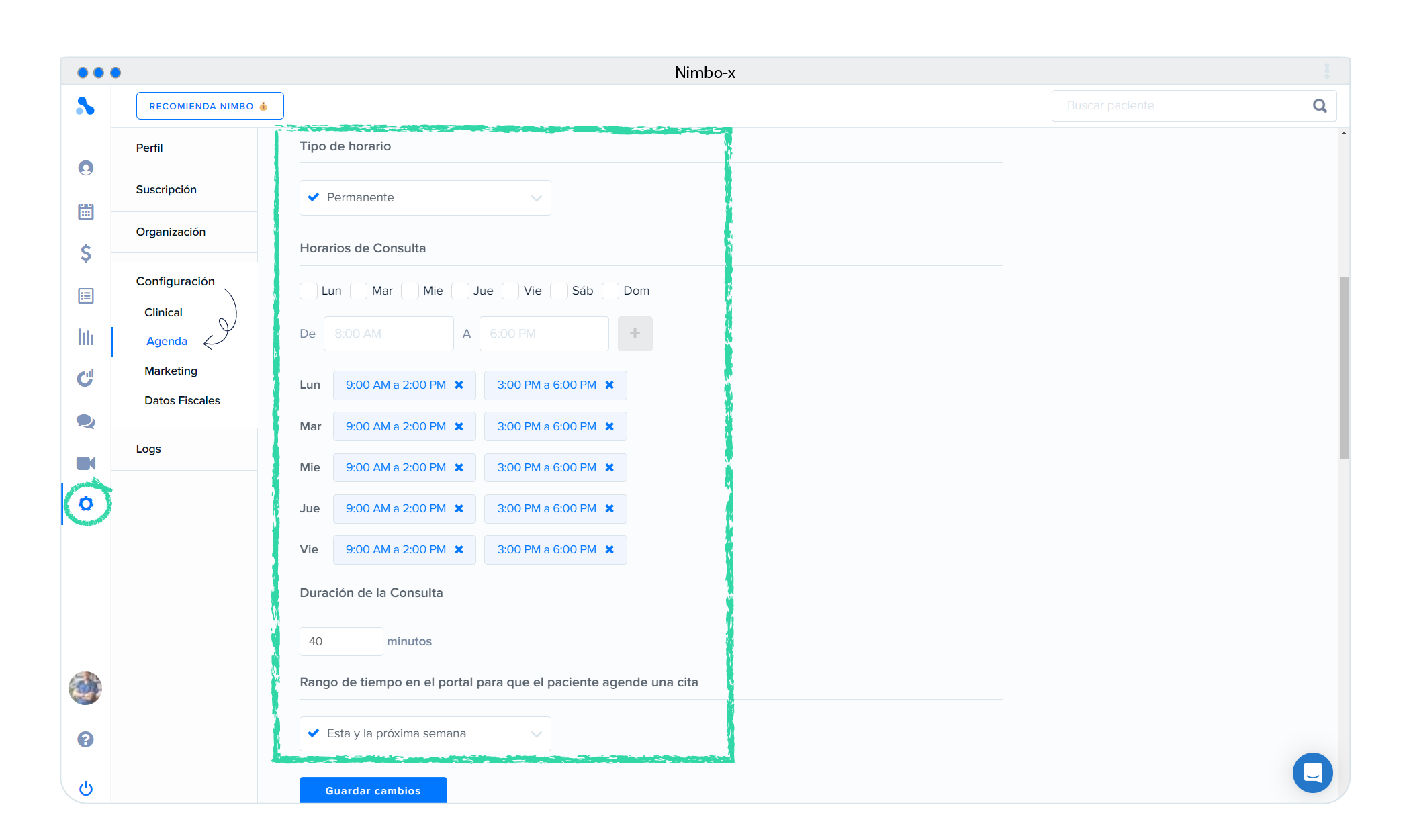
Selecciona los días y horarios disponibles y establece la duración de la consulta. Puedes establecer **horarios temporales o permanentes**. Otra función de esta sección es determinar el rango de tiempo disponible en tu agenda en la que un paciente puede solicitar una cita.
### **Establece tus horarios de consulta**
Selecciona los días y horarios disponibles y establece la duración de la consulta. Puedes establecer **horarios temporales o permanentes**. Otra función de esta sección es determinar el rango de tiempo disponible en tu agenda en la que un paciente puede solicitar una cita.
 ### **Integraciones para tu agenda**
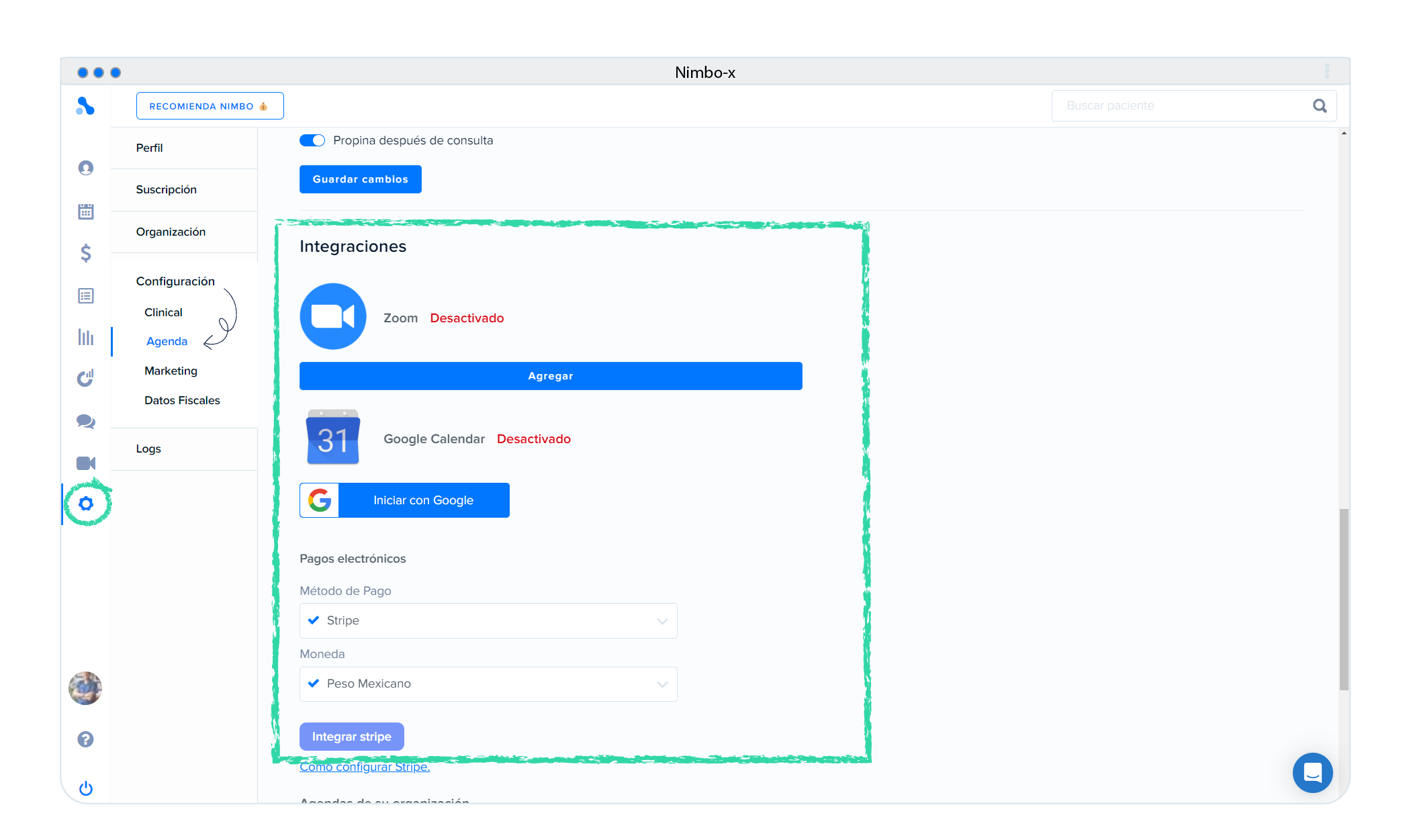
Puedes conectar tu agenda médica con distintas aplicaciones:
* **Google Calendar.** Sincroniza fácilmente tu agenda personal con la de tu negocio de salud.
* **Zoom**. Realiza videoconsulta de alta calidad en audio y video con la herramienta más utilizada en todo el mundo.
* **Stripe**. Recibe pagos electrónicos de tus servicios.
### **Integraciones para tu agenda**
Puedes conectar tu agenda médica con distintas aplicaciones:
* **Google Calendar.** Sincroniza fácilmente tu agenda personal con la de tu negocio de salud.
* **Zoom**. Realiza videoconsulta de alta calidad en audio y video con la herramienta más utilizada en todo el mundo.
* **Stripe**. Recibe pagos electrónicos de tus servicios.
 ### **Tipos de Agenda**
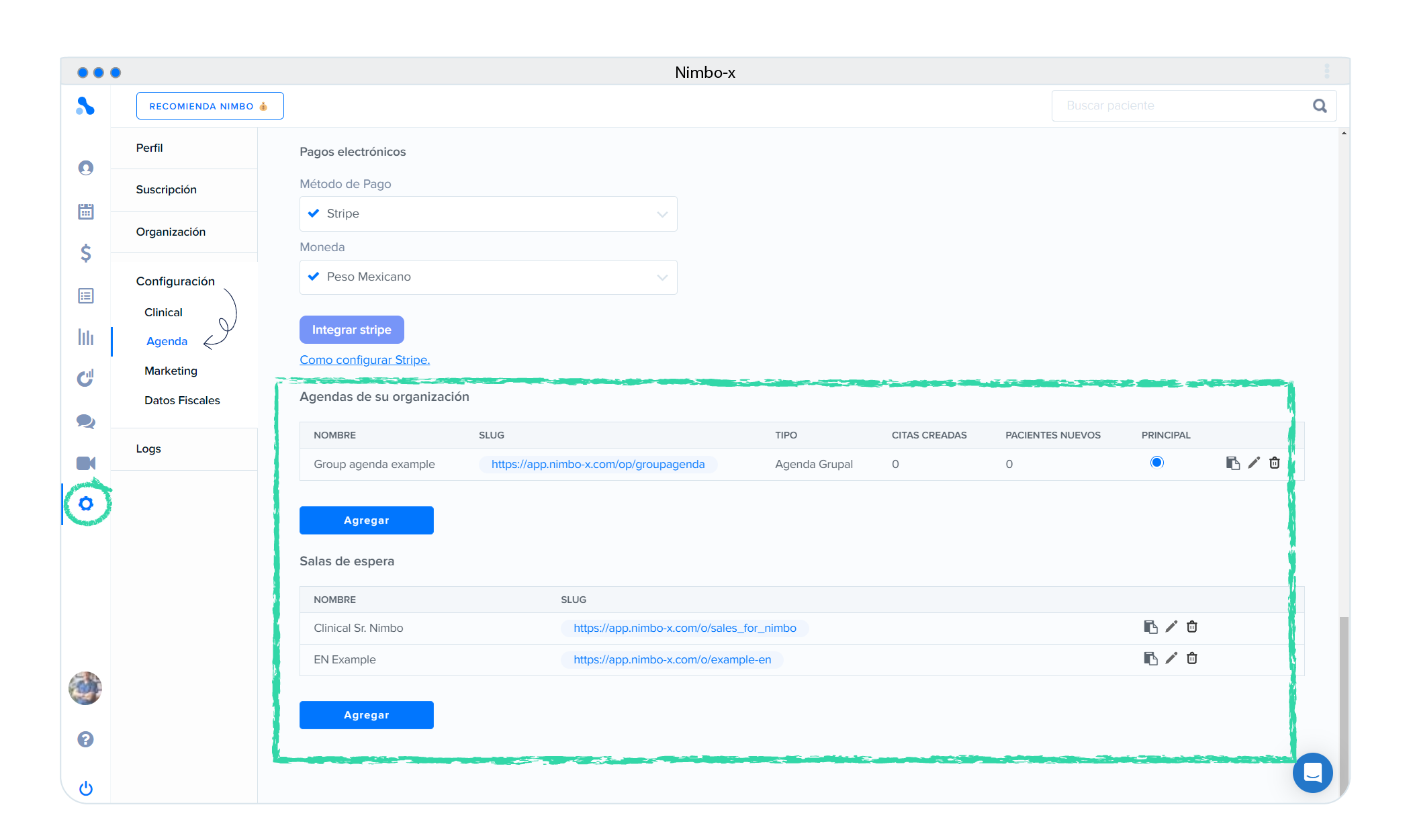
Dentro de Nimbo contarás con 4 tipos de agenda.
* **Agenda Personal.** Los pacientes podrán solicitar cita con un médico en específico.
* **Agenda Grupal.** Es una agenda específica de un equipo de trabajo o unidad. Las citas que entran por estos portales se le asignan a cualquiera de los médicos pertenecientes a dicha agenda y que tienen disponibilidad.
* **Agenda de sucursal.** Es muy parecida a la agenda de grupo, con la diferencia que las citas dentro de esta agenda se asignan a los médicos pertenecientes a una sucursal establecida.
* **Agenda Consultorio.** Está diseñada principalmente para registrar el uso de una actividad o área en específico, por lo que varios usuarios pueden tener acceso a ver esa agenda.
**Puedes establecer el tipo de agenda al momento de agregar una agenda a tus ‘Agendas de la organización’ o al editarlas.**
### **Tipos de Agenda**
Dentro de Nimbo contarás con 4 tipos de agenda.
* **Agenda Personal.** Los pacientes podrán solicitar cita con un médico en específico.
* **Agenda Grupal.** Es una agenda específica de un equipo de trabajo o unidad. Las citas que entran por estos portales se le asignan a cualquiera de los médicos pertenecientes a dicha agenda y que tienen disponibilidad.
* **Agenda de sucursal.** Es muy parecida a la agenda de grupo, con la diferencia que las citas dentro de esta agenda se asignan a los médicos pertenecientes a una sucursal establecida.
* **Agenda Consultorio.** Está diseñada principalmente para registrar el uso de una actividad o área en específico, por lo que varios usuarios pueden tener acceso a ver esa agenda.
**Puedes establecer el tipo de agenda al momento de agregar una agenda a tus ‘Agendas de la organización’ o al editarlas.**
 ***
## **Utiliza la agenda médica**
Aprende a manejar una agenda medica colaborativa.
> Entra en el módulo de ‘[\*\*Agenda](https://app.nimbo-x.com/agenda/weekly)’.\*\*
### Conoce la agenda
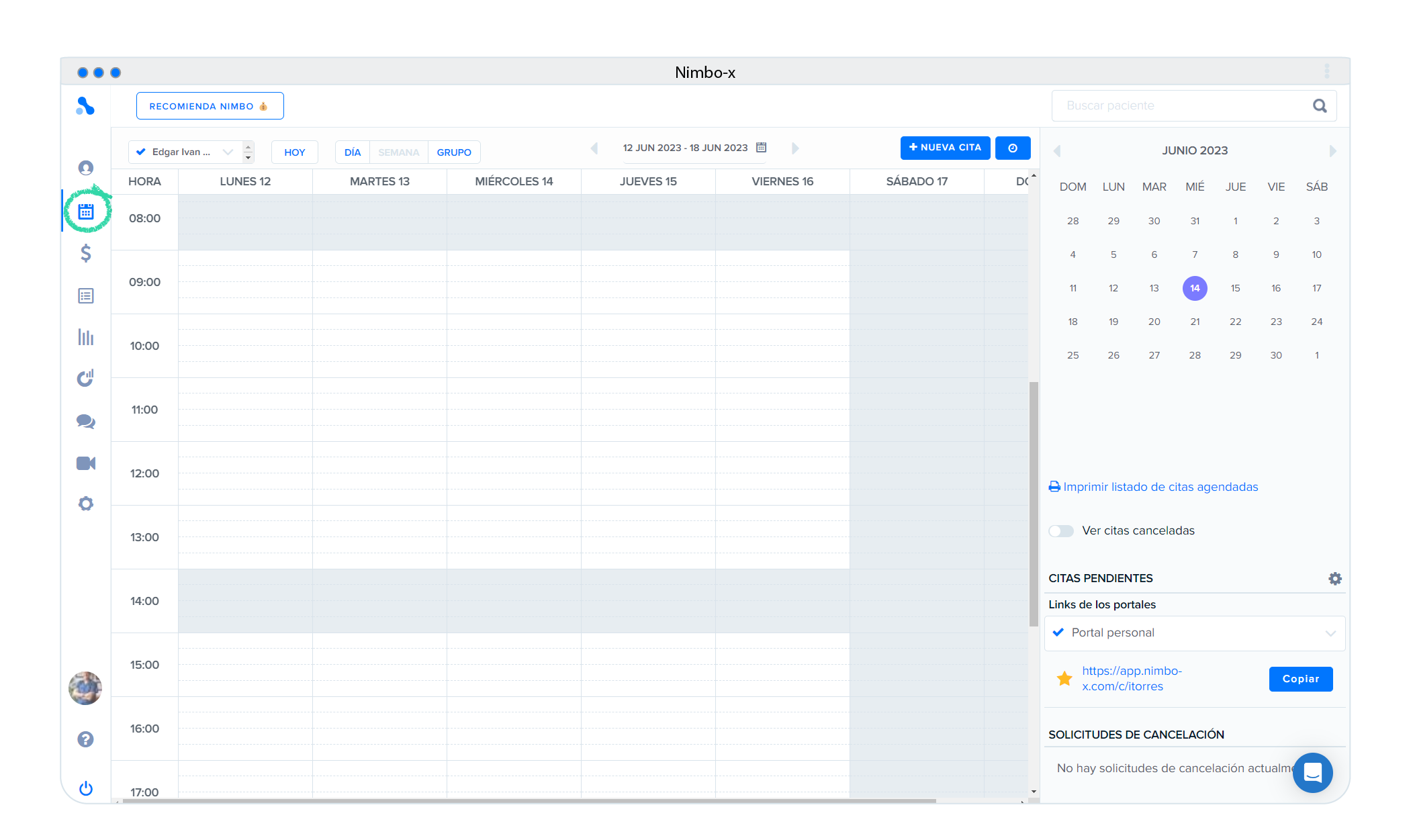
La interfaz de la agenda muestra bloques de tiempo correspondientes a la duración de consulta configurada. Los bloques fuera del horario de trabajo aparecen en **gris**.
Puedes agendar citas fuera del horario de trabajo, pero el sistema te pedirá confirmar la acción de forma manual.
***
## **Utiliza la agenda médica**
Aprende a manejar una agenda medica colaborativa.
> Entra en el módulo de ‘[\*\*Agenda](https://app.nimbo-x.com/agenda/weekly)’.\*\*
### Conoce la agenda
La interfaz de la agenda muestra bloques de tiempo correspondientes a la duración de consulta configurada. Los bloques fuera del horario de trabajo aparecen en **gris**.
Puedes agendar citas fuera del horario de trabajo, pero el sistema te pedirá confirmar la acción de forma manual.
 ### Elementos de la agenda
**Selector de agenda**
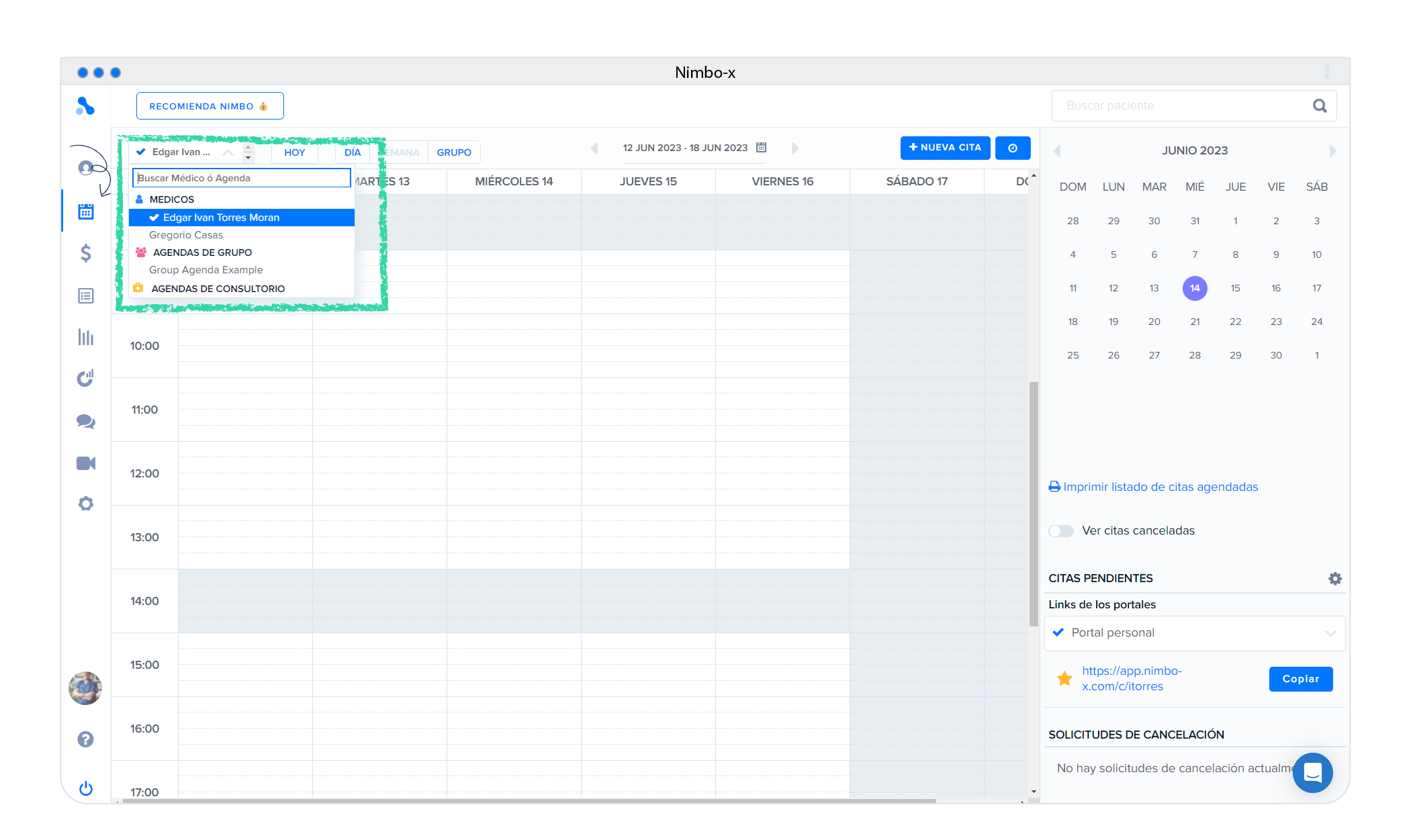
En el área central-derecha del encabezado encontrarás el menú desplegable para cambiar entre las agendas de tu organización. Puedes buscar por nombre de agenda o por nombre del médico.
**Navegación de fechas**
En la esquina superior izquierda del encabezado encontrarás los controles para avanzar o retroceder días y semanas, y un selector de mes para saltar a una fecha específica.
**Menú de acciones (⋯)**
En la esquina superior derecha del encabezado, el ícono de tres puntos da acceso a las acciones globales de la agenda: imprimir el listado de citas, ver citas canceladas, copiar el enlace del portal y configurar la agenda.
### Elementos de la agenda
**Selector de agenda**
En el área central-derecha del encabezado encontrarás el menú desplegable para cambiar entre las agendas de tu organización. Puedes buscar por nombre de agenda o por nombre del médico.
**Navegación de fechas**
En la esquina superior izquierda del encabezado encontrarás los controles para avanzar o retroceder días y semanas, y un selector de mes para saltar a una fecha específica.
**Menú de acciones (⋯)**
En la esquina superior derecha del encabezado, el ícono de tres puntos da acceso a las acciones globales de la agenda: imprimir el listado de citas, ver citas canceladas, copiar el enlace del portal y configurar la agenda.
 ### Crea una cita en tu agenda
Existen 4 formas de crear citas en Nimbo:
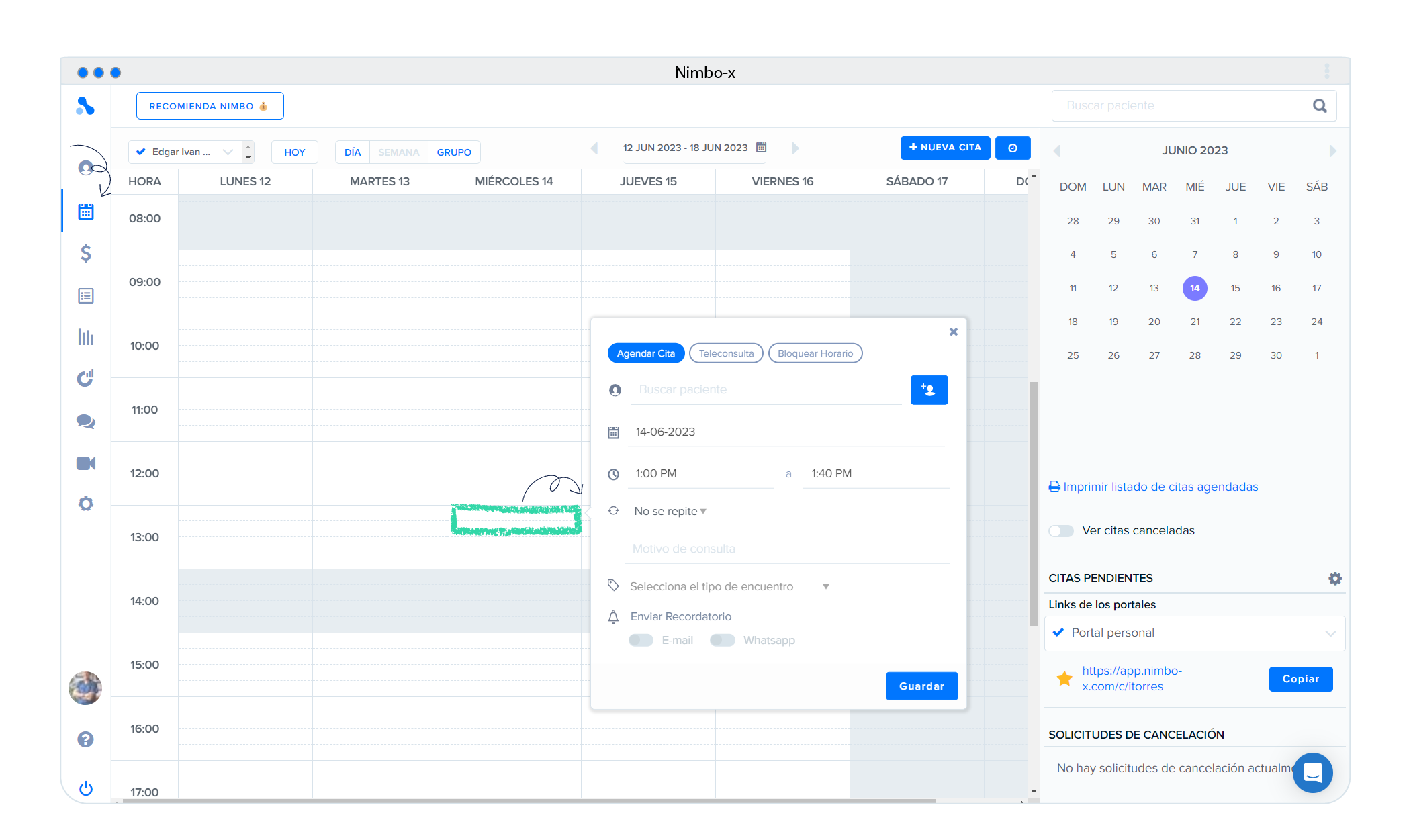
I. **Selecciona un bloque de tiempo en el calendario.**
Al dar clic en un bloque disponible, el **panel lateral derecho** se abre con el formulario de nueva cita. Completa:
* Nombre del paciente.
* Tipo de cita (Presencial o Teleconsulta).
* Fecha y horario.
* Motivo de consulta.
De forma opcional puedes activar recordatorios automáticos por WhatsApp o correo electrónico.
### Crea una cita en tu agenda
Existen 4 formas de crear citas en Nimbo:
I. **Selecciona un bloque de tiempo en el calendario.**
Al dar clic en un bloque disponible, el **panel lateral derecho** se abre con el formulario de nueva cita. Completa:
* Nombre del paciente.
* Tipo de cita (Presencial o Teleconsulta).
* Fecha y horario.
* Motivo de consulta.
De forma opcional puedes activar recordatorios automáticos por WhatsApp o correo electrónico.
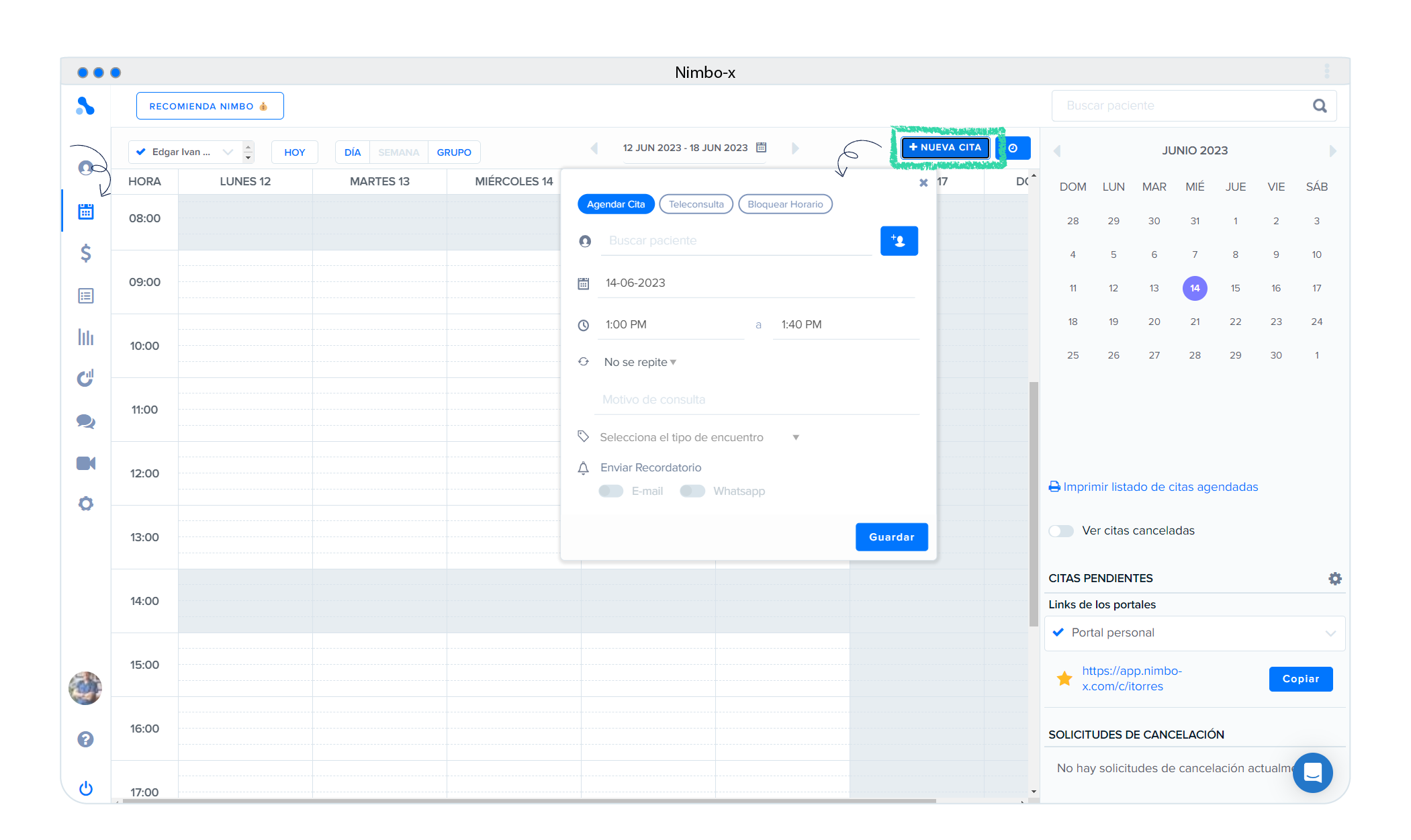
 II. **Da clic en el botón "+ Nueva cita".**
Se abre el mismo panel lateral con el formulario de cita.
II. **Da clic en el botón "+ Nueva cita".**
Se abre el mismo panel lateral con el formulario de cita.
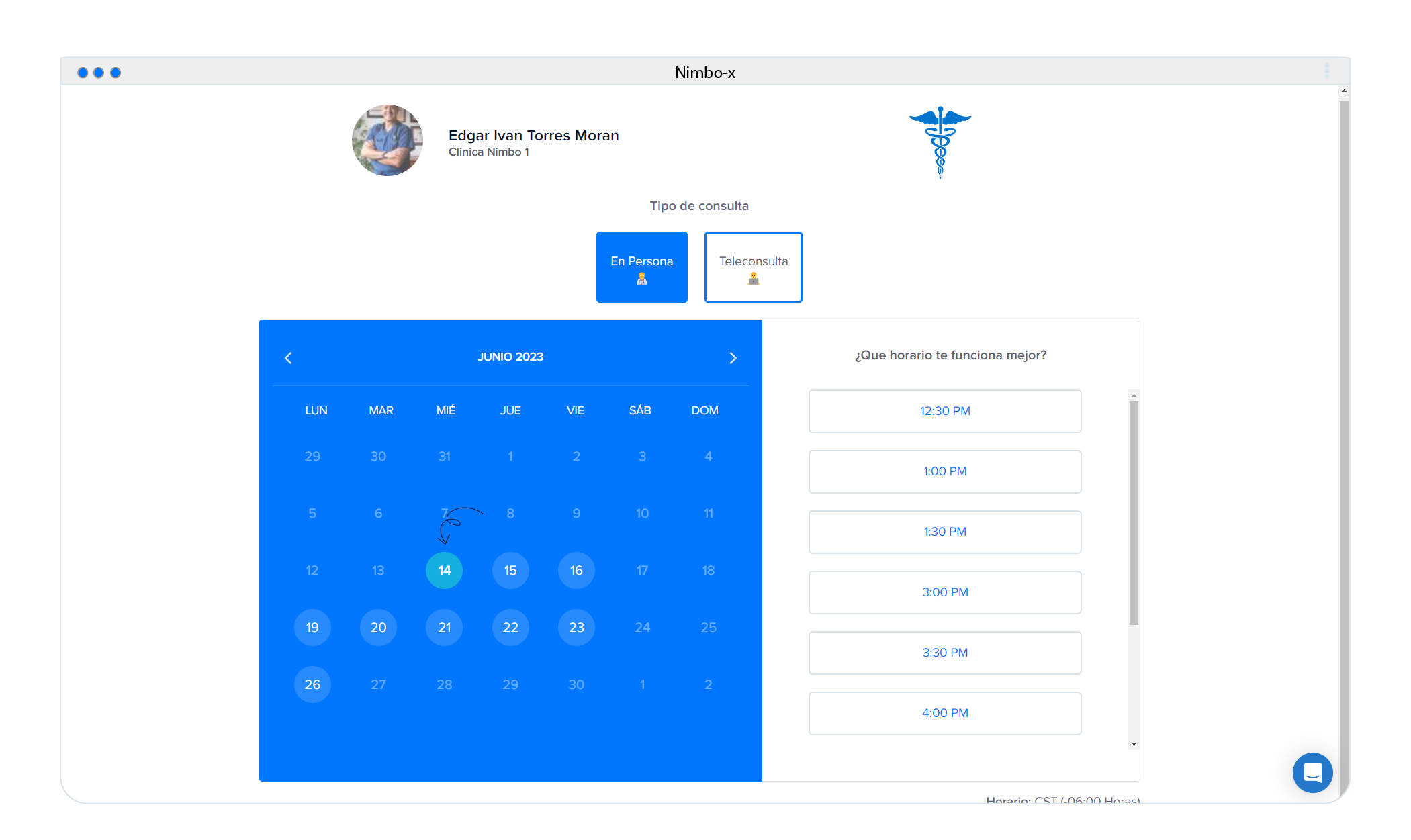
 III. **Desde el portal de solicitud de citas:**
Los pacientes podrán agendar citas desde el portal, seleccionando la fecha y hora que deseen, y agregando la información necesaria.
III. **Desde el portal de solicitud de citas:**
Los pacientes podrán agendar citas desde el portal, seleccionando la fecha y hora que deseen, y agregando la información necesaria.
 IV. **Dentro del perfil del paciente**
> Visita el apartado '[**Pacientes**](https://app.nimbo-x.com/people)'.
Selecciona el perfil de un paciente al que le quieras asignar una consulta. Posteriormente, da clic en '**Agendar Consulta**' (dicho botón esta debajo del recuadro '**Iniciar nueva consulta'**).
IV. **Dentro del perfil del paciente**
> Visita el apartado '[**Pacientes**](https://app.nimbo-x.com/people)'.
Selecciona el perfil de un paciente al que le quieras asignar una consulta. Posteriormente, da clic en '**Agendar Consulta**' (dicho botón esta debajo del recuadro '**Iniciar nueva consulta'**).
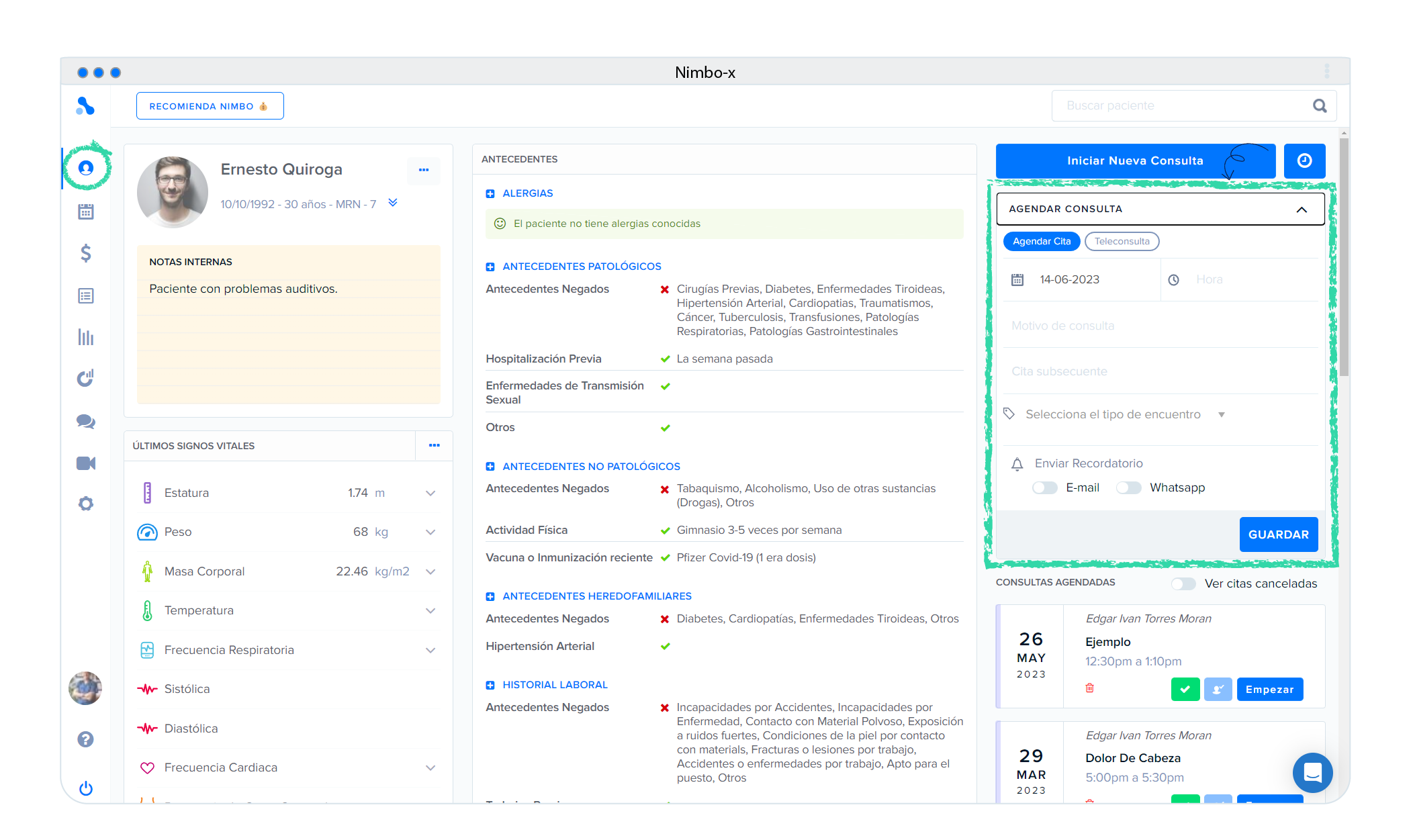 Cuando termines de agregar la información, da clic en '**Guardar**' y recarga la pagina para que se actualice la pantalla. Podrás ver la nueva cita agendada en el apartado '**Consultas Agendadas**'.
Las maneras en que se pueden crear citas en Nimbo son iguales tanto para médico como para asistente; siendo la diferencia que la asistente deberá seleccionar el médico al cual se le agendará la cita.
### **¿Qué significan los colores en tu agenda?**
**Nimbo Agenda** cuenta con diversos estados con respecto a cada cita creada. Dependiendo de cada uno de los posibles estados dentro de la agenda, el color de estos será diferente. Estos son sus significados:
* **Morado:** cita agendada
* **Verde:** cita confirmada
* **Rojo**: Cita cancelada (para ver este bloque es necesario activar la opción de ‘**Ver citas canceladas’.**
* **Gris:** horario bloqueado
* Las citas terminadas tendrán un color más tenue.
Para el caso de las citas por medio de teleconsulta, se incluirá el ícono de 🎥.
**Si en la Configuración de tu Organización está encendida la opción de ‘Bloquear consulta terminada’ aparecerá un ícono de candado (🔒) en las citas terminadas.**
***
## **Registra tus pacientes en Nimbo**
Agrega la información que desees en cada expediente desde almacenar archivos hasta agregar notas de consulta.
> Para acceder a estos perfiles, entra en el módulo de ‘[\*\*Pacientes](https://app.nimbo-x.com/people)’.\*\*
### Crear un expediente clínico de manera individual
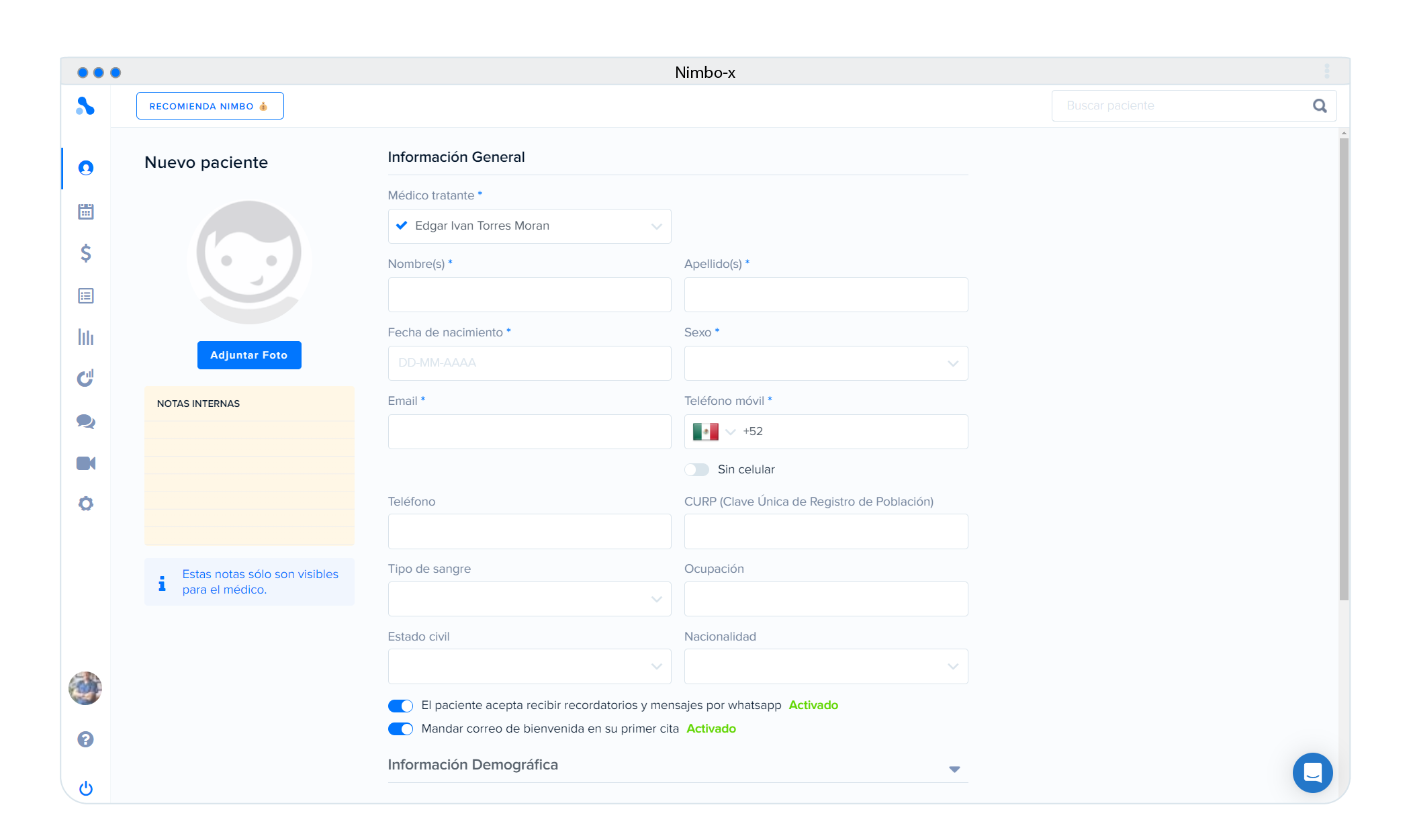
Del lado derecho de la pantalla, encuentra y da clic en el botón **Nuevo Paciente**. Se mostrará un formulario con todos los campos requeridos para abrir un expediente. Los campos de este formulario pueden ser personalizados.
Todos los campos que indican un \*\*\*\*\* son obligatorios para crear el perfil del paciente.
Cuando termines de agregar la información, da clic en '**Guardar**' y recarga la pagina para que se actualice la pantalla. Podrás ver la nueva cita agendada en el apartado '**Consultas Agendadas**'.
Las maneras en que se pueden crear citas en Nimbo son iguales tanto para médico como para asistente; siendo la diferencia que la asistente deberá seleccionar el médico al cual se le agendará la cita.
### **¿Qué significan los colores en tu agenda?**
**Nimbo Agenda** cuenta con diversos estados con respecto a cada cita creada. Dependiendo de cada uno de los posibles estados dentro de la agenda, el color de estos será diferente. Estos son sus significados:
* **Morado:** cita agendada
* **Verde:** cita confirmada
* **Rojo**: Cita cancelada (para ver este bloque es necesario activar la opción de ‘**Ver citas canceladas’.**
* **Gris:** horario bloqueado
* Las citas terminadas tendrán un color más tenue.
Para el caso de las citas por medio de teleconsulta, se incluirá el ícono de 🎥.
**Si en la Configuración de tu Organización está encendida la opción de ‘Bloquear consulta terminada’ aparecerá un ícono de candado (🔒) en las citas terminadas.**
***
## **Registra tus pacientes en Nimbo**
Agrega la información que desees en cada expediente desde almacenar archivos hasta agregar notas de consulta.
> Para acceder a estos perfiles, entra en el módulo de ‘[\*\*Pacientes](https://app.nimbo-x.com/people)’.\*\*
### Crear un expediente clínico de manera individual
Del lado derecho de la pantalla, encuentra y da clic en el botón **Nuevo Paciente**. Se mostrará un formulario con todos los campos requeridos para abrir un expediente. Los campos de este formulario pueden ser personalizados.
Todos los campos que indican un \*\*\*\*\* son obligatorios para crear el perfil del paciente.
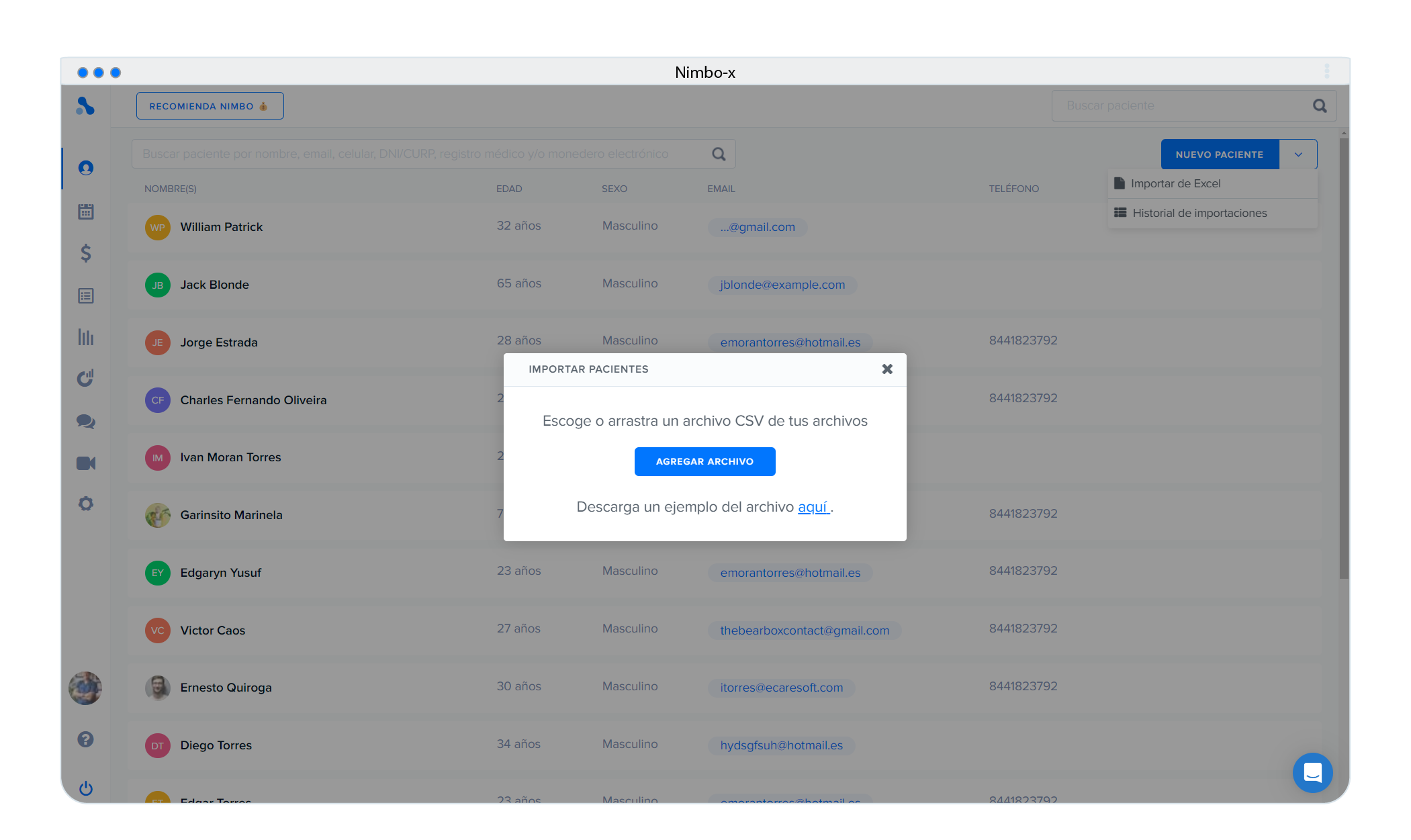
 ### Importar pacientes de forma grupal
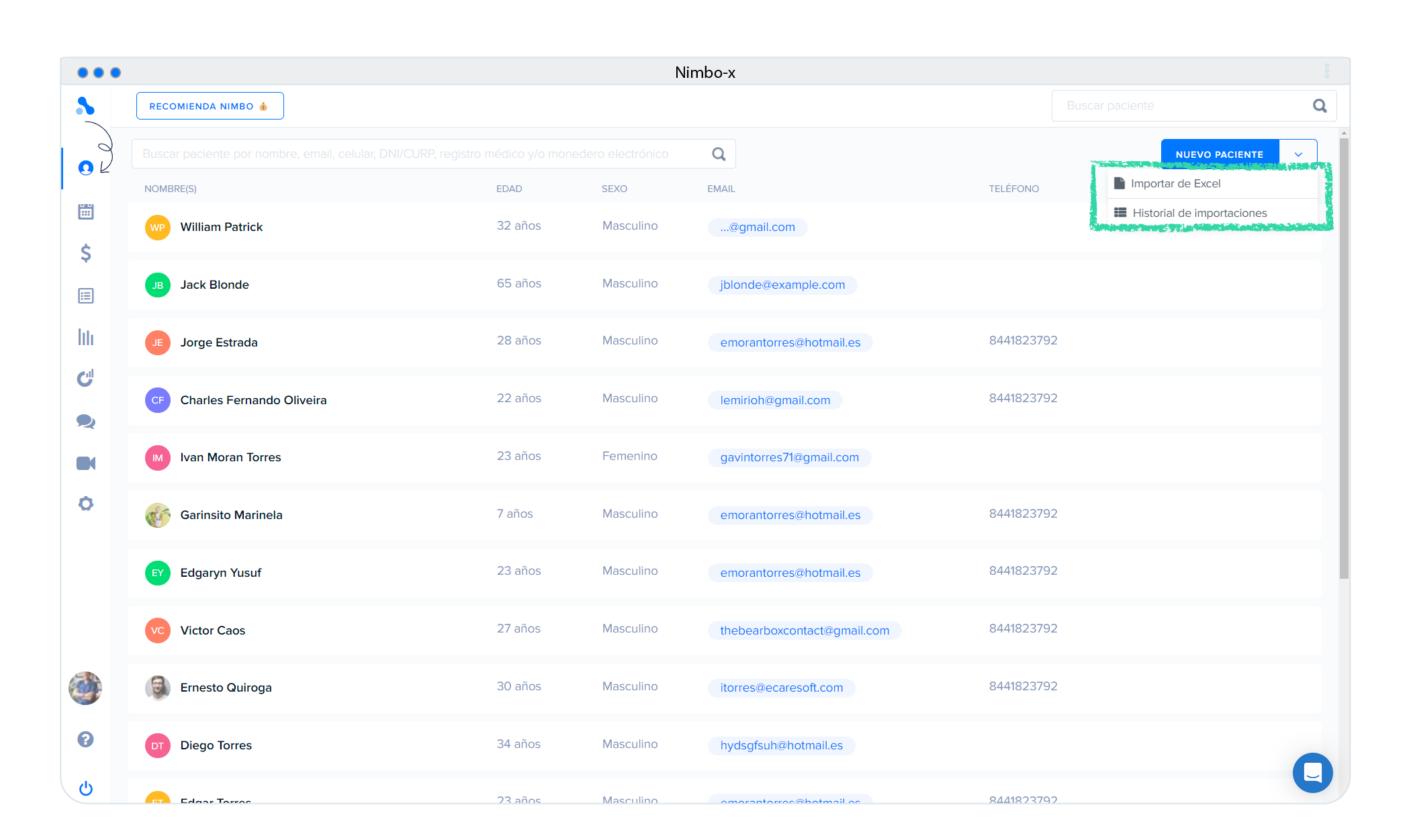
Da clic en la flecha al lado del botón **Nuevo Paciente**. Puedes adjuntar archivos con formato ‘.csv’
El archivo debe tener los siguientes campos:
* Nombres
* Apellidos
* Fecha de nacimiento
* Sexo
* Estado
* País
**Puedes ver el estatus del archivo en el apartado de ‘Historial de importaciones’ (debajo del botón de importación de pacientes).**
### Importar pacientes de forma grupal
Da clic en la flecha al lado del botón **Nuevo Paciente**. Puedes adjuntar archivos con formato ‘.csv’
El archivo debe tener los siguientes campos:
* Nombres
* Apellidos
* Fecha de nacimiento
* Sexo
* Estado
* País
**Puedes ver el estatus del archivo en el apartado de ‘Historial de importaciones’ (debajo del botón de importación de pacientes).**
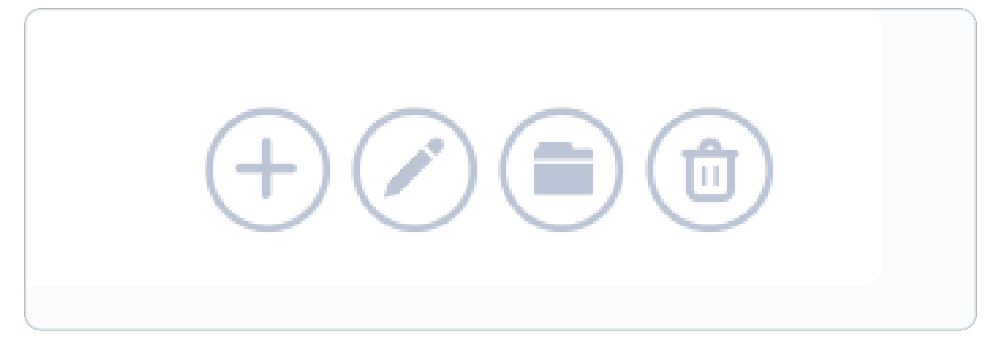
 Cada perfil de paciente contará con 4 botones con distintas funciones:
* Iniciar consulta
* Editar paciente
* Ver perfil de paciente
* Borrar paciente
Cada perfil de paciente contará con 4 botones con distintas funciones:
* Iniciar consulta
* Editar paciente
* Ver perfil de paciente
* Borrar paciente
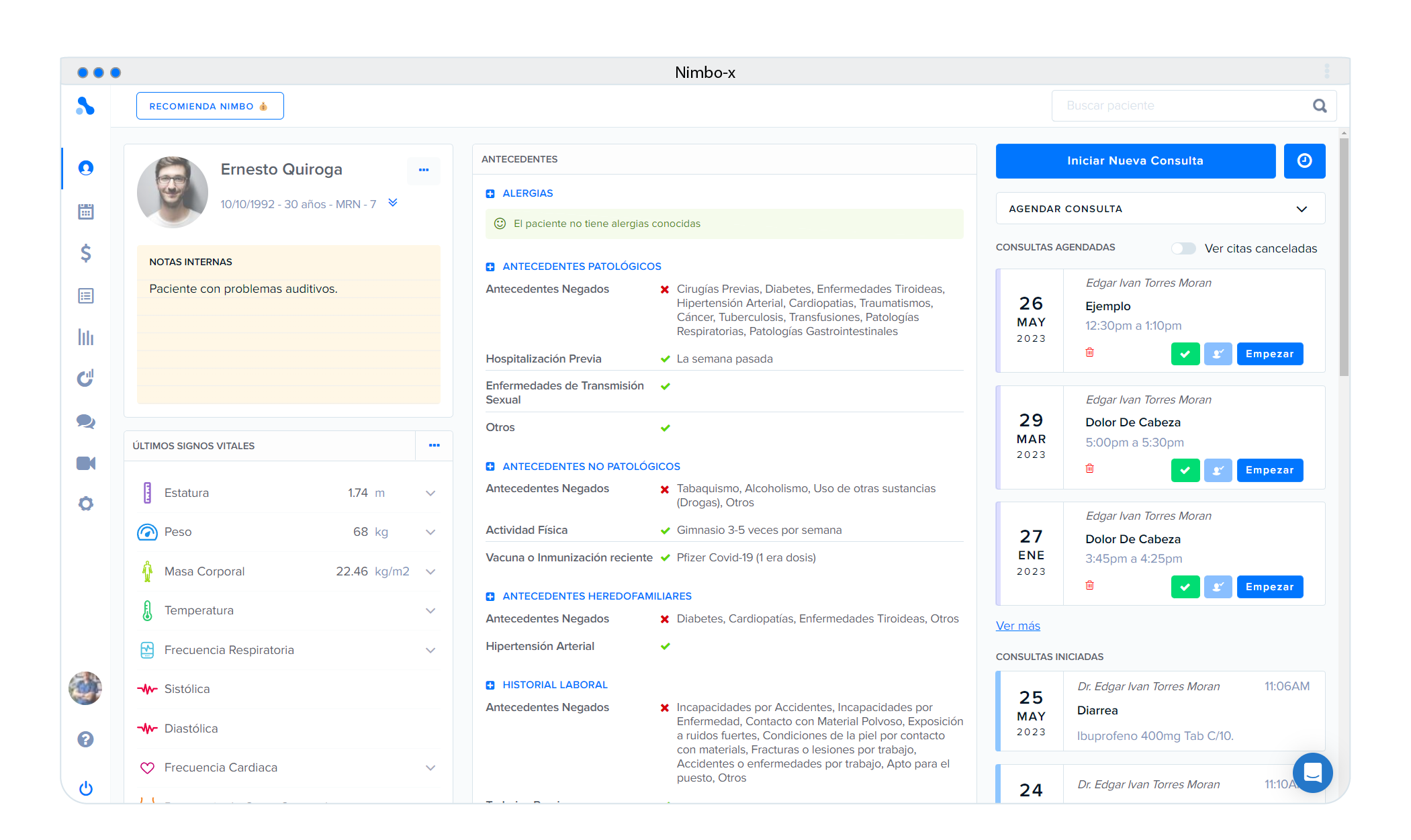
 ### ¿Qué incluye cada historia clínica?
El expedientes clínico electrónico de cada paciente incluye diferentes apartados tales como:
* Signos Vitales
* Consultas pasadas
* Antecedentes
* Medicamentos activos
* Entre otros
### ¿Qué incluye cada historia clínica?
El expedientes clínico electrónico de cada paciente incluye diferentes apartados tales como:
* Signos Vitales
* Consultas pasadas
* Antecedentes
* Medicamentos activos
* Entre otros
 ***
## **Tu primera consulta con Nimbo**
### Inicia tu primera consulta
Existen 3 métodos en las que puedes iniciar una consulta.
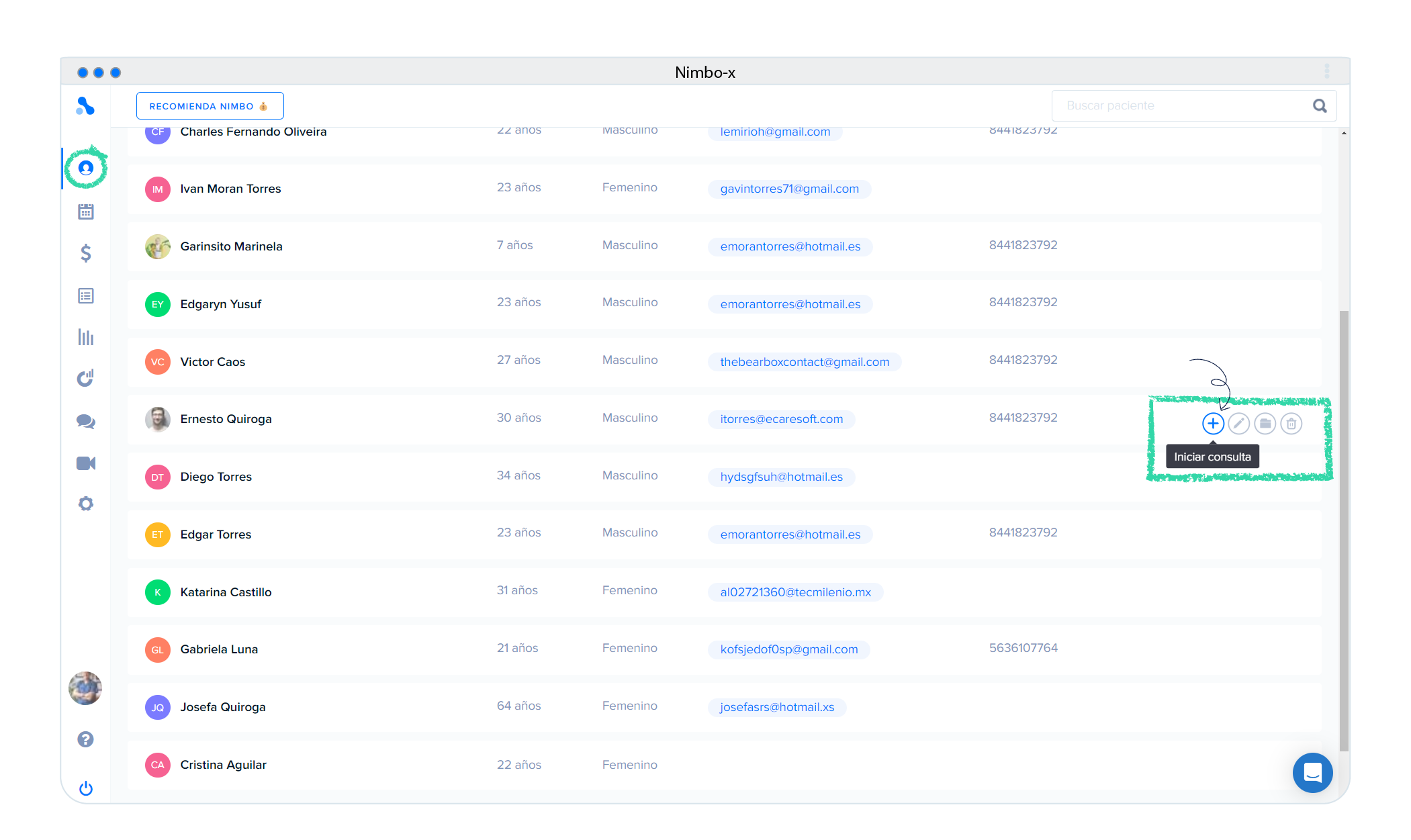
I. **Desde la pantalla de pacientes**
Ve a la sección de **Pacientes**, y presiona el botón **Iniciar consulta** en el paciente con el que quieras iniciar.
***
## **Tu primera consulta con Nimbo**
### Inicia tu primera consulta
Existen 3 métodos en las que puedes iniciar una consulta.
I. **Desde la pantalla de pacientes**
Ve a la sección de **Pacientes**, y presiona el botón **Iniciar consulta** en el paciente con el que quieras iniciar.
 II. **Desde el perfil del paciente**
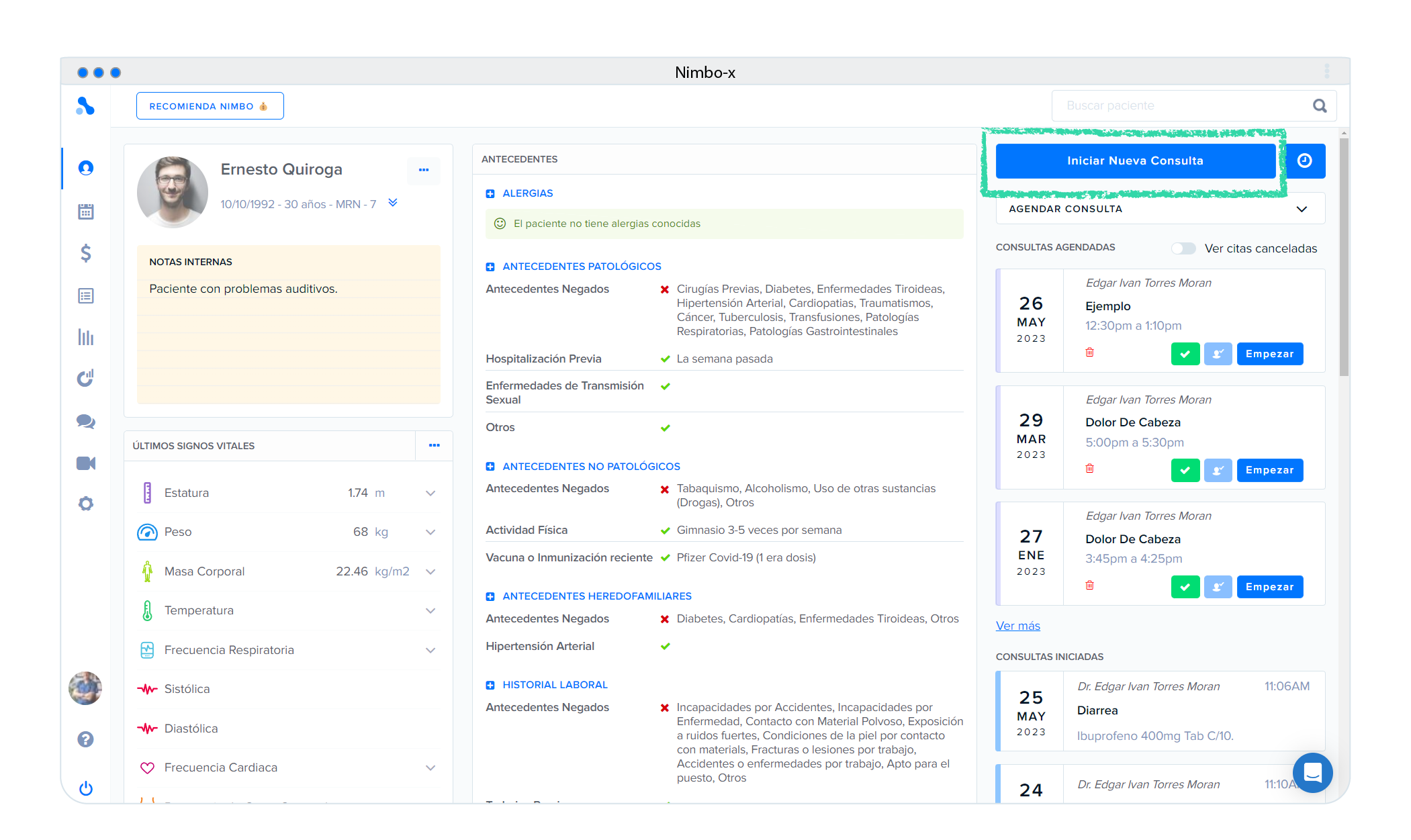
Ingresa al perfil del paciente y da clic en el botón de **Iniciar nueva consulta.**
II. **Desde el perfil del paciente**
Ingresa al perfil del paciente y da clic en el botón de **Iniciar nueva consulta.**
 III. **Desde la pantalla de Agenda**
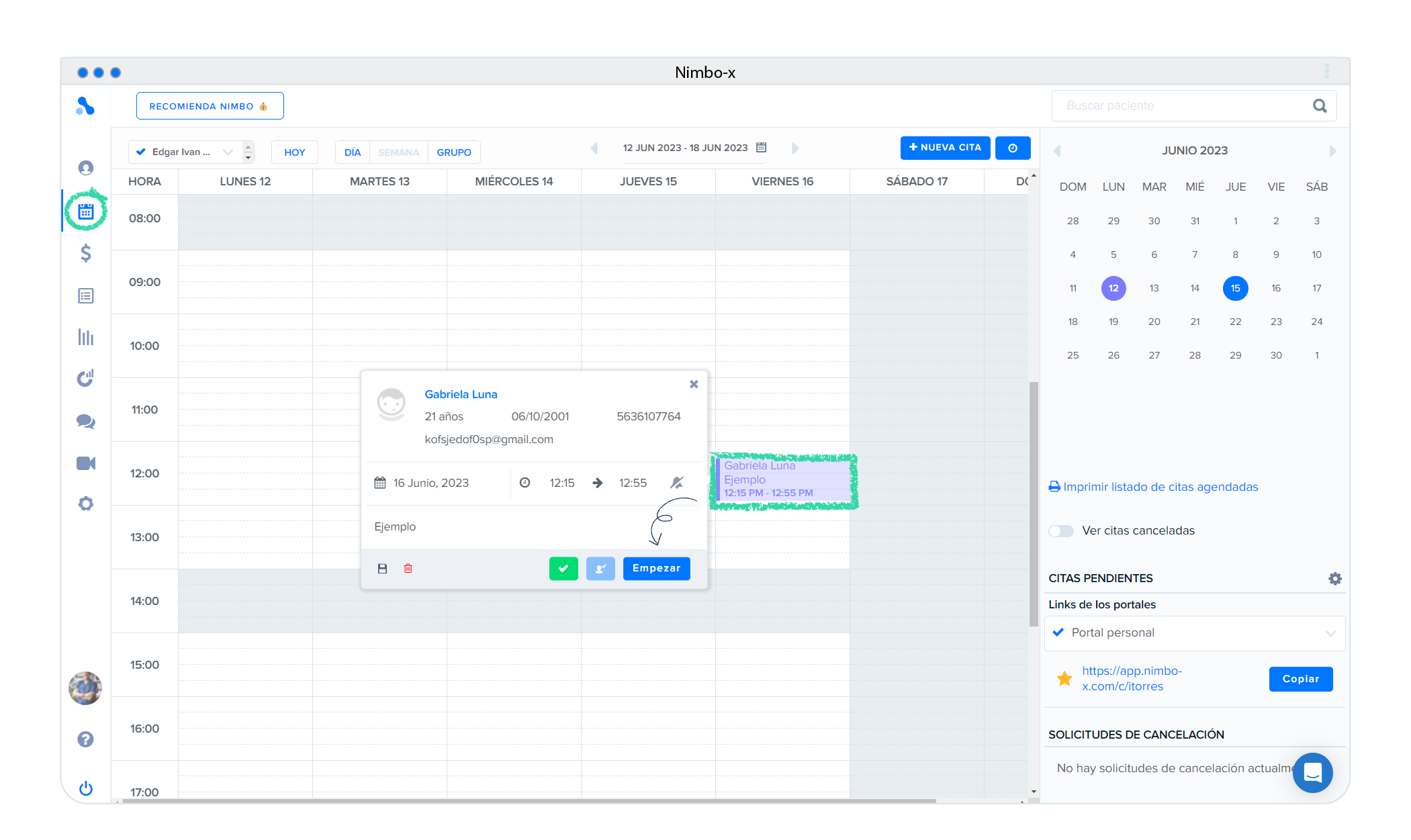
Dentro de **Nimbo Agenda** tendrás que seleccionar una cita agendada, una vez que des clic, se abrirá un cuadro en el que te permitirá iniciar la consulta cuando presiones el botón ´**Empezar**´.
III. **Desde la pantalla de Agenda**
Dentro de **Nimbo Agenda** tendrás que seleccionar una cita agendada, una vez que des clic, se abrirá un cuadro en el que te permitirá iniciar la consulta cuando presiones el botón ´**Empezar**´.
 ### Dentro de una consulta médica en Nimbo\*\*\*\*
Los formularios de las consultas pueden ser personalizados acorde a las necesidades del doctor. Sin embargo, es importante mencionar que la organización de la consulta no se verá cambiada.
* **Historial**
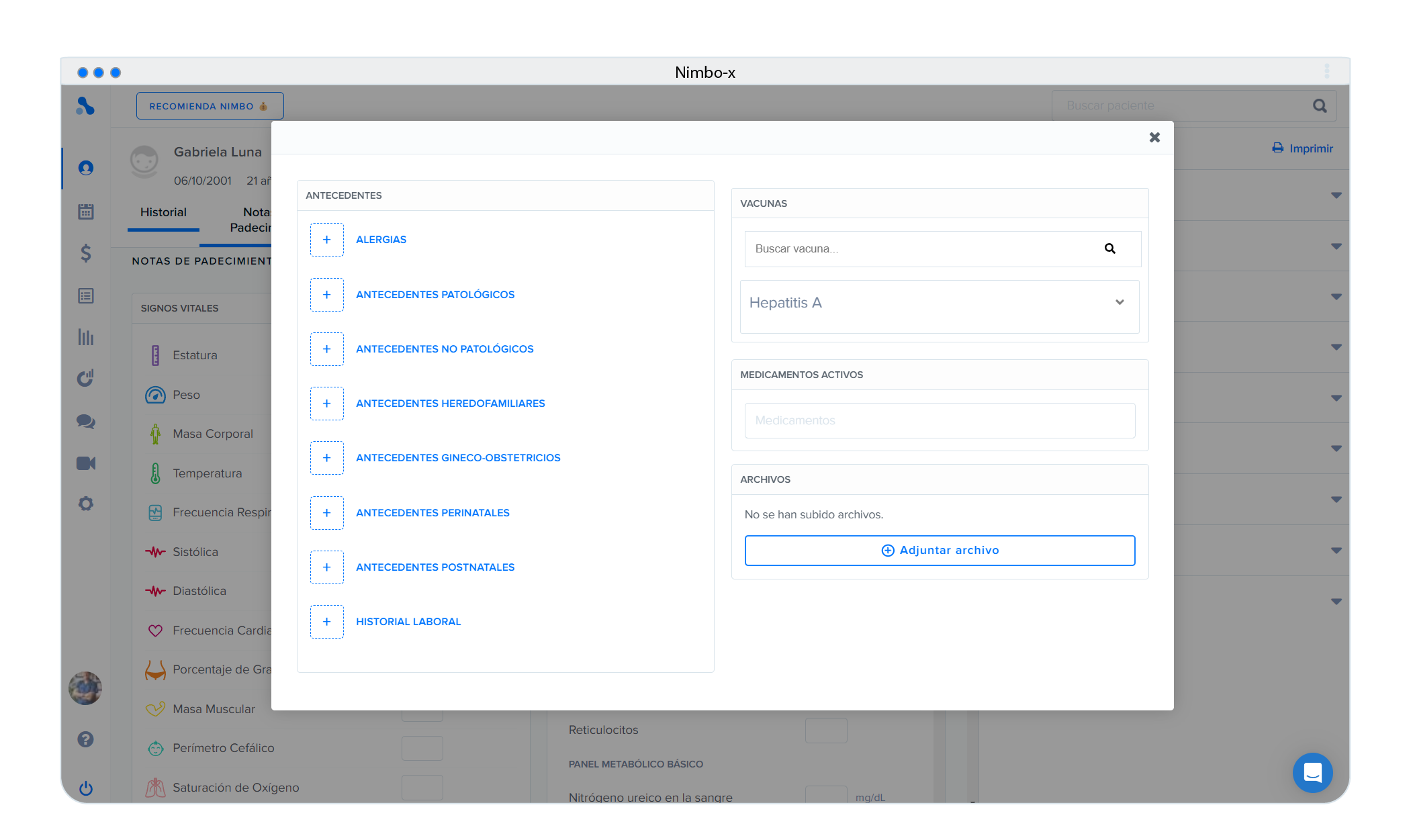
Aquí podrás ver los antecedentes con los que cuenta el paciente, al igual que sus medicamentos activos y los archivos adjuntados al perfil.
### Dentro de una consulta médica en Nimbo\*\*\*\*
Los formularios de las consultas pueden ser personalizados acorde a las necesidades del doctor. Sin embargo, es importante mencionar que la organización de la consulta no se verá cambiada.
* **Historial**
Aquí podrás ver los antecedentes con los que cuenta el paciente, al igual que sus medicamentos activos y los archivos adjuntados al perfil.
 * **Notas de padecimiento**
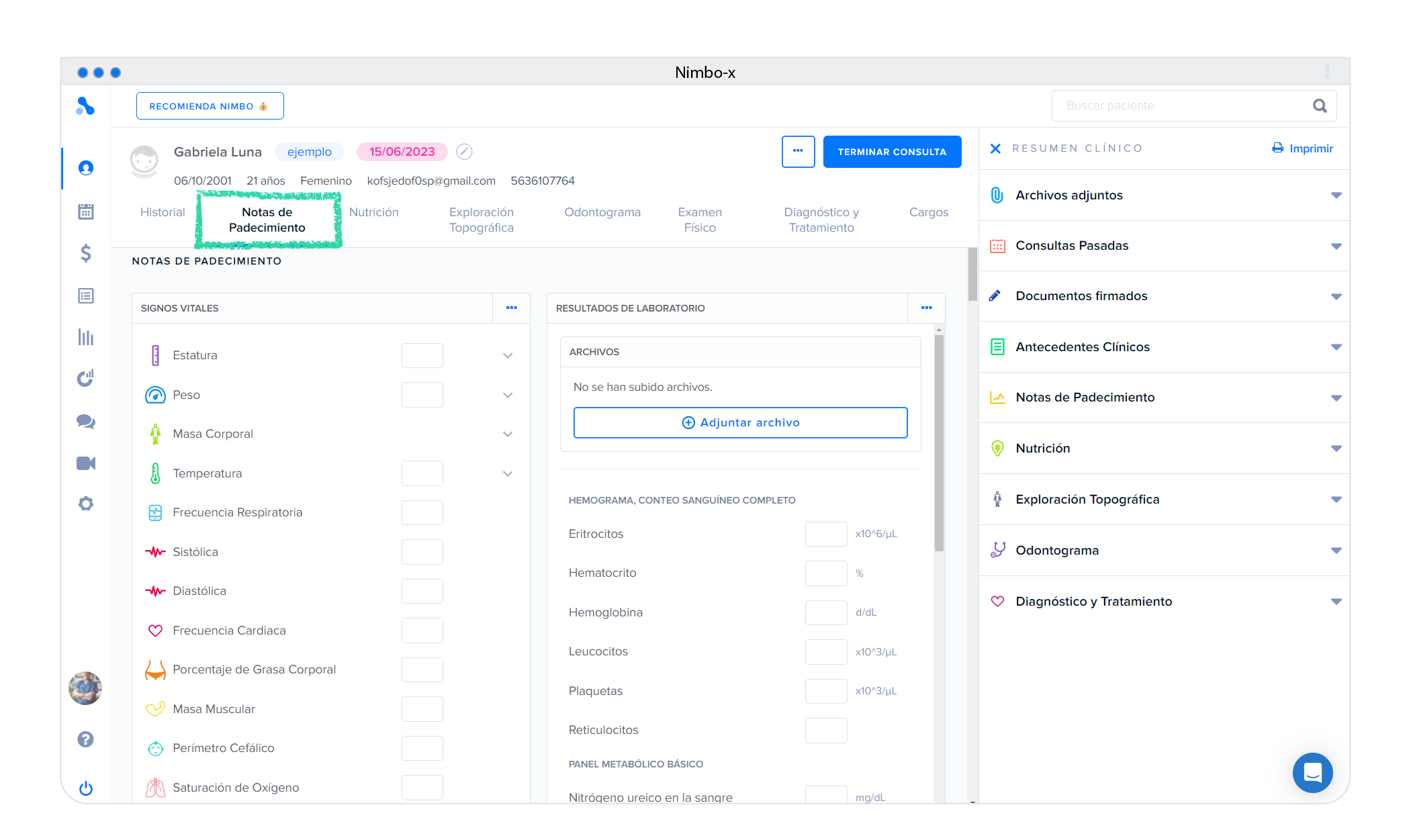
Esta sección contará con los signos vitales, resultados de laboratorio y notas de padecimiento.
* **Notas de padecimiento**
Esta sección contará con los signos vitales, resultados de laboratorio y notas de padecimiento.
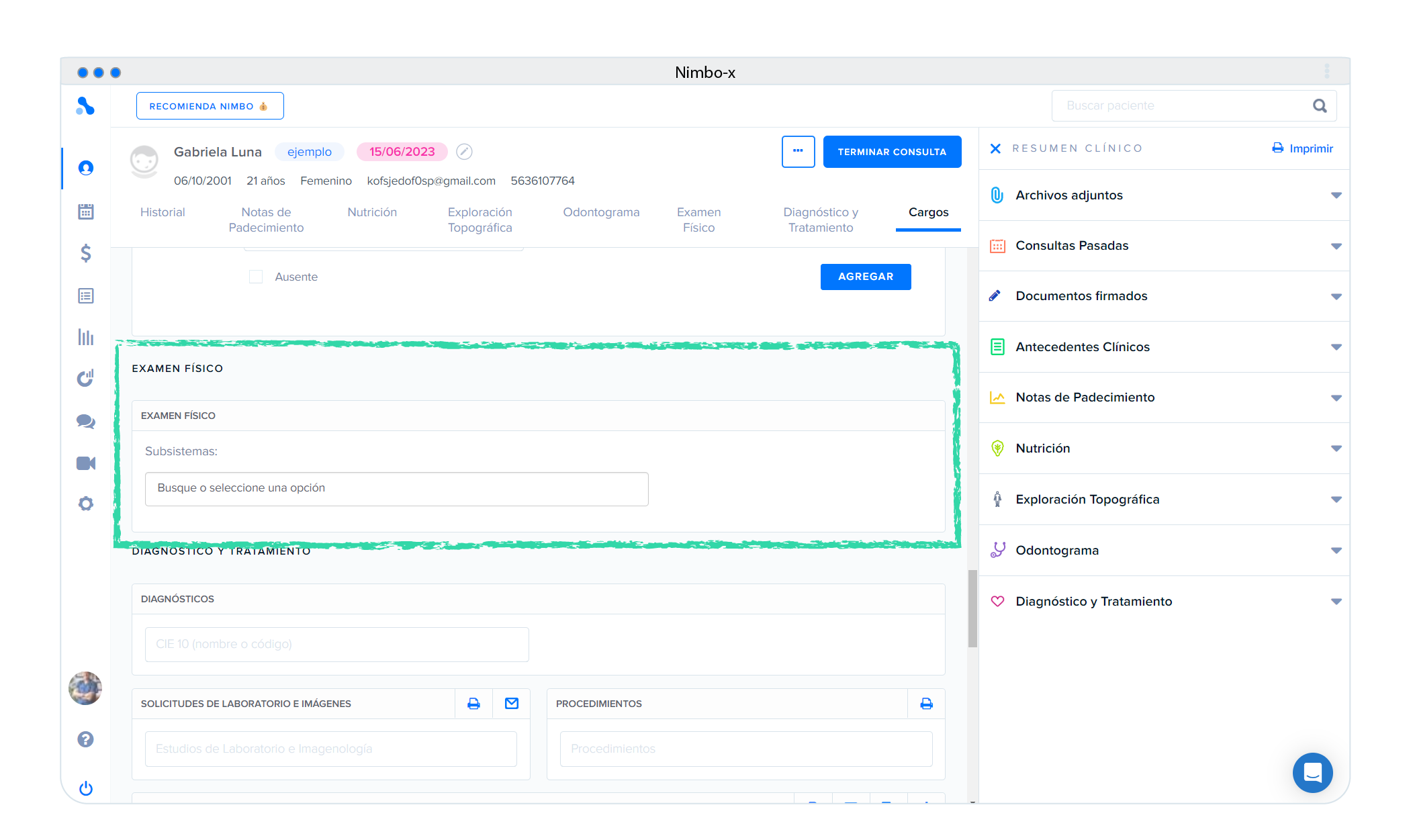
 * **Examen Físico**
El Examen Físico cuenta con celdas que abren un campo de texto que puedes llenar con cualquier elemento que te interese (texto, enlace, imágenes, etc.). Para activarlo, sólo basta con dar clic en el examen que te interese.
**Si deseas eliminar el examen físico que seleccionaste, basta con volver a dar clic sobre la celda.**
* **Examen Físico**
El Examen Físico cuenta con celdas que abren un campo de texto que puedes llenar con cualquier elemento que te interese (texto, enlace, imágenes, etc.). Para activarlo, sólo basta con dar clic en el examen que te interese.
**Si deseas eliminar el examen físico que seleccionaste, basta con volver a dar clic sobre la celda.**
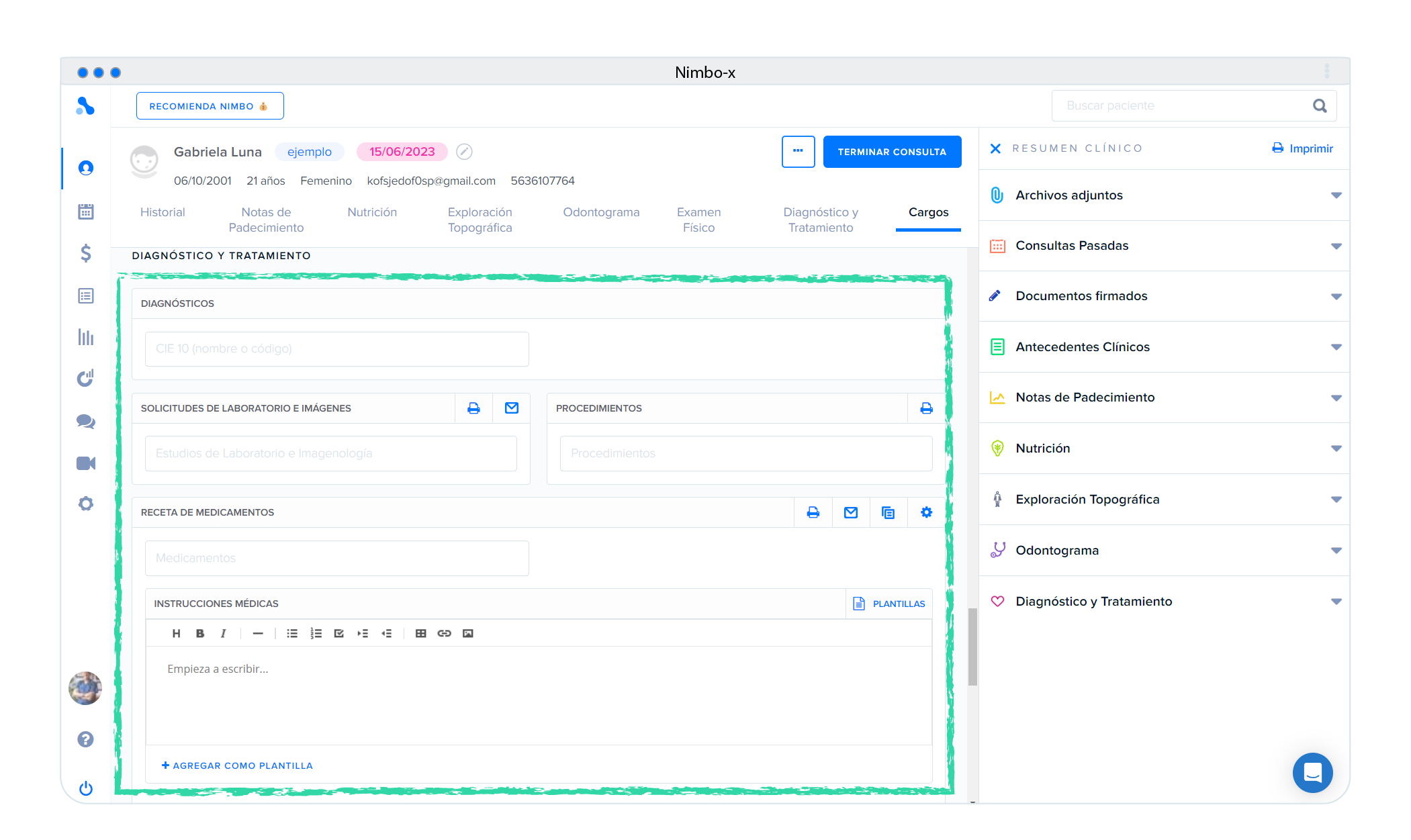
 * **Diagnóstico y tratamiento**
Primeramente, te encontrarás con el apartado ‘**Diagnóstico’** con la integración de CIE 10 (Clasificación Internacional de Enfermedades, 10.ª edición). Sólo es necesario que escribas el nombre o código del diagnóstico en la barra de búsqueda y automáticamente Nimbo lo encontrará.
* **Receta médica**
Este apartado cuenta con una barra de búsqueda y las opciones para elegir frecuencia, cantidad y duración.
* **Diagnóstico y tratamiento**
Primeramente, te encontrarás con el apartado ‘**Diagnóstico’** con la integración de CIE 10 (Clasificación Internacional de Enfermedades, 10.ª edición). Sólo es necesario que escribas el nombre o código del diagnóstico en la barra de búsqueda y automáticamente Nimbo lo encontrará.
* **Receta médica**
Este apartado cuenta con una barra de búsqueda y las opciones para elegir frecuencia, cantidad y duración.
 * **Plan de tratamiento**
Este será un campo en blanco, es ideal para agregar formularios personalizados del seguimiento que tendrá que seguir posterior a la consulta.
* **Plan de tratamiento**
Este será un campo en blanco, es ideal para agregar formularios personalizados del seguimiento que tendrá que seguir posterior a la consulta.
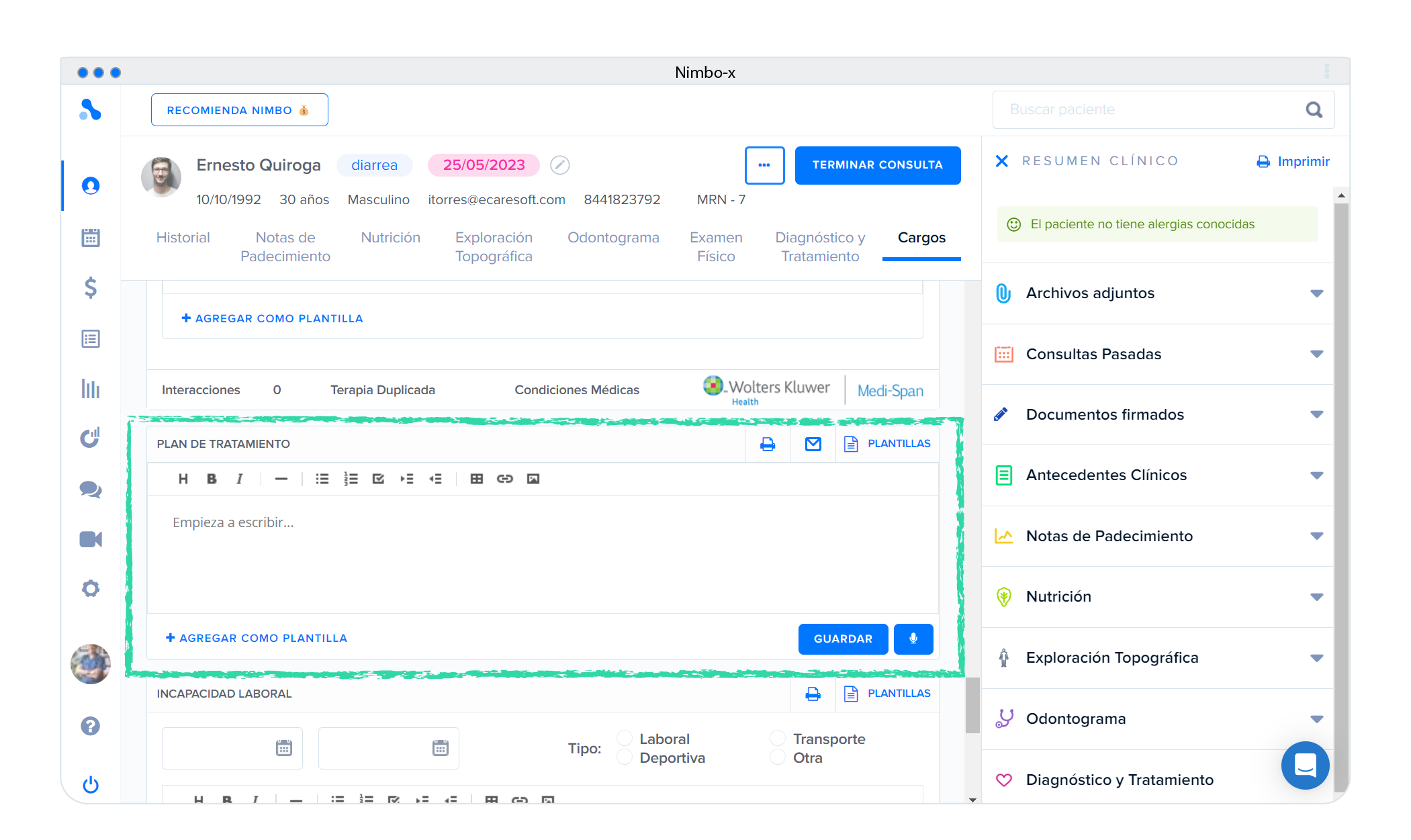 El plan de tratamiento, al igual que muchos otras secciones dentro de la consulta, contará con diferentes funciones para compartir la información del apartado con otras personas. Estos botones son:
* Imprimir…
* Enviar por correo.
El plan de tratamiento, al igual que muchos otras secciones dentro de la consulta, contará con diferentes funciones para compartir la información del apartado con otras personas. Estos botones son:
* Imprimir…
* Enviar por correo.
 * **Cargos**
Aquí podrás agregar o eliminar cualquier producto, incluir impuestos o realizar un descuento (tanto de manera porcentual como con cantidad monetaria), seleccionar el método de pago e imprimir tu recibo.
* **Cargos**
Aquí podrás agregar o eliminar cualquier producto, incluir impuestos o realizar un descuento (tanto de manera porcentual como con cantidad monetaria), seleccionar el método de pago e imprimir tu recibo.
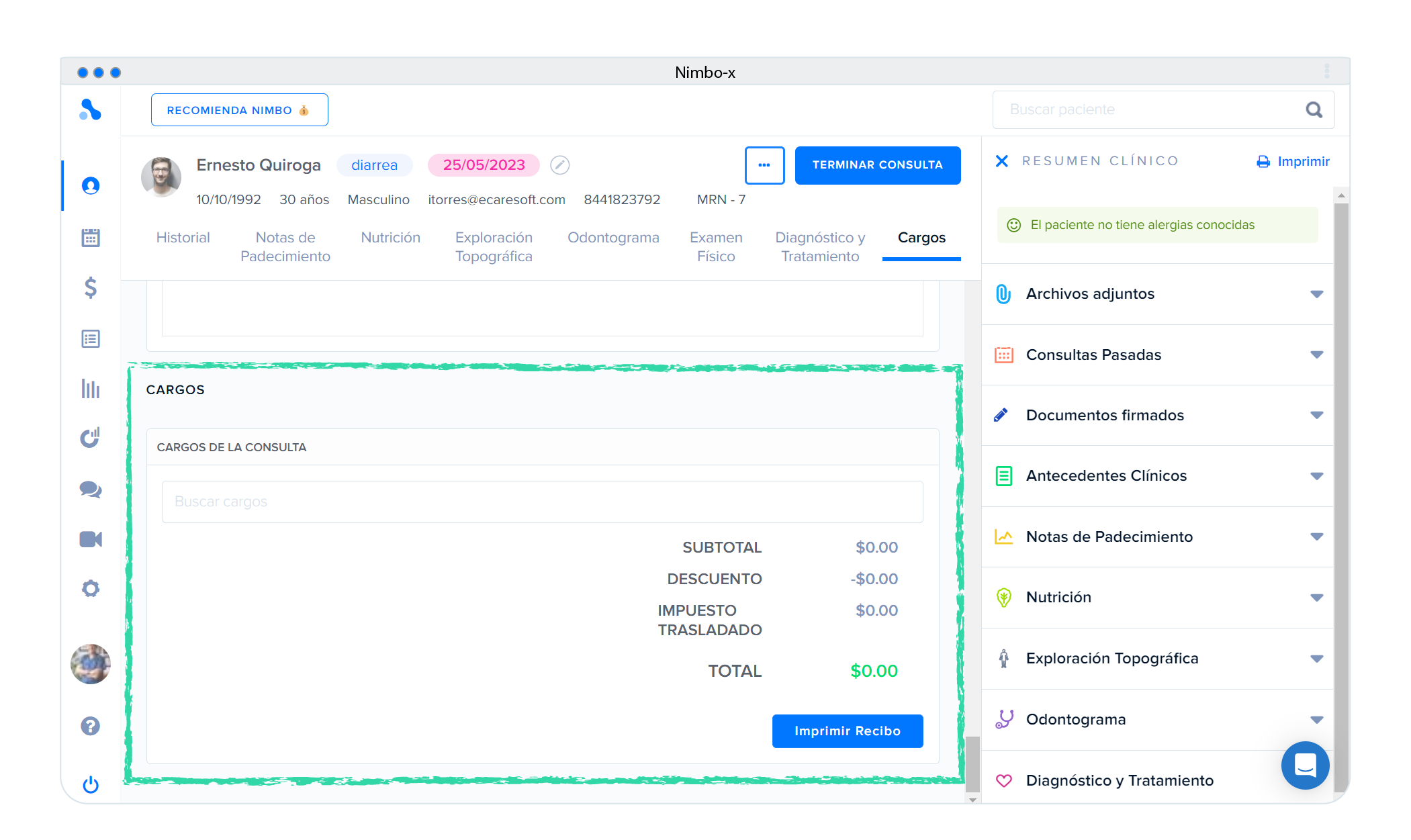 El recibo incluirá datos generales de tu consultorio, logotipo, información de la consulta, entre otros.
[Consulta - Nimbo\_compressed.pdf](Preparate%20para%20recibir%20pacientes/Consulta_-_Nimbo_compressed.pdf)
Si tu consulta ha finalizado, da clic en **Terminar consulta.**
Si tienes una duda acerca de esta funcionalidad, siempre puedes ponerte en contacto con nosotros mediante el **Chat de Soporte.** Es el botón azul en la parte inferior derecha dentro de la pantalla de Nimbo.
**¡Feliz consulta! ❤**
El recibo incluirá datos generales de tu consultorio, logotipo, información de la consulta, entre otros.
[Consulta - Nimbo\_compressed.pdf](Preparate%20para%20recibir%20pacientes/Consulta_-_Nimbo_compressed.pdf)
Si tu consulta ha finalizado, da clic en **Terminar consulta.**
Si tienes una duda acerca de esta funcionalidad, siempre puedes ponerte en contacto con nosotros mediante el **Chat de Soporte.** Es el botón azul en la parte inferior derecha dentro de la pantalla de Nimbo.
**¡Feliz consulta! ❤**