> ## Documentation Index
> Fetch the complete documentation index at: https://help.nimbo-x.com/llms.txt
> Use this file to discover all available pages before exploring further.
# Controla los ingresos de tu clinica
> En Nimbo, cuentas con 2 distintas maneras de importar los detalles de tus productos y servicios.
## **Catálogo de productos y servicios**
En Nimbo, cuentas con 2 distintas maneras de importar los detalles de tus productos y servicios.
Si deseas modificar cualquier producto, sólo tendrás que presionar sobre el producto, hacer los cambios necesarios y guardar nuevamente.
> Dirígete al módulo de ‘[\*\*Productos](https://app.nimbo-x.com/items)’.\*\*
### **Creación de productos de manera individual**
Si quieres agregar un producto nuevo, lo único que tendrás que hacer será dar clic en ‘**Crear un nuevo producto**’.
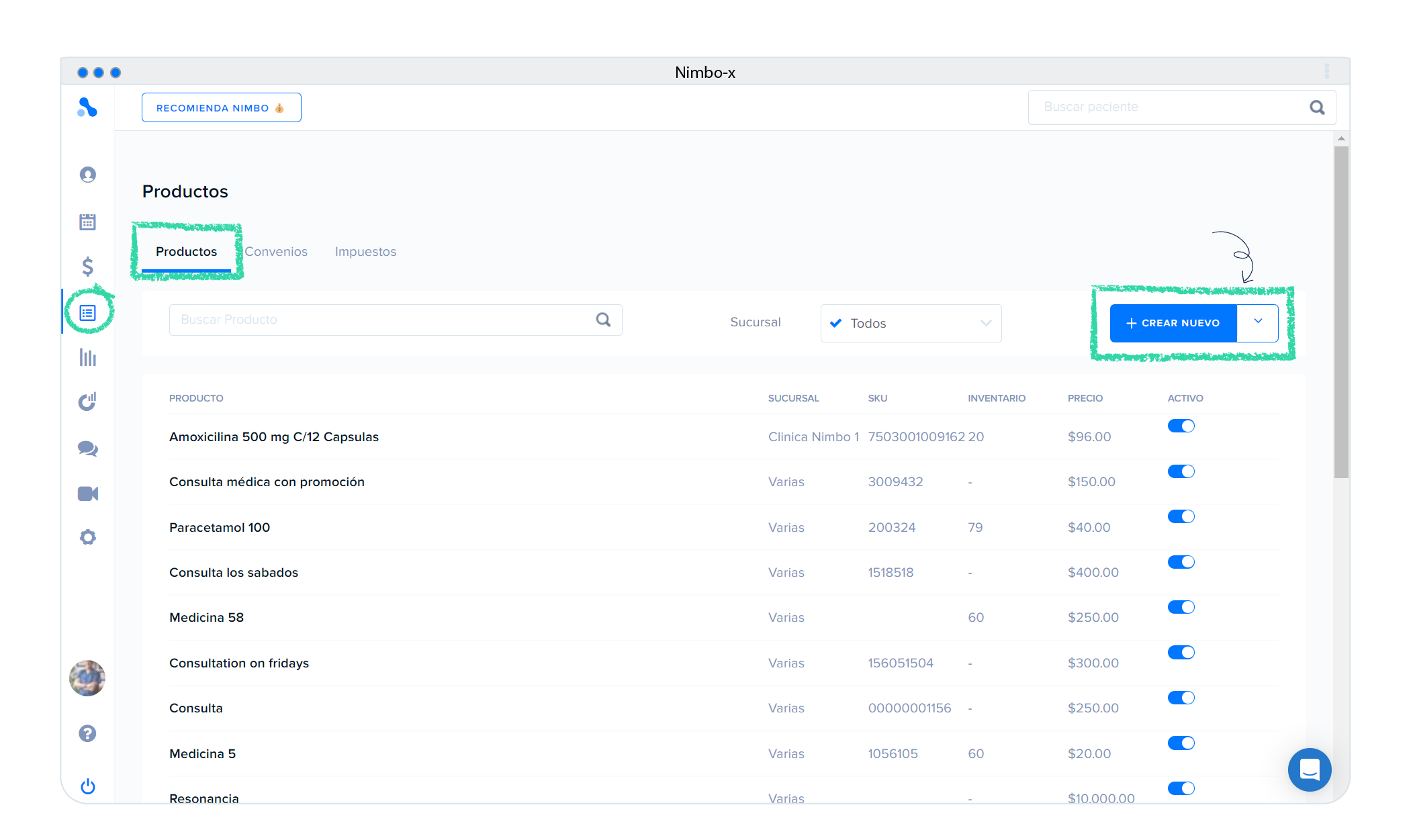 Posteriormente, escribe el nombre del producto y selecciona la sucursal en donde estará disponible. También podrás mencionar el **SKU** correspondiente (este apartado es opcional), establecer el **precio** y mencionar si se encuentra disponible.
 Al momento de **guardar los cambios**, se habilita la opción para elegir y activar la opción de inventario. Verás las sucursales que gestionas, seleccionar recibir inventario o registrar una pérdida e indicar la cantidad que desees registrar. Para finalizar, guarda nuevamente los cambios.
 Si posteriormente deseas modificar algún aspecto del producto solo tendrás que presionar sobre el producto y hacer los cambios necesarios, guarda nuevamente, ***¡y listo!***
### **Importación masiva de productos**
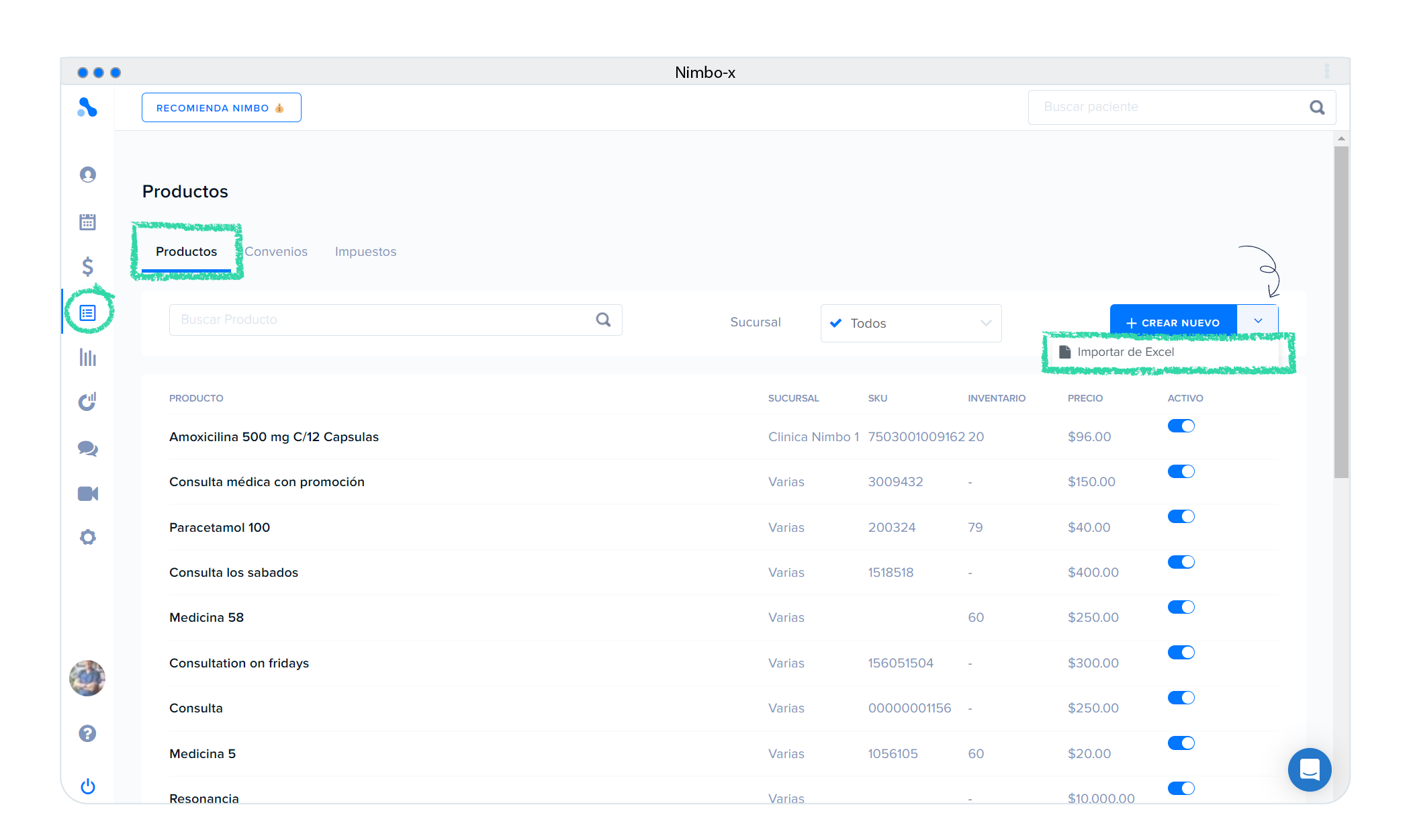
Primero, da clic en la flecha del lado derecho del botón **Crear nuevo** y selecciona la opción **Importar en Excel**. Puedes importar un archivo en formato csv o que cuente con los campos: Valor, Descripción, Activo, SKU, Inventario, Cantidad.
Si posteriormente deseas modificar algún aspecto del producto solo tendrás que presionar sobre el producto y hacer los cambios necesarios, guarda nuevamente, ***¡y listo!***
### **Importación masiva de productos**
Primero, da clic en la flecha del lado derecho del botón **Crear nuevo** y selecciona la opción **Importar en Excel**. Puedes importar un archivo en formato csv o que cuente con los campos: Valor, Descripción, Activo, SKU, Inventario, Cantidad.
 ***
## **Reportes de tu organización**
En este módulo podrás encontrar todo actividad que realices dentro de Nimbo, desde el apartado médico hasta el financiero.
> Accede al módulo de ‘[\*\*Reportes](https://app.nimbo-x.com/reports/dashboard?end=2022-08-17\&start=2022-08-10)’.\*\*
Existe una gran variedad de reportes con respecto a tu actividad dentro de tu consultorio. Estos están divididos en diferentes secciones:
### Mis métricas
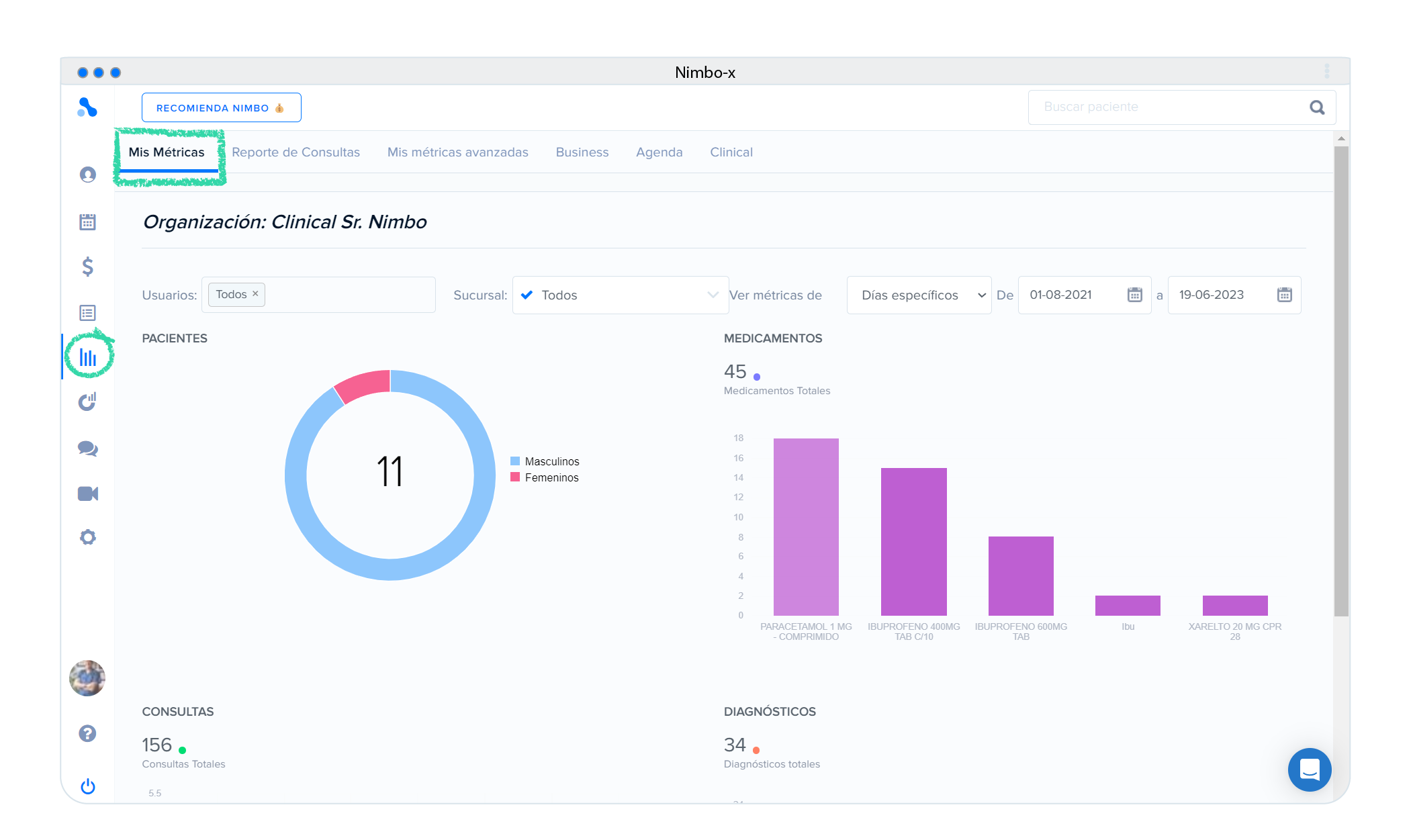
Aquí se encuentra la información general de la actividad médica de tu organización, como la cantidad de consultas y pacientes creados, los diagnósticos realizados, entre otros datos.
***
## **Reportes de tu organización**
En este módulo podrás encontrar todo actividad que realices dentro de Nimbo, desde el apartado médico hasta el financiero.
> Accede al módulo de ‘[\*\*Reportes](https://app.nimbo-x.com/reports/dashboard?end=2022-08-17\&start=2022-08-10)’.\*\*
Existe una gran variedad de reportes con respecto a tu actividad dentro de tu consultorio. Estos están divididos en diferentes secciones:
### Mis métricas
Aquí se encuentra la información general de la actividad médica de tu organización, como la cantidad de consultas y pacientes creados, los diagnósticos realizados, entre otros datos.
 ### **Reporte de consultas**
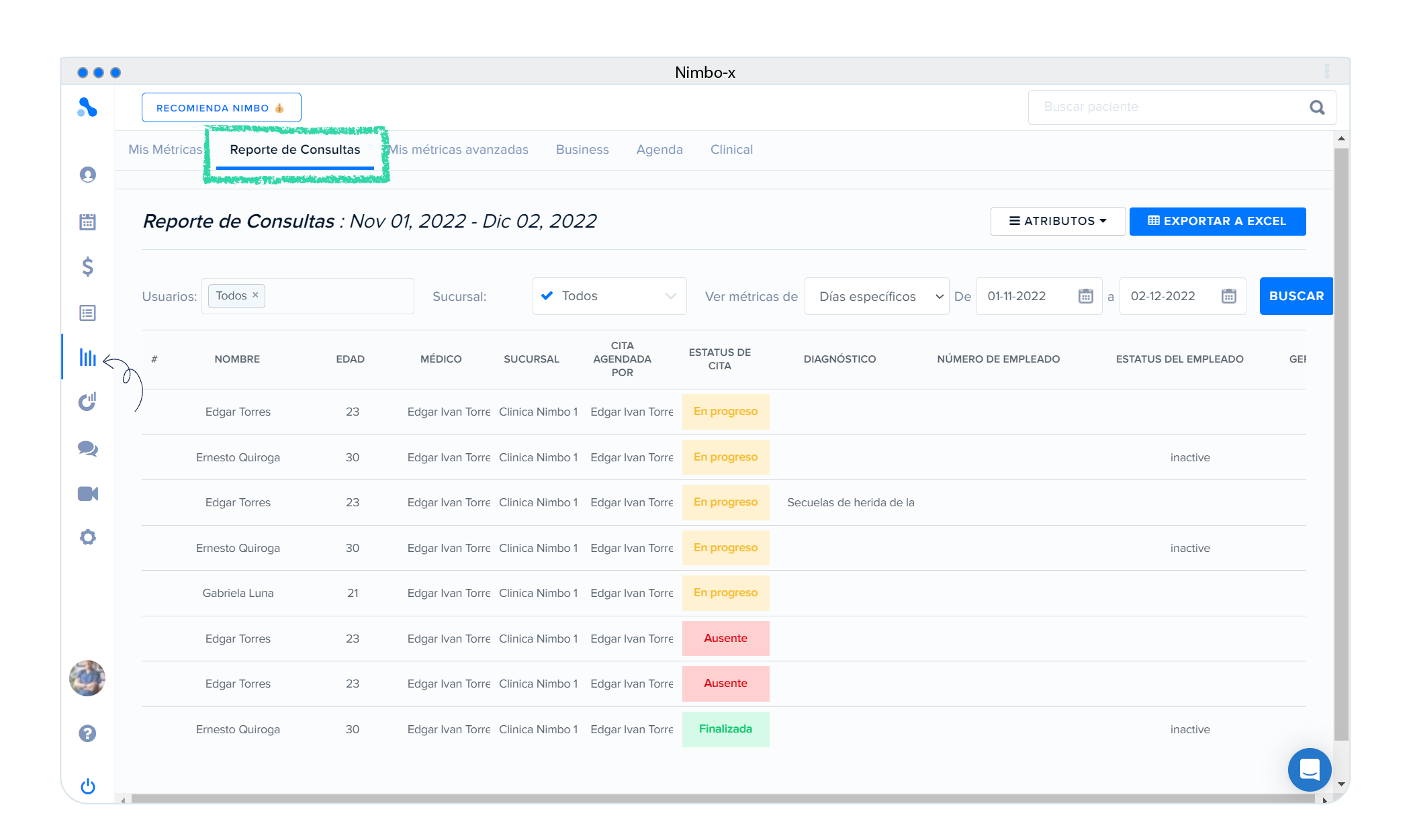
Esta sección te mostrará la cantidad de consultas realizadas y los detalles de cada una.
### **Reporte de consultas**
Esta sección te mostrará la cantidad de consultas realizadas y los detalles de cada una.
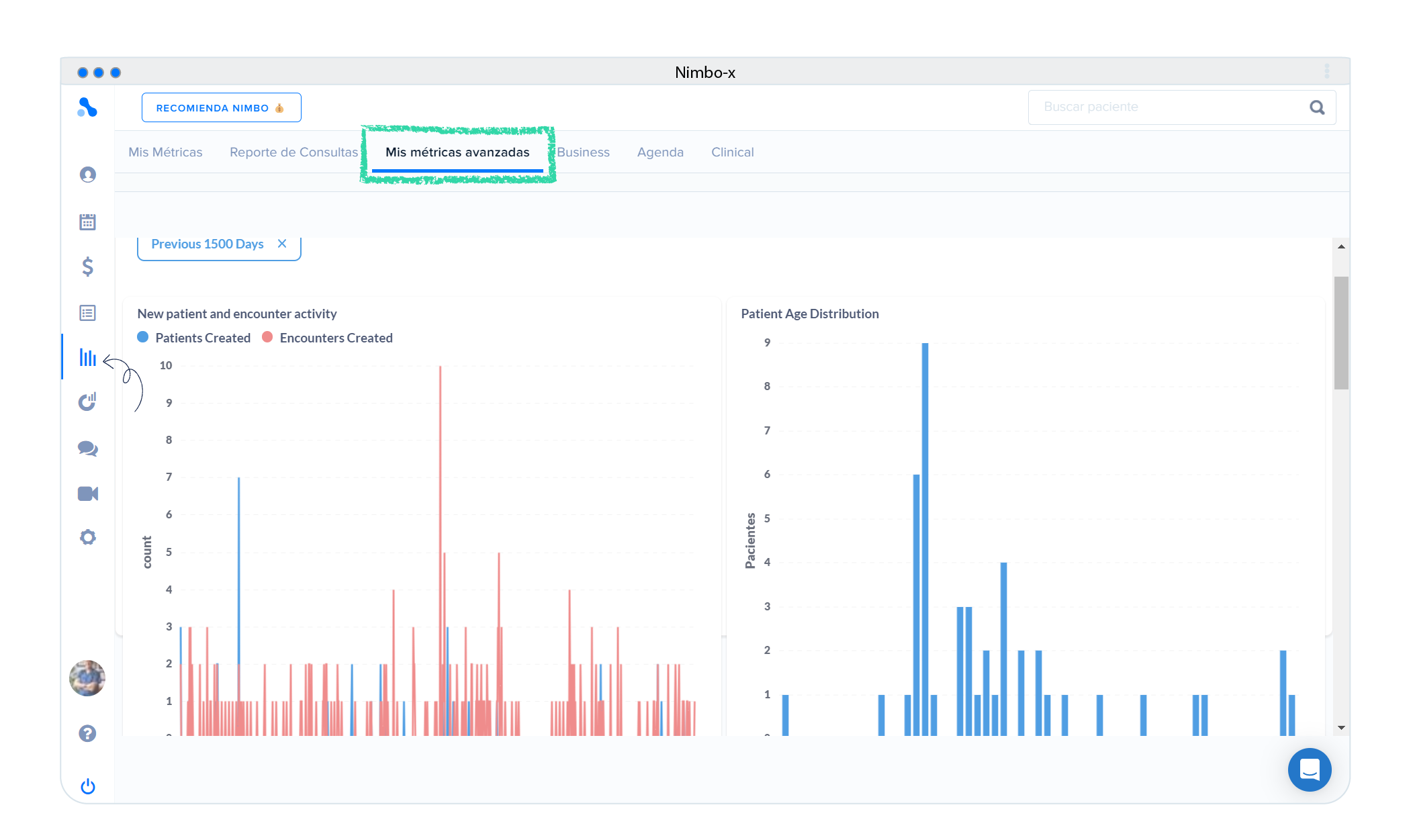
 ### **Mis métricas avanzadas**
En este apartado encontrarás estadísticas de tu actividad médica de forma más específica, como distribución de edad de los pacientes, información de los pacientes creados, etc.
### **Mis métricas avanzadas**
En este apartado encontrarás estadísticas de tu actividad médica de forma más específica, como distribución de edad de los pacientes, información de los pacientes creados, etc.
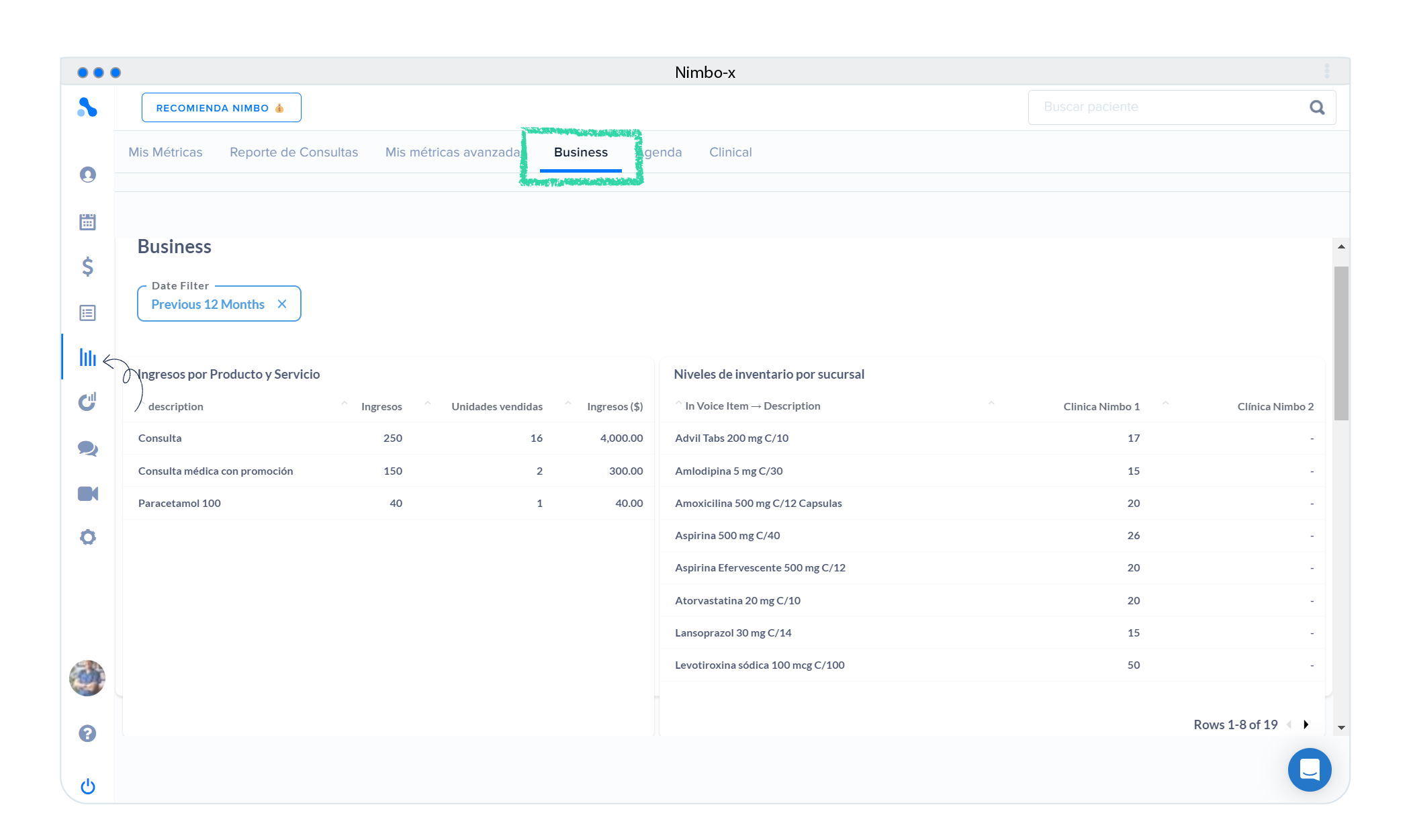
 ### **Business**
Está enfocado en mostrar el flujo de ingresos y niveles de inventario dentro de la organización.
### **Business**
Está enfocado en mostrar el flujo de ingresos y niveles de inventario dentro de la organización.
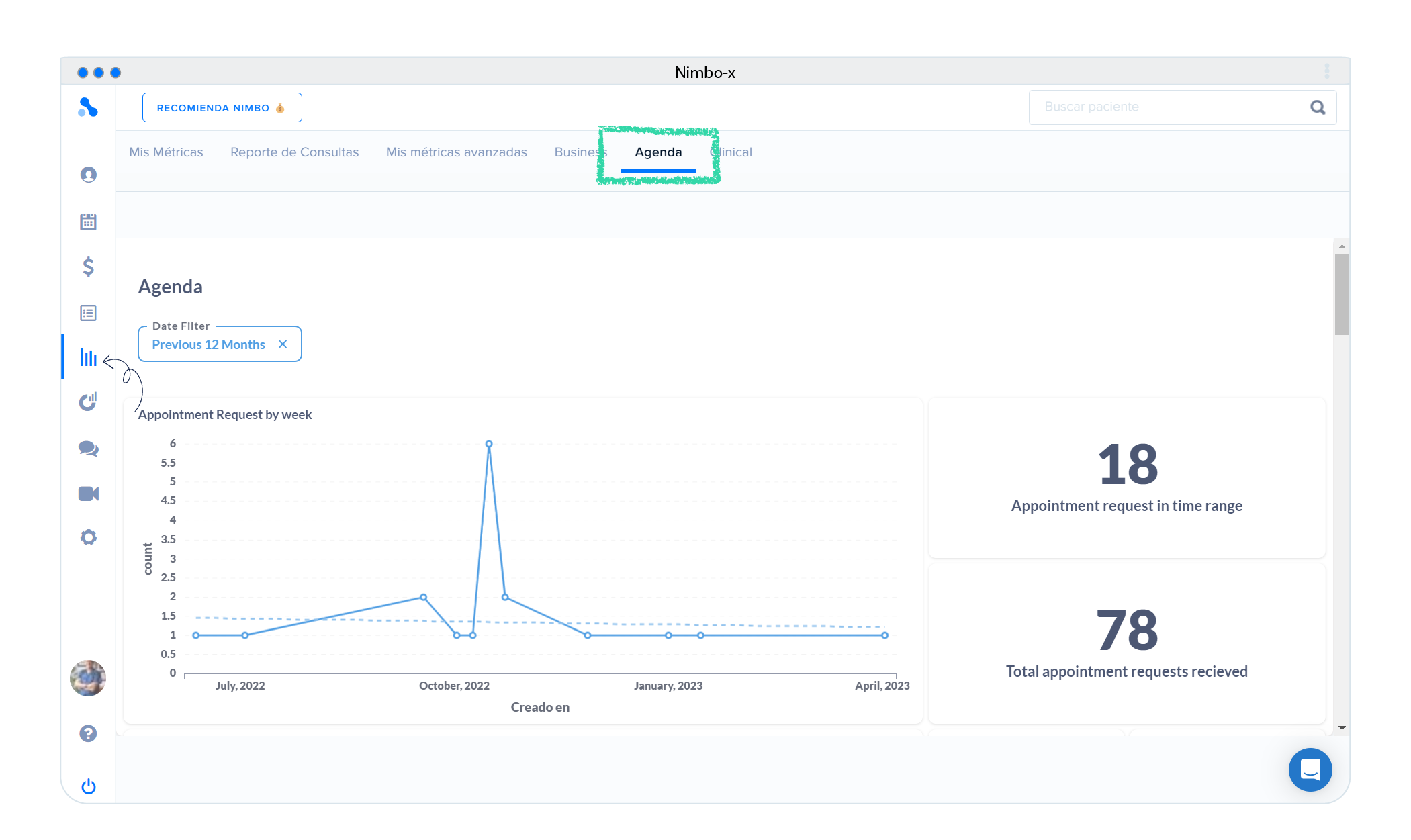
 ### **Agenda**
Aquí se realizan estadísticas acordes a las citas agendadas; si son teleconsultas o consultas presenciales Nimbo lo registrará y se mostrará gráficamente.
### **Agenda**
Aquí se realizan estadísticas acordes a las citas agendadas; si son teleconsultas o consultas presenciales Nimbo lo registrará y se mostrará gráficamente.
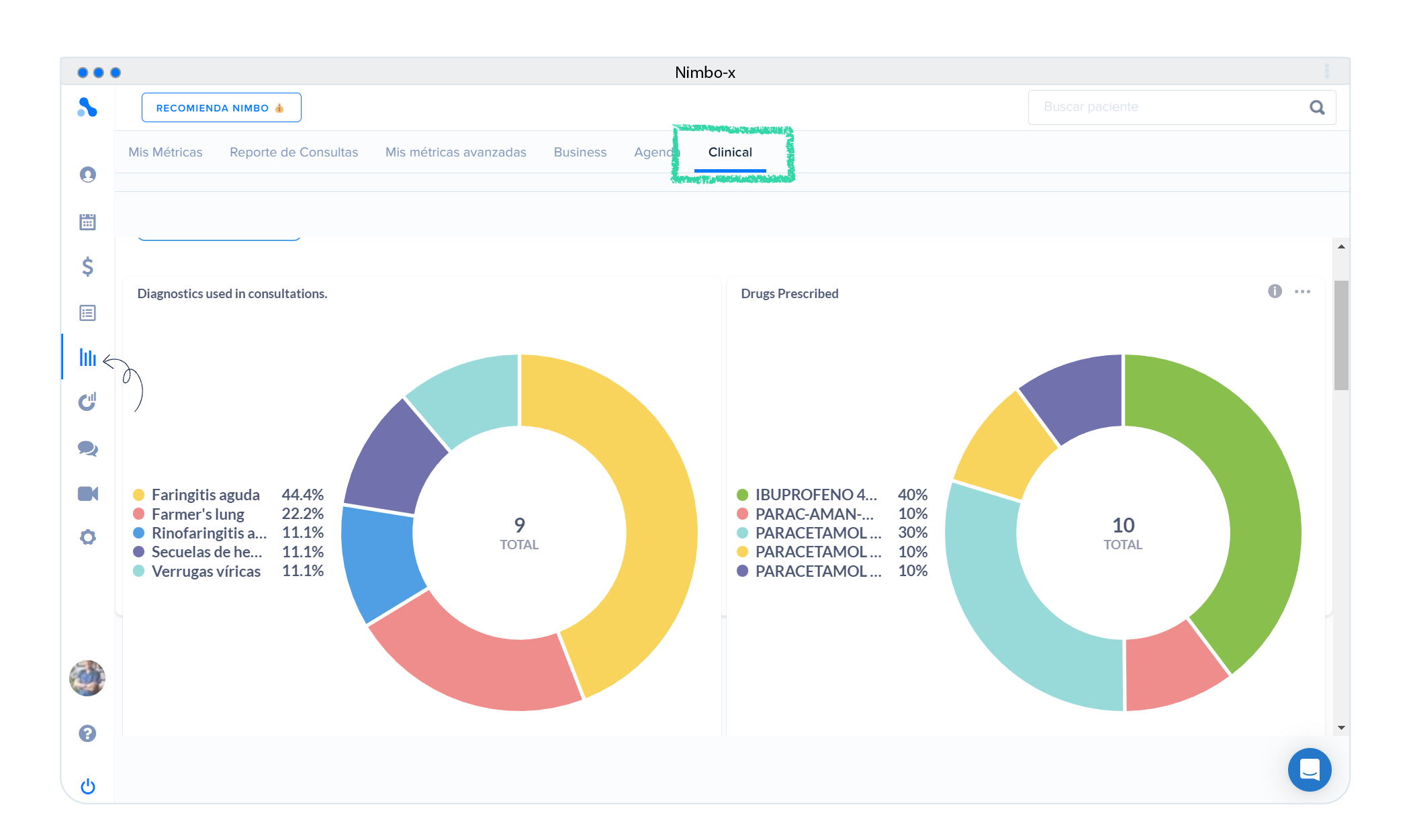
 ### **Clinical**
Aquí se encontrará toda la información médica de tus consultas, como medicamentos prescritos, procedimientos de consulta, resultados de laboratorio, entre otros.
### **Clinical**
Aquí se encontrará toda la información médica de tus consultas, como medicamentos prescritos, procedimientos de consulta, resultados de laboratorio, entre otros.
 ***
## **Mejora tu presencia digital**
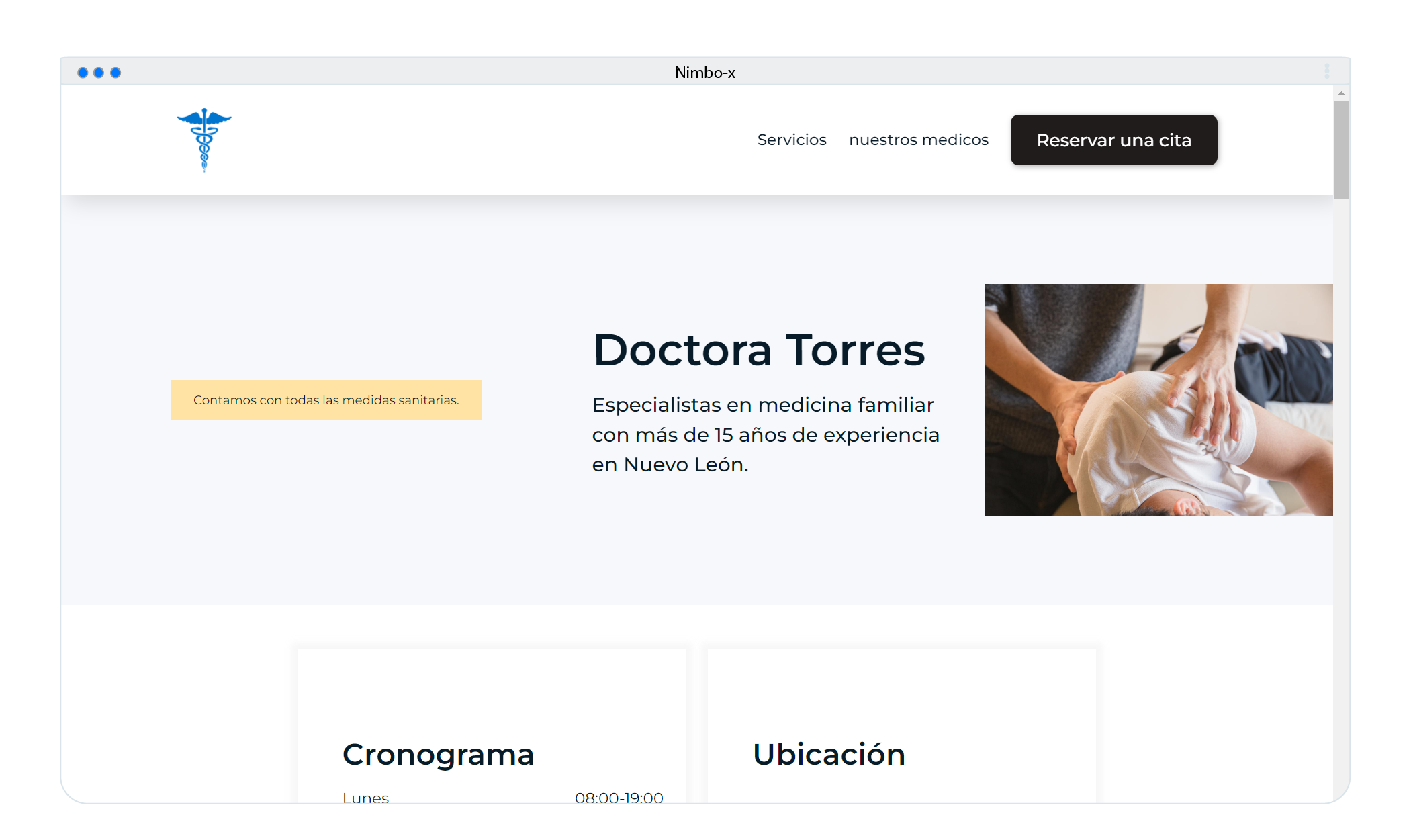
Con Nimbo Marketing Suite, tendrás tu propio sitio web creado desde Nimbo y muy fácil de hacer.
### Personaliza tu sitio web creado en Nimbo
> Accede al módulo ‘[\*\*Marketing Suite’](https://app.nimbo-x.com/marketing-suite/site).\*\*
A continuación, te mostraremos una recopilación de todos los apartados que contiene un sitio web de Nimbo.
* **Encabezado**
Esta función de Nimbo tiene muchas opciones y aspectos que puedes modificar, incluye el encabezado y subencabezado. Adicionalmente puedes agregar un dominio propio si cuentas con alguno.
* **Información de la organización y Telehealth**
Puedes agregar información como teléfono, descripción y datos relacionados.
* **Configuraciones**
Las siguientes funciones de configuración te permite modificar la plantilla de nuestra página, que médicos que se pueden ver desde la página, botones que estarán disponibles y diferentes aspectos visuales.
* **Redes sociales**
Esta es una sección especial para que agregues los enlaces a tus redes sociales.
* **Horarios de consulta**
Establece los horarios de consulta que aparecen dentro del sitio web.
* **Servicios**
Al agregar los servicios dentro de la página, podrás seleccionar una agenda para cada servicio e información específica de tus servicios médicos.
* **Galería Clínica e Información de la Organización.**
Agrega imágenes de tus prácticas médicas y especifica la localización de tu centro médico.
**Hemos hecho una guía especial para que puedas crear tu propio sitio web usando Nimbo NMS: [Crea tu página de Nimbo desde 0](/pagina-web/crea-tu-sitio-web-desde-0).**
***
## **Mejora tu presencia digital**
Con Nimbo Marketing Suite, tendrás tu propio sitio web creado desde Nimbo y muy fácil de hacer.
### Personaliza tu sitio web creado en Nimbo
> Accede al módulo ‘[\*\*Marketing Suite’](https://app.nimbo-x.com/marketing-suite/site).\*\*
A continuación, te mostraremos una recopilación de todos los apartados que contiene un sitio web de Nimbo.
* **Encabezado**
Esta función de Nimbo tiene muchas opciones y aspectos que puedes modificar, incluye el encabezado y subencabezado. Adicionalmente puedes agregar un dominio propio si cuentas con alguno.
* **Información de la organización y Telehealth**
Puedes agregar información como teléfono, descripción y datos relacionados.
* **Configuraciones**
Las siguientes funciones de configuración te permite modificar la plantilla de nuestra página, que médicos que se pueden ver desde la página, botones que estarán disponibles y diferentes aspectos visuales.
* **Redes sociales**
Esta es una sección especial para que agregues los enlaces a tus redes sociales.
* **Horarios de consulta**
Establece los horarios de consulta que aparecen dentro del sitio web.
* **Servicios**
Al agregar los servicios dentro de la página, podrás seleccionar una agenda para cada servicio e información específica de tus servicios médicos.
* **Galería Clínica e Información de la Organización.**
Agrega imágenes de tus prácticas médicas y especifica la localización de tu centro médico.
**Hemos hecho una guía especial para que puedas crear tu propio sitio web usando Nimbo NMS: [Crea tu página de Nimbo desde 0](/pagina-web/crea-tu-sitio-web-desde-0).**
 Si tienes una duda acerca de esta funcionalidad, siempre puedes ponerte en contacto con nosotros mediante el **Chat de Soporte.** Es el botón azul en la parte inferior derecha dentro de la pantalla de Nimbo.
**¡Feliz consulta! ❤**
Si tienes una duda acerca de esta funcionalidad, siempre puedes ponerte en contacto con nosotros mediante el **Chat de Soporte.** Es el botón azul en la parte inferior derecha dentro de la pantalla de Nimbo.
**¡Feliz consulta! ❤**