> ## Documentation Index
> Fetch the complete documentation index at: https://help.nimbo-x.com/llms.txt
> Use this file to discover all available pages before exploring further.
# Portal web para pacientes
> Un portal diseñado para tus pacientes.
## Iniciando sesión en Nimbo for patients
Nimbo permite a los pacientes acceder a diferentes apartados que facilitan la interacción con el médico.
Nimbo for patients es un portal creado para que los pacientes puedan acceder a su información clínica desde cualquier dispositivo con conexión a internet.
> Entra a ‘[Nimbo for patients](https://patients.nimbo-x.com/)’.
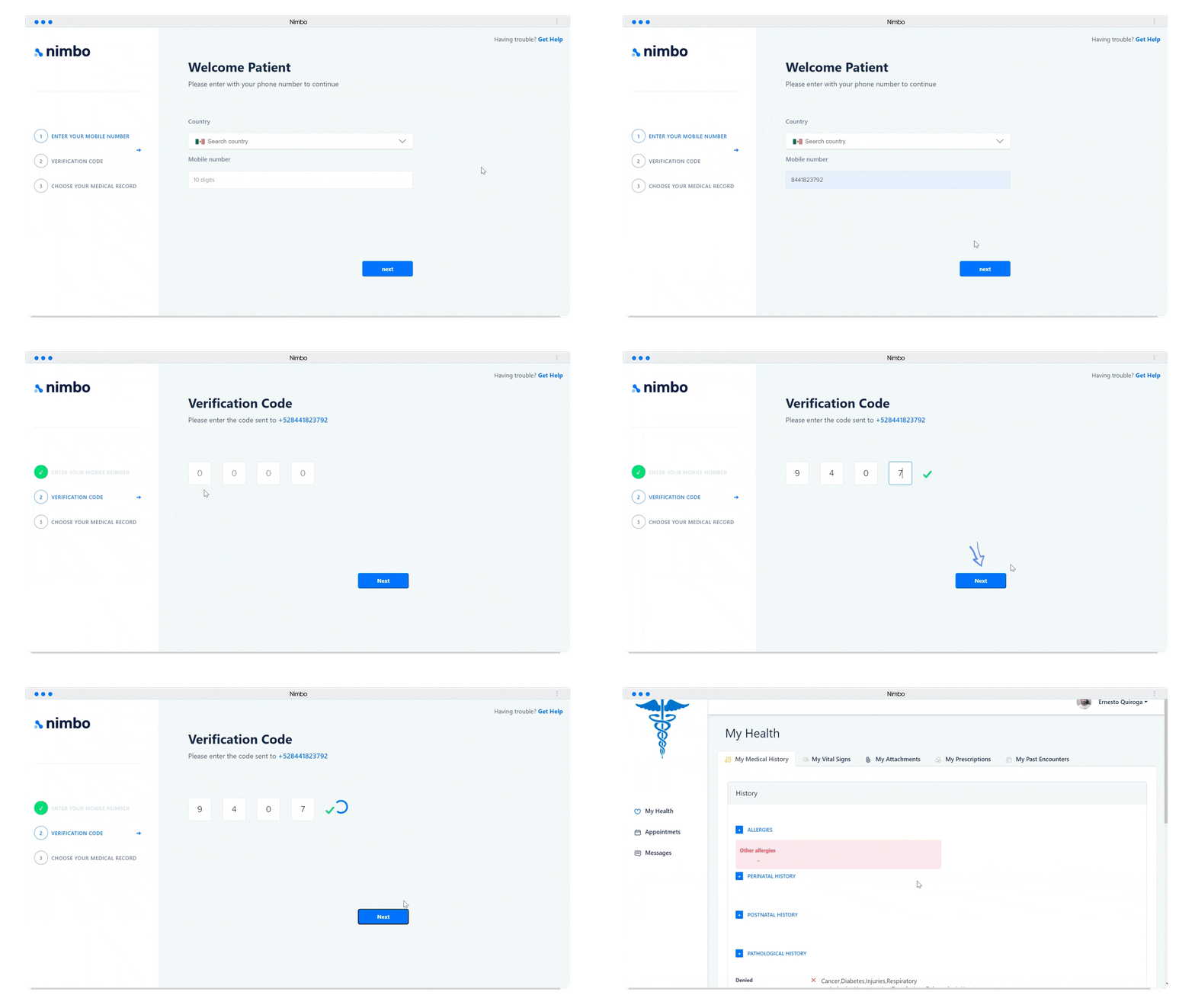
Los pacientes deberán de iniciar sesión en este portal, por ello es necesario que tengan registrado un número de celular en su expediente clínico electrónico. El proceso que deberán seguir es el siguiente:
1. Escribir el número de celular registrado.
2. Verificar la identidad agregando el código que llegara al WhatsApp.
3. Selecciona el perfil de paciente que iniciara sesión (únicamente si el número de celular esta vinculado a más de un expediente clínico).
 ***
## Información clínica del paciente
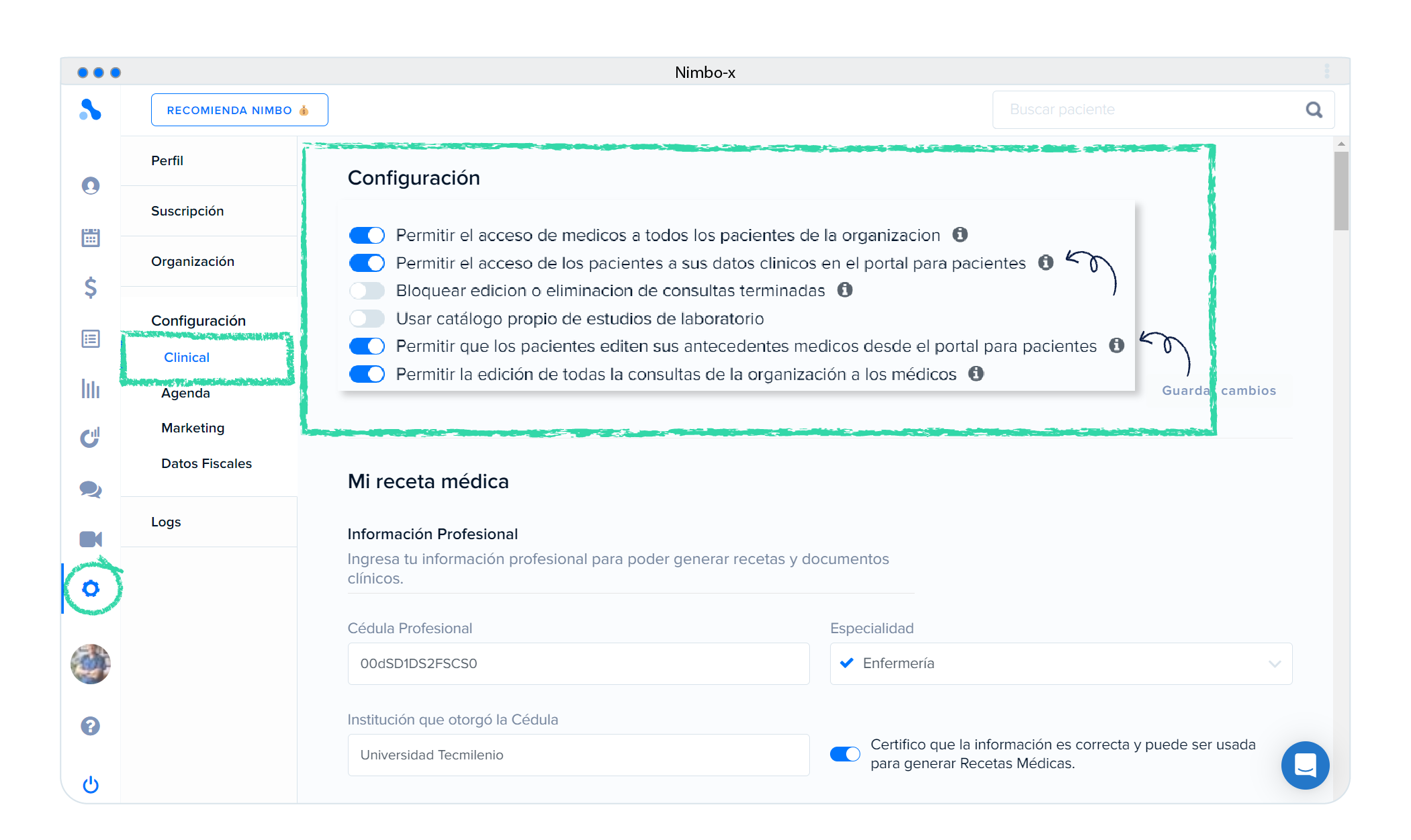
Los pacientes podrán entrar a diferentes apartados relacionados a su información médica según lo que el usuario les de acceso a ver. Estos permisos son:
* Permitir el acceso de los pacientes a sus datos clínicos en el portal para pacientes.
* Permitir que los pacientes editen sus antecedentes médicos desde el portal para pacientes.
Dependiendo de los permisos habilitados por el usuario, los pacientes podrán interactuar de forma diferente dentro del portal web para pacientes.
***
## Información clínica del paciente
Los pacientes podrán entrar a diferentes apartados relacionados a su información médica según lo que el usuario les de acceso a ver. Estos permisos son:
* Permitir el acceso de los pacientes a sus datos clínicos en el portal para pacientes.
* Permitir que los pacientes editen sus antecedentes médicos desde el portal para pacientes.
Dependiendo de los permisos habilitados por el usuario, los pacientes podrán interactuar de forma diferente dentro del portal web para pacientes.
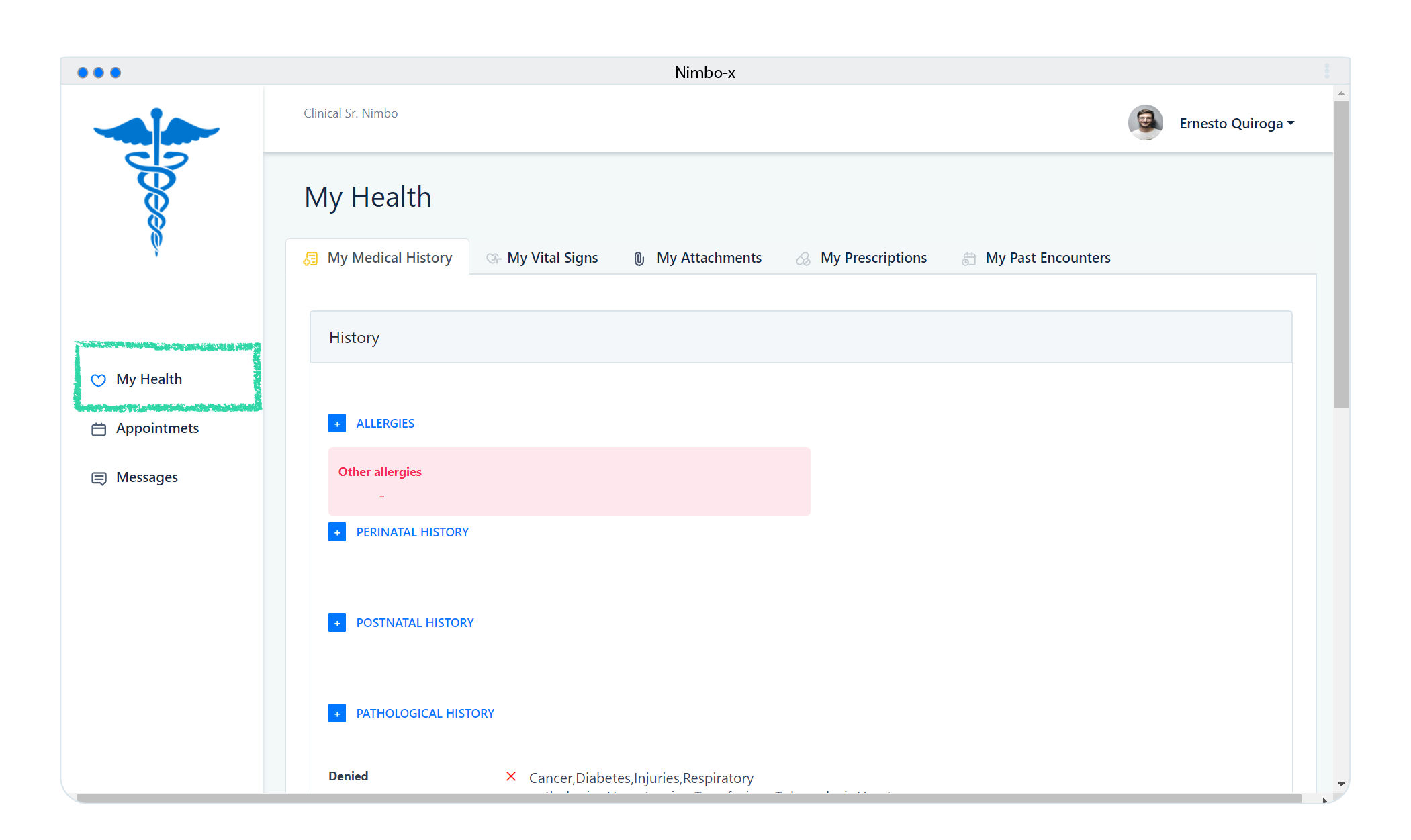
 El módulo de ‘**My health**’ incluirá la información del expediente clínico del paciente, como:
* Antecedentes clínicos.
* Signos vitales.
* Prescripciones.
* Entre otros.
El módulo de ‘**My health**’ incluirá la información del expediente clínico del paciente, como:
* Antecedentes clínicos.
* Signos vitales.
* Prescripciones.
* Entre otros.
 ***
## Agendas dentro del portal para pacientes
El usuario puede configurar las agendas que aparecerán dentro del apartado de agenda en el portal web.
> Ve a ‘[Mi cuenta > Configuración > Agenda](https://app.nimbo-x.com/accounts/edit/configuration/agenda?account_id=30011)’.
Esta función permite especificar de forma individual las agendas que se mostrarán en Nimbo for patients, desde los calendarios personales hasta cualquier agenda dentro de la organización.
***
## Agendas dentro del portal para pacientes
El usuario puede configurar las agendas que aparecerán dentro del apartado de agenda en el portal web.
> Ve a ‘[Mi cuenta > Configuración > Agenda](https://app.nimbo-x.com/accounts/edit/configuration/agenda?account_id=30011)’.
Esta función permite especificar de forma individual las agendas que se mostrarán en Nimbo for patients, desde los calendarios personales hasta cualquier agenda dentro de la organización.
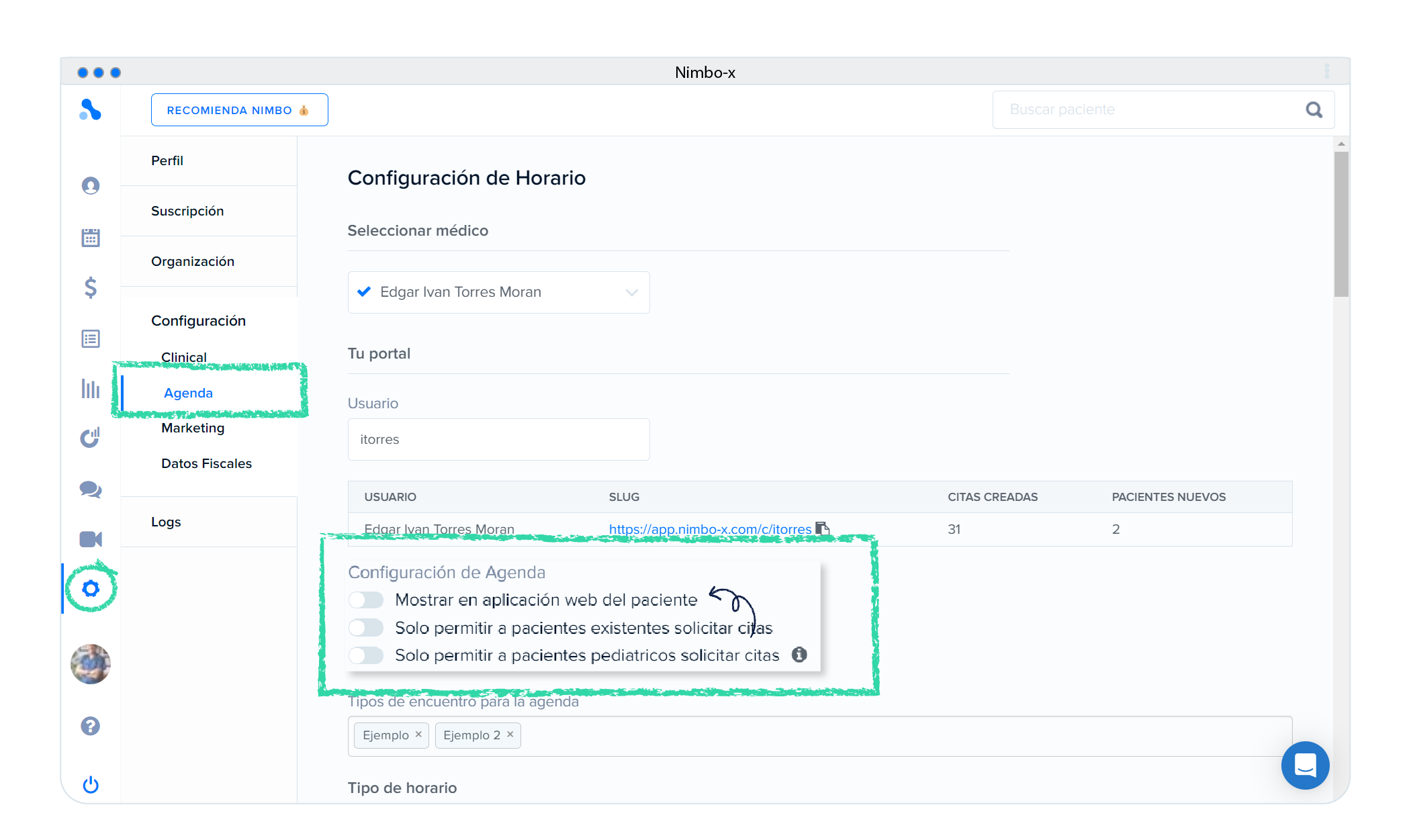
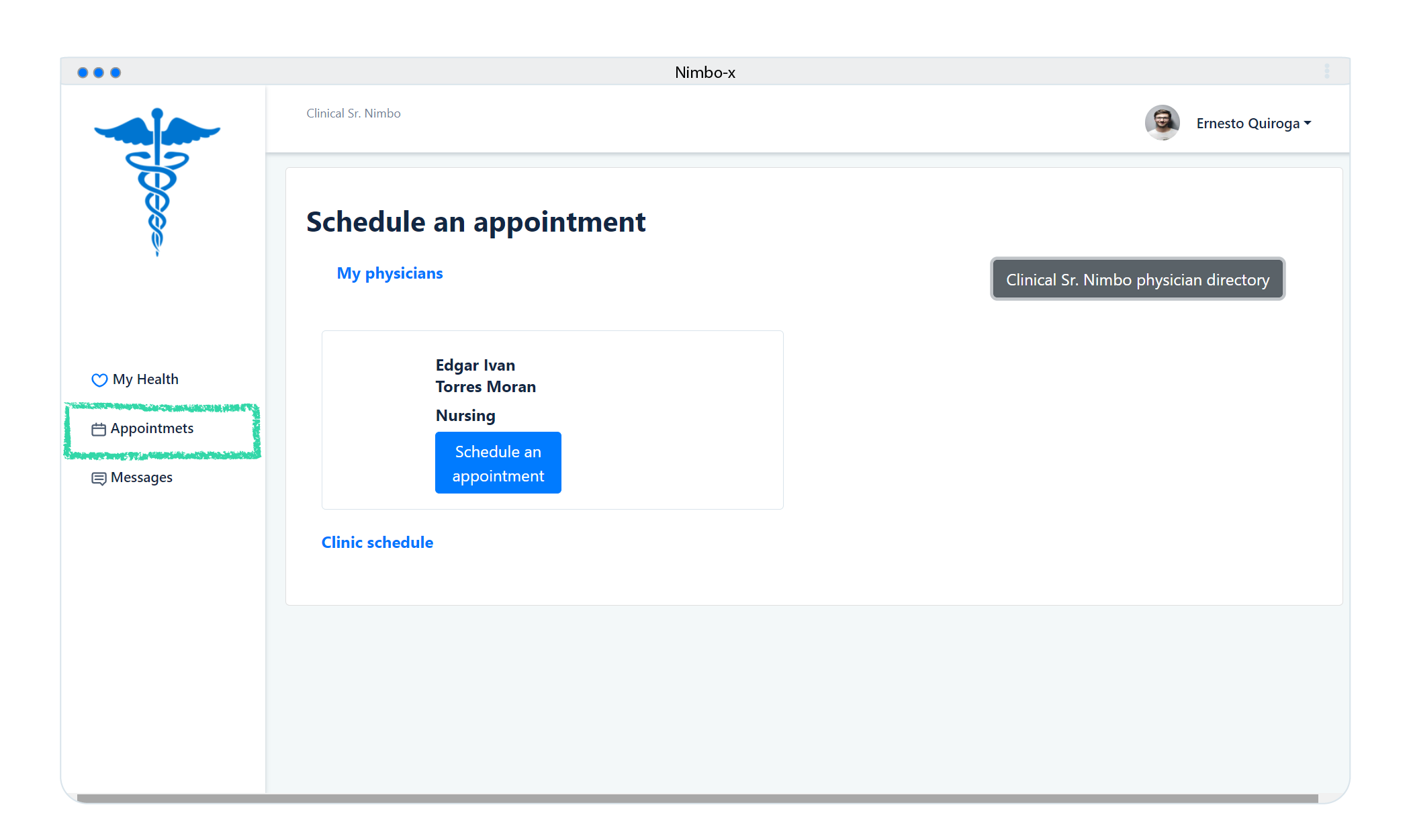
 La interfaz de agenda permitirá al paciente:
* Ver las agendas que se encuentran disponibles en la organización (tanto individuales como grupales).
* Tener acceso al directorio médico y al sitio web creado en Nimbo Marketing Suite.
La interfaz de agenda permitirá al paciente:
* Ver las agendas que se encuentran disponibles en la organización (tanto individuales como grupales).
* Tener acceso al directorio médico y al sitio web creado en Nimbo Marketing Suite.
 ***
## Citas y cancelaciones
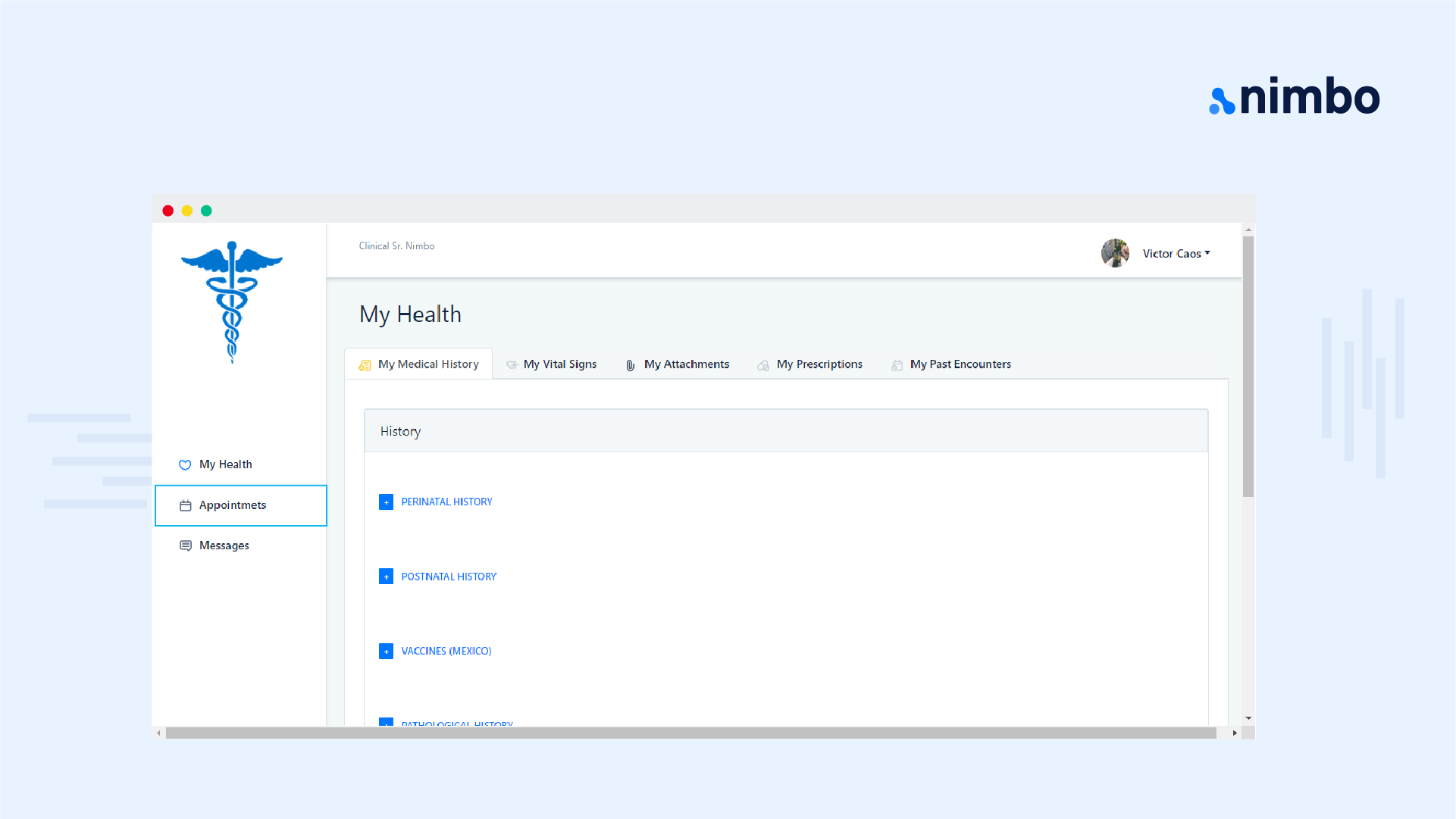
Los pacientes pueden revisar sus citas y solicitar cancelaciones desde el portal.
Inicia sesión con el número de celular registrado.
Revisa las citas disponibles en el menú.
Selecciona la cita y presiona **Cancel**.
***
## Citas y cancelaciones
Los pacientes pueden revisar sus citas y solicitar cancelaciones desde el portal.
Inicia sesión con el número de celular registrado.
Revisa las citas disponibles en el menú.
Selecciona la cita y presiona **Cancel**.
 Cuando el paciente solicita la cancelación, el equipo puede aceptar o rechazar la solicitud desde la agenda.
***
Si tienes una duda acerca de esta funcionalidad, siempre puedes ponerte en contacto con nosotros mediante el **Chat de Soporte.** Es el botón azul en la parte inferior derecha dentro de la pantalla de Nimbo.
**¡Feliz consulta! 💬**
Cuando el paciente solicita la cancelación, el equipo puede aceptar o rechazar la solicitud desde la agenda.
***
Si tienes una duda acerca de esta funcionalidad, siempre puedes ponerte en contacto con nosotros mediante el **Chat de Soporte.** Es el botón azul en la parte inferior derecha dentro de la pantalla de Nimbo.
**¡Feliz consulta! 💬**