> ## Documentation Index
> Fetch the complete documentation index at: https://help.nimbo-x.com/llms.txt
> Use this file to discover all available pages before exploring further.
# Utiliza Nimbo Chat & Nimbo for Patients
> Hemos desarrollado diferentes plataformas para que tus pacientes puedan interactuar con su información médica desde cualquier dispositivo con conexión a internet.
### Aplicaciones para que tus pacientes tengan acceso a su información en cualquier momento
***
### ¿Qué es?
Hemos desarrollado diferentes plataformas para que tus pacientes puedan interactuar con su información médica desde cualquier dispositivo con conexión a internet.
### ¿Cómo funciona?
Las plataformas a las que el paciente puede acceder dependerá del dispositivo en el que se encuentre:
### Nimbo for patients
En caso de acceder mediante una computadora, el paciente deberá acceder mediante el siguiente [**sitio web**](https://patients.nimbo-x.com/).
 El proceso que los pacientes tendrán que seguir en las 2 plataformas es bastante similar:
* Primero deberás de autenticar tu numero de celular (recibirás un mensaje por Whatsapp con un numero que tendrás que agregar).
* Selecciona el expediente clínico al que accederás.
Esta plataforma te permitirá interactuar con diferentes secciones:
* **My health**
* Ver tus antecedentes clínicos.
* Signos Vitales.
* Archivos adjuntos.
* Prescripción médica.
* Consultas pasadas.
* **Citas** (puedes acceder al portal de citas desde aquí además de observar citas creadas).
* **Mensajes.**
### Nimbo Chat
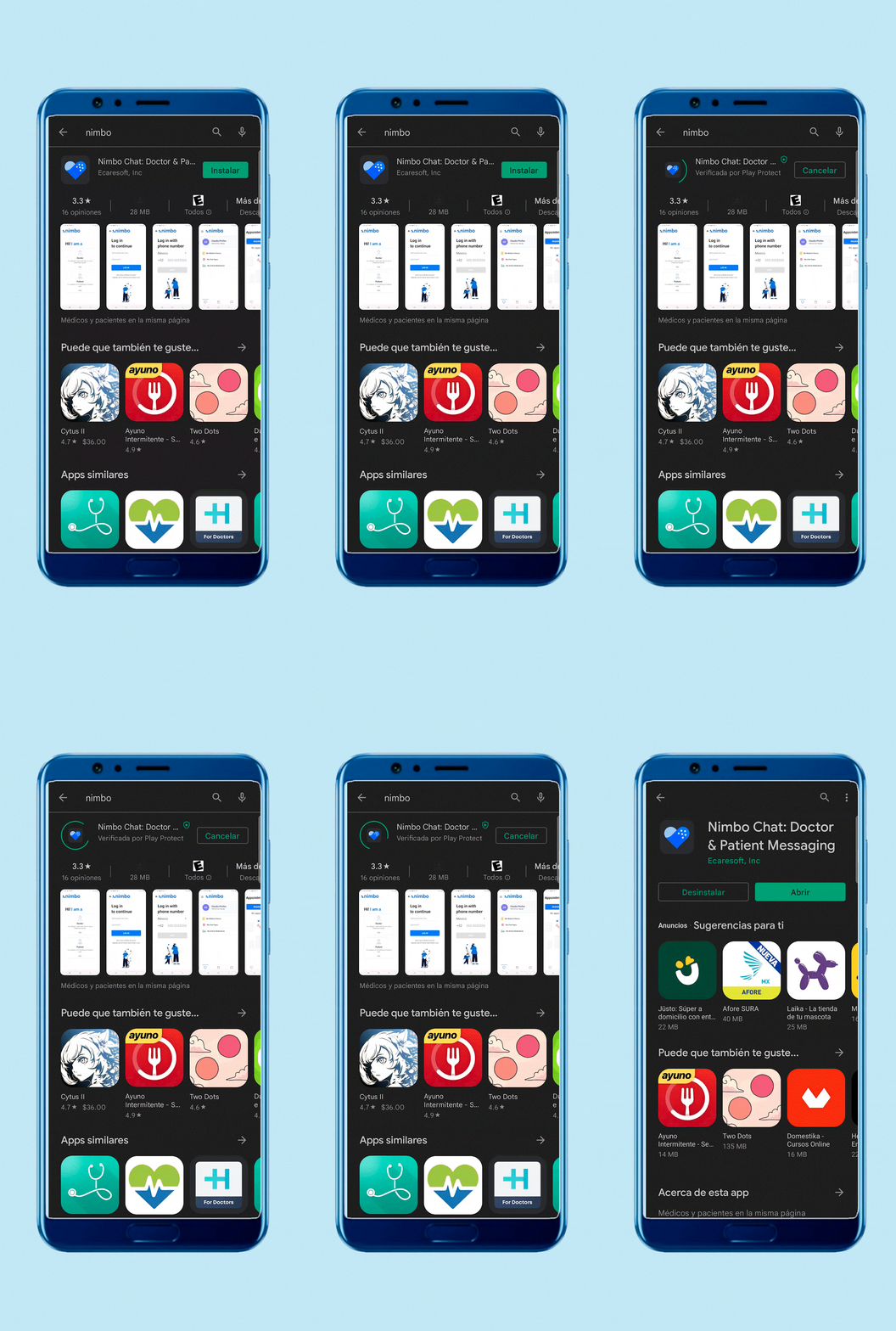
Esta aplicación deberás descargarla desde tu tienda digital preferida (ya sea Google Play o la App Store de Apple).
El proceso que los pacientes tendrán que seguir en las 2 plataformas es bastante similar:
* Primero deberás de autenticar tu numero de celular (recibirás un mensaje por Whatsapp con un numero que tendrás que agregar).
* Selecciona el expediente clínico al que accederás.
Esta plataforma te permitirá interactuar con diferentes secciones:
* **My health**
* Ver tus antecedentes clínicos.
* Signos Vitales.
* Archivos adjuntos.
* Prescripción médica.
* Consultas pasadas.
* **Citas** (puedes acceder al portal de citas desde aquí además de observar citas creadas).
* **Mensajes.**
### Nimbo Chat
Esta aplicación deberás descargarla desde tu tienda digital preferida (ya sea Google Play o la App Store de Apple).
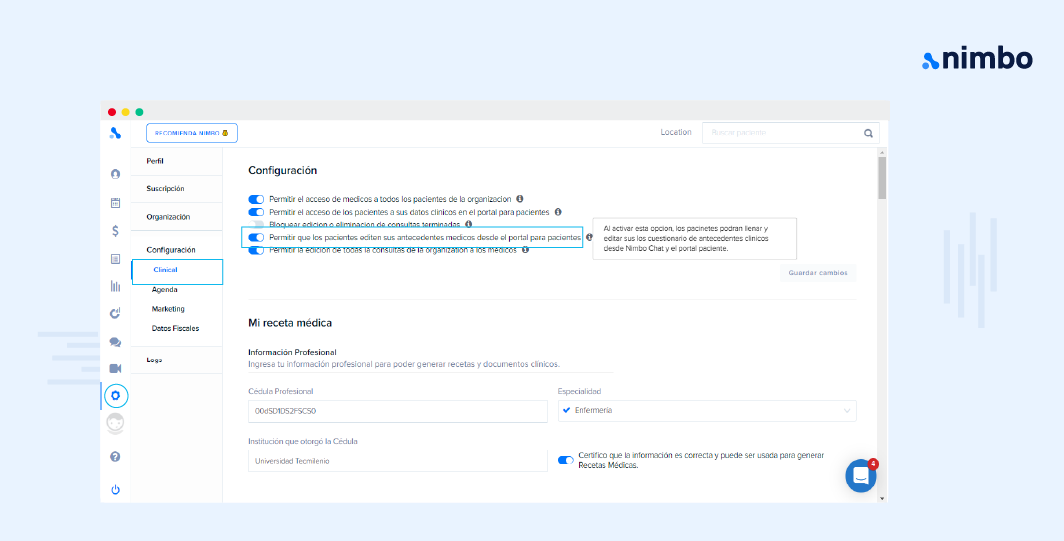
 Las funciones que puede hacer un paciente dentro de **Nimbo Chat** son iguales a las que se pueden hacer en **Nimbo for Patients**, el paciente podrá agregar información a su expediente clínico (como antecedentes, solicitar una cita e iniciar conversaciones con el doctor).
 Puedes habilitar/deshabilitar la edición de esta información por parte del paciente en el siguiente patrón:
> **Mi cuenta > Configuración > Clinical**
Puedes habilitar/deshabilitar la edición de esta información por parte del paciente en el siguiente patrón:
> **Mi cuenta > Configuración > Clinical**
 Si tienes una duda acerca de esta funcionalidad, siempre puedes ponerte en contacto con nosotros mediante el **Chat de Soporte.** Es el botón azul en la parte inferior derecha dentro de la pantalla de Nimbo.
**¡Feliz consulta! 💬**
Si tienes una duda acerca de esta funcionalidad, siempre puedes ponerte en contacto con nosotros mediante el **Chat de Soporte.** Es el botón azul en la parte inferior derecha dentro de la pantalla de Nimbo.
**¡Feliz consulta! 💬**