> ## Documentation Index
> Fetch the complete documentation index at: https://help.nimbo-x.com/llms.txt
> Use this file to discover all available pages before exploring further.
# Agrega sucursales o áreas de trabajo a Nimbo
> Con esta funcionalidad serás capaz de designar áreas de trabajo o agregar sucursales a tu organización de Nimbo, de esta manera, podrás llevar un mejor manejo de actividades y registros de cada área dentro de tu clínica o consultorio.
### Designa departamentos o áreas de trabajo con Nimbo
### Beneficios
Con esta funcionalidad serás capaz de designar áreas de trabajo o agregar sucursales a tu organización de Nimbo, de esta manera, podrás llevar un mejor manejo de actividades y registros de cada área dentro de tu clínica o consultorio.
### ¿Cómo funciona?
> **Mi cuenta** > **Organización** >**Sucursales**
Una vez te encuentres en la sección '**Sucursales**', da clic en el botón '**Crear Sucursales**' (lo podrás encontrar con el botón "**+**"), podrás nombrar la sucursal a tu gusto, al igual que establecer áreas de trabajo.
💡 El proceso para crear áreas de trabajo es idéntico a la creación de sucursales.
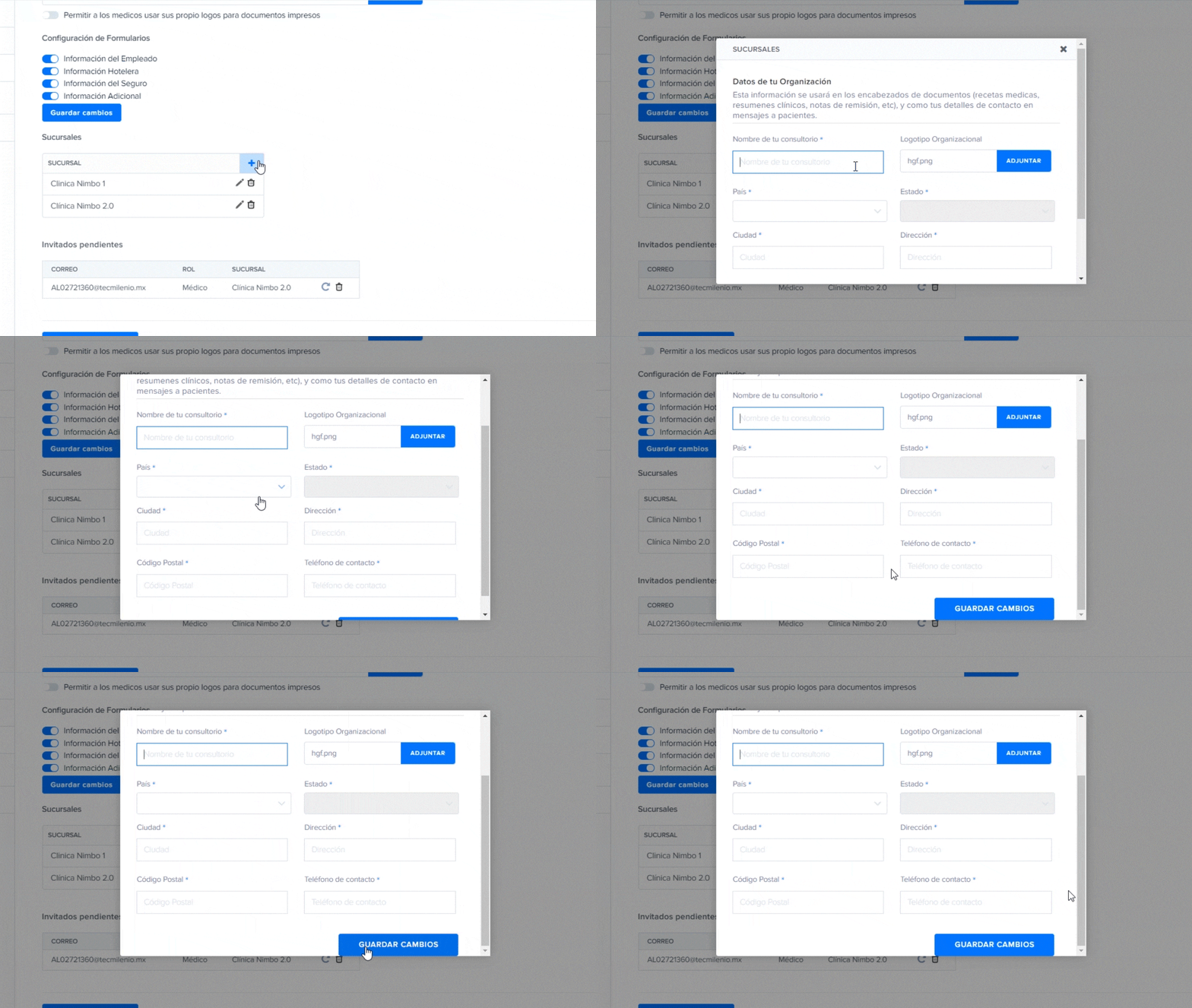
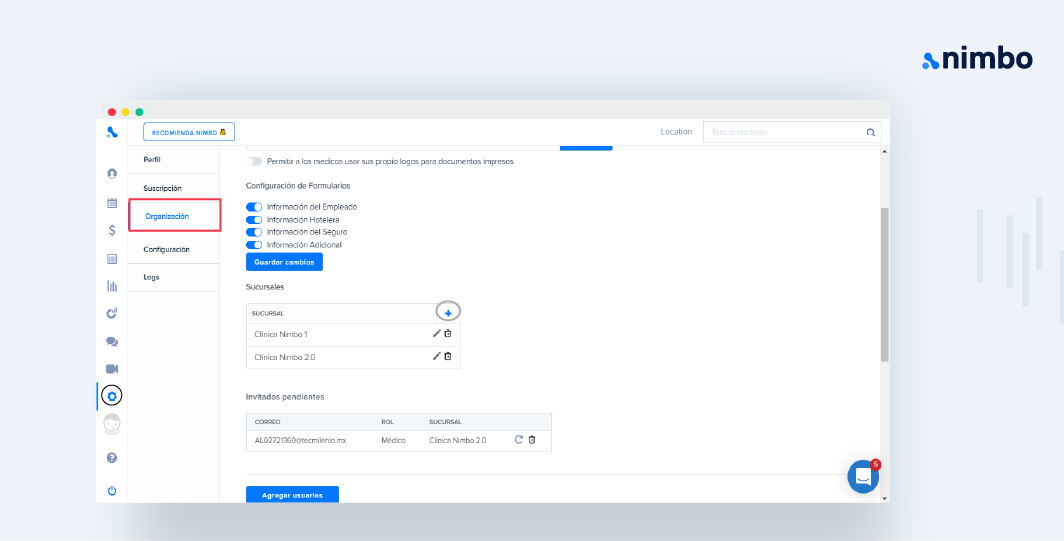 Dentro de la creación de sucursales hay distintos criterios que puedes modificar como el país, código postal, etc.
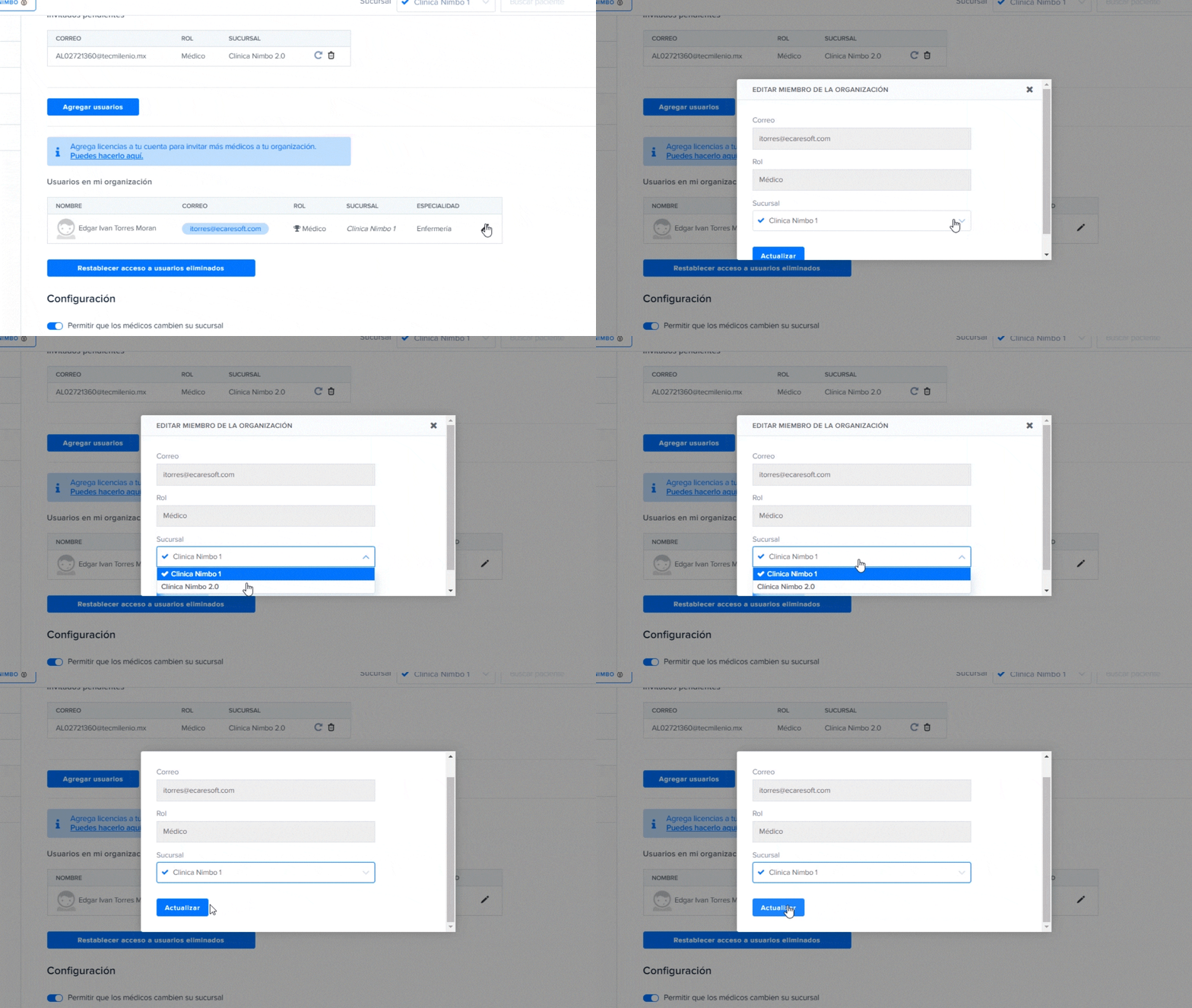
 A continuación te mostraremos los pasos que puedes realizar para asignar una sucursal a los miembros de tu organización.
* **Designar una sucursal a un usuario.**
Dentro del apartado “**Usuarios en mi Organización**” podrás ubicar a todos los miembros de tu clínica dados de alta en Nimbo, con sus roles y ubicación (sucursal) asignada. Si deseas modificar o asignar un área o departamento a un miembro de tu organización simplemente dale clic al botón que muestra la “***sucursal***” (área o departamento de tu clínica) a la cual está asignado el usuario.
A continuación te mostraremos los pasos que puedes realizar para asignar una sucursal a los miembros de tu organización.
* **Designar una sucursal a un usuario.**
Dentro del apartado “**Usuarios en mi Organización**” podrás ubicar a todos los miembros de tu clínica dados de alta en Nimbo, con sus roles y ubicación (sucursal) asignada. Si deseas modificar o asignar un área o departamento a un miembro de tu organización simplemente dale clic al botón que muestra la “***sucursal***” (área o departamento de tu clínica) a la cual está asignado el usuario.
 * **Designar una sucursal a un usuario nuevo.**
Si vas a agregar nuevos miembros a tu organización y deseas asignarlo a un departamento o área de tu clínica podrás realizarlo al momento de darlo de alta:
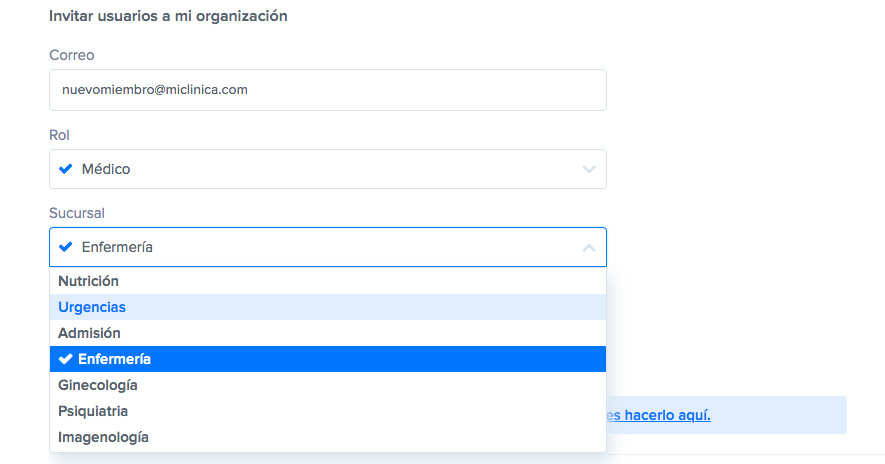
Cuando el nuevo miembro de tu organización termine de configurar su cuenta, estará asignado automáticamente al área o departamento:

### Integración relacionada: Reserva con Google
Si usas **Agenda Pro**, puedes activar **Reservar desde Google** en cada sucursal para mostrar el botón **Reservar** en Google Maps y Search.
Esta integración se configura por sucursal y solo permite portales de agendamiento de **grupo o consultorio** asociados a esa misma sucursal.
Consulta la guía completa en [Reserva con Google (Appointments Redirect)](/administracion/integraciones/reserva-con-google-appointments-redirect).
Si tienes una duda acerca de esta funcionalidad, siempre puedes ponerte en contacto con nosotros mediante el **Chat de Soporte.** Es el botón azul en la parte inferior derecha dentro de la pantalla de Nimbo.
**¡Feliz consulta! ⚙️**
* **Designar una sucursal a un usuario nuevo.**
Si vas a agregar nuevos miembros a tu organización y deseas asignarlo a un departamento o área de tu clínica podrás realizarlo al momento de darlo de alta:

Cuando el nuevo miembro de tu organización termine de configurar su cuenta, estará asignado automáticamente al área o departamento:

### Integración relacionada: Reserva con Google
Si usas **Agenda Pro**, puedes activar **Reservar desde Google** en cada sucursal para mostrar el botón **Reservar** en Google Maps y Search.
Esta integración se configura por sucursal y solo permite portales de agendamiento de **grupo o consultorio** asociados a esa misma sucursal.
Consulta la guía completa en [Reserva con Google (Appointments Redirect)](/administracion/integraciones/reserva-con-google-appointments-redirect).
Si tienes una duda acerca de esta funcionalidad, siempre puedes ponerte en contacto con nosotros mediante el **Chat de Soporte.** Es el botón azul en la parte inferior derecha dentro de la pantalla de Nimbo.
**¡Feliz consulta! ⚙️**