> ## Documentation Index
> Fetch the complete documentation index at: https://help.nimbo-x.com/llms.txt
> Use this file to discover all available pages before exploring further.
# Refiere pacientes a otras salas de espera
> Refiere a tus pacientes con diferentes salas de espera de tu organización de Nimbo.
## Iniciando una teleconsulta
Accede al panel de teleconsulta , asegúrate de tener por lo menos un paciente en tu sala de espera.
> Ve a la ‘[Sala de espera virtual](https://app.nimbo-x.com/telehealth-waiting-room)’.
Da clic en el botón ‘Empezar consulta’.
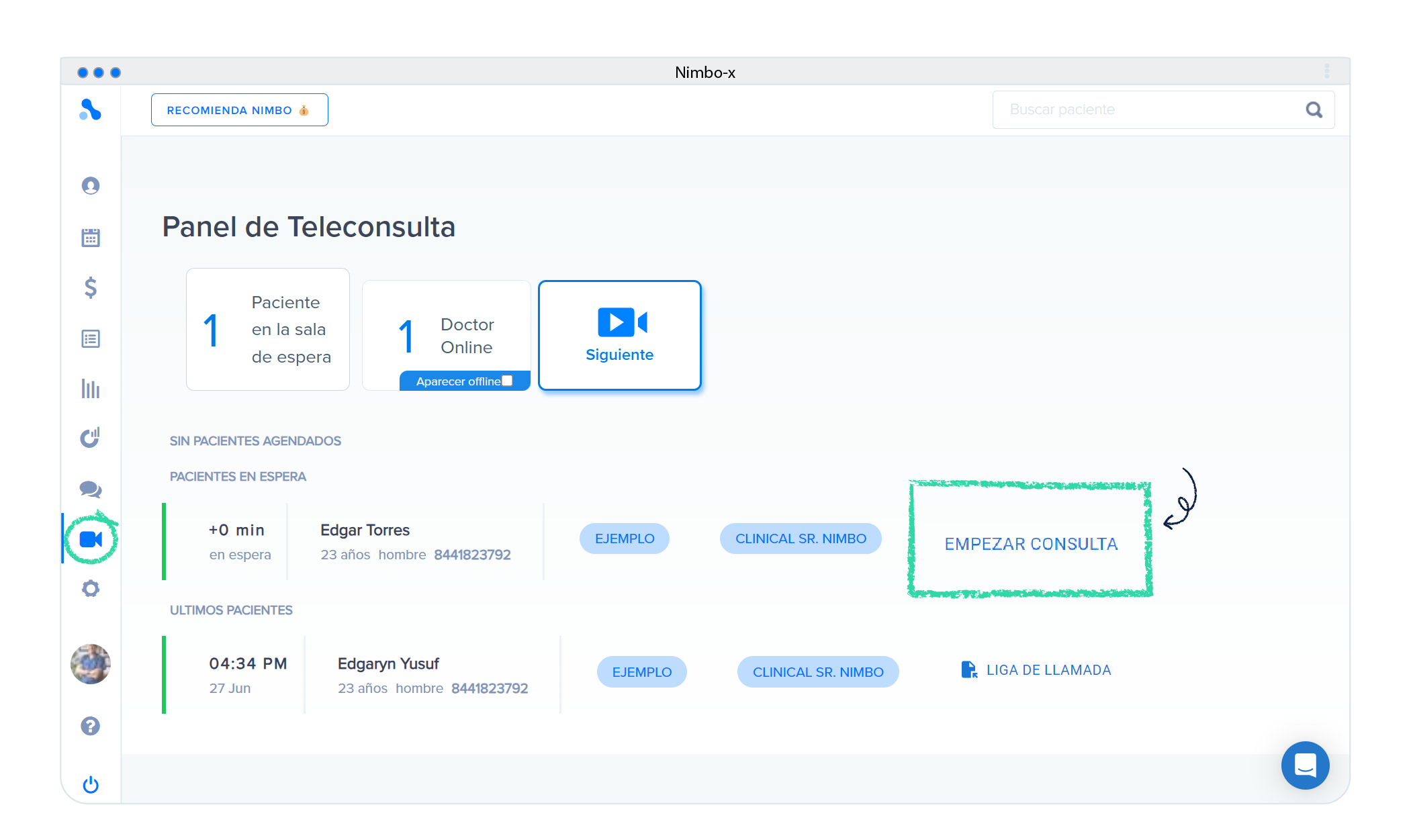 Luego de dirigirte a la consulta, regresa el panel de teleconsulta y selecciona la opción “**Referir paciente**”.
Esta funcionalidad te permitirá enlazar a tus pacientes con otras salas de espera que tengas dentro de tu organización y explicar el motivo de la referencia.
Luego de dirigirte a la consulta, regresa el panel de teleconsulta y selecciona la opción “**Referir paciente**”.
Esta funcionalidad te permitirá enlazar a tus pacientes con otras salas de espera que tengas dentro de tu organización y explicar el motivo de la referencia.
 Una vez que el paciente sea referenciado hacia la otra sala de espera, el médico podrá darle acceso a la nueva consulta.
Si tienes una duda acerca de esta funcionalidad, siempre puedes ponerte en contacto con nosotros mediante el **Chat de Soporte.** Es el botón azul en la parte inferior derecha dentro de la pantalla de Nimbo.
**¡Feliz consulta! 📹**
Una vez que el paciente sea referenciado hacia la otra sala de espera, el médico podrá darle acceso a la nueva consulta.
Si tienes una duda acerca de esta funcionalidad, siempre puedes ponerte en contacto con nosotros mediante el **Chat de Soporte.** Es el botón azul en la parte inferior derecha dentro de la pantalla de Nimbo.
**¡Feliz consulta! 📹**