> ## Documentation Index
> Fetch the complete documentation index at: https://help.nimbo-x.com/llms.txt
> Use this file to discover all available pages before exploring further.
# Configura la sala de espera para teleconsultas
> Crea una sala de espera virtual, asigna médicos y activa avisos por WhatsApp cuando un paciente lleva varios minutos esperando.
La sala de espera virtual permite que tus pacientes soliciten una teleconsulta mediante un enlace único y se incorporen a una fila de atención. Los médicos asignados pueden revisar la fila, iniciar la siguiente consulta y ver sus próximas citas desde el **Panel de Teleconsulta**.
Esta funcionalidad está disponible en el plan **Agenda Pro**.
La notificación por WhatsApp para médicos es distinta del aviso que recibe el paciente cuando se acerca su turno.
## Cómo funciona la sala de espera
Cuando un paciente abre el enlace de la sala:
1. Completa sus datos o confirma su identidad con su celular y fecha de nacimiento si ya tiene un expediente.
2. Acepta y firma el consentimiento informado, si tu organización lo configuró para esa sala.
3. Entra a la fila y puede consultar su posición y el tiempo de espera aproximado.
4. Recibe un aviso cuando se acerca su turno para conectarse a la teleconsulta.
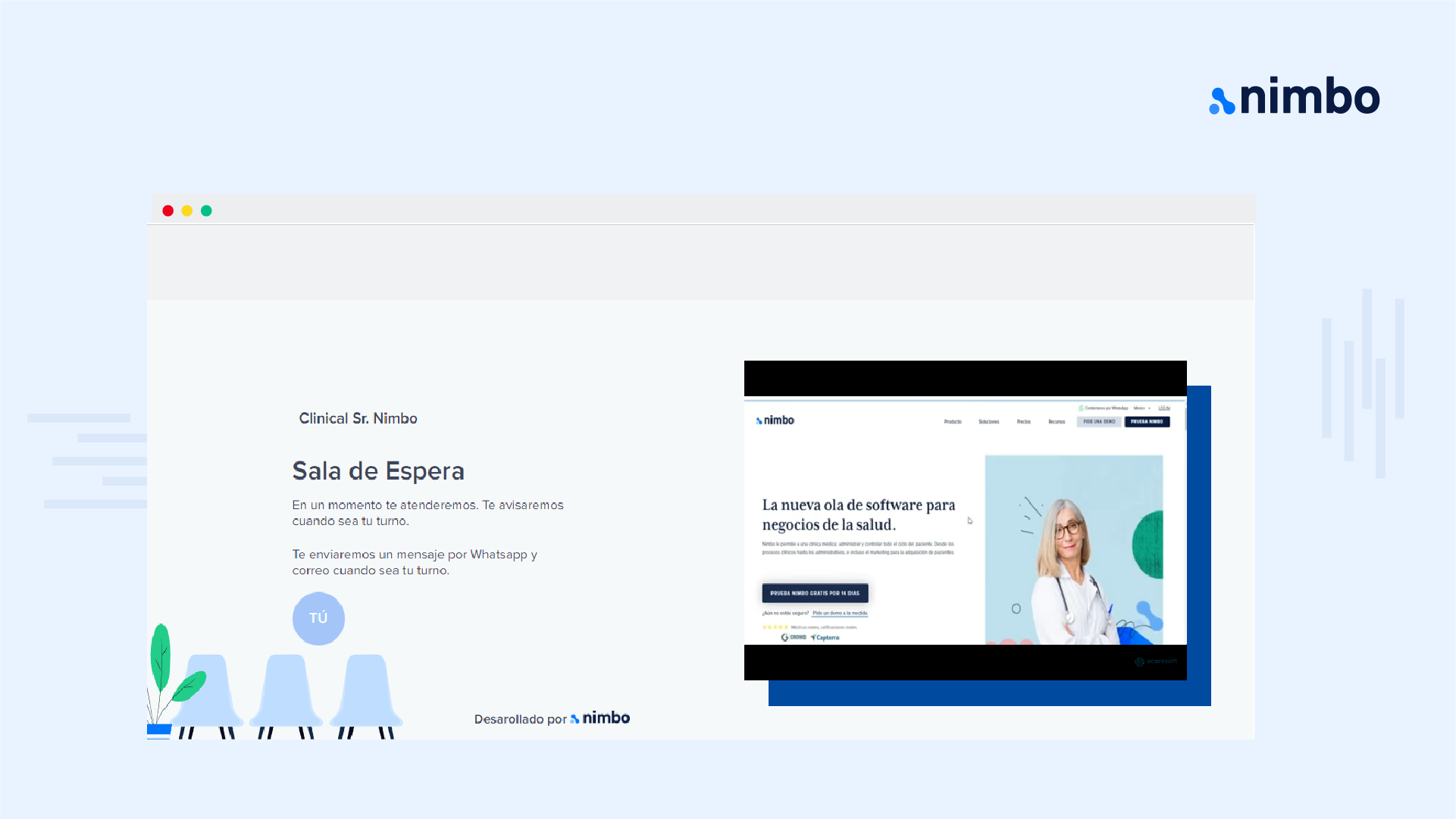 Desde el **Panel de Teleconsulta**, los médicos pueden ver a los pacientes pendientes, revisar las próximas citas e iniciar una teleconsulta.
## Crea o edita una sala de espera
Necesitas permisos de administrador para crear salas y cambiar su configuración.
Ve a [**Mi cuenta > Configuración > Agenda**](https://app.nimbo-x.com/accounts/edit/configuration/agenda).
Desplázate hasta **Salas de espera**. Selecciona **Agregar** para crear una sala o abre una existente para editarla.
Define el nombre, el enlace, el idioma, la zona horaria, los horarios y los médicos que atenderán esa sala.
Puedes agregar banners, videos, campos personalizados y reglas de acceso, como permitir únicamente pacientes existentes o pediátricos.
Selecciona **Guardar cambios** y vuelve a abrir la sala para comprobar que la configuración quedó activa.
Si seleccionas **Todos** en el campo de médicos, Nimbo agrega a los médicos activos que existen en ese momento. Revisa la asignación cuando incorpores nuevos médicos a la organización.
## Activa las notificaciones por WhatsApp para médicos
Puedes avisar a los médicos cuando un paciente permanece pendiente en la sala de espera.
Ve a [**Mi cuenta > Configuración > Agenda**](https://app.nimbo-x.com/accounts/edit/configuration/agenda), busca **Salas de espera** y selecciona la sala.
En **Otras opciones**, activa **Enviar whatsapp a médicos si el paciente excede el límite de espera**.
Selecciona **Guardar cambios**. La opción se aplica únicamente a esta sala de espera.
### Cuándo se envía el aviso
Nimbo puede enviar el aviso cuando se cumplen todas estas condiciones:
* La opción de WhatsApp está activa en la sala.
* Al menos un paciente continúa con estado pendiente.
* La solicitud permanece pendiente y su última actualización ocurrió hace **al menos 5 minutos**, pero no hace más de una hora.
* El médico está asignado a la sala.
* La hora actual se encuentra dentro del horario personal configurado para ese médico.
* El perfil del médico tiene país y número de celular.
El umbral de cinco minutos es fijo; no puedes cambiarlo desde la configuración de la sala. El aviso identifica la sala de espera y no incluye el nombre ni los datos clínicos del paciente.
La revisión se realiza de forma automática. Por eso, el mensaje puede llegar después de cumplirse los cinco minutos y no necesariamente en el segundo exacto.
### Qué médicos reciben el aviso
Nimbo no envía el mensaje a todos los usuarios de la organización ni comprueba quién tiene Nimbo abierto. Solo considera a los médicos asignados a la sala y después aplica su horario personal.
| Situación del médico | ¿Recibe el aviso? |
| ---------------------------------------------------------------------- | ----------------- |
| Está asignado, dentro de su horario y tiene celular con código de país | Sí |
| Está asignado, pero fuera de su horario personal | No |
| Está conectado a Nimbo, pero no está asignado a la sala | No |
| Está asignado, pero no tiene celular o código de país | No |
El horario que controla el envío es el horario personal del médico configurado en **Mi cuenta > Configuración > Agenda**. No es suficiente con que la sala de espera esté abierta en ese momento.
### De qué campo se toma el número
En producción, Nimbo forma el destino con estos datos del perfil de cada médico:
* El país o código internacional del celular.
* El campo **Celular**.
Cada médico puede revisar esos datos en [**Mi cuenta > Perfil**](https://app.nimbo-x.com/accounts/edit/general-info). La alerta no utiliza el teléfono de la organización, el teléfono del paciente ni otro campo del expediente.
La regla de envío comprueba que existan el celular y el país, pero no comprueba el estado **Celular verificado**. Aun así, cada médico debe confirmar que el número sea correcto, que incluya el país adecuado y que pueda recibir mensajes de WhatsApp.
### Avisos repetidos
Mientras exista al menos un paciente pendiente dentro de la ventana de cinco minutos a una hora, una revisión automática posterior puede generar otro aviso para los médicos que sigan cumpliendo las condiciones. Inicia la atención o actualiza el estado del paciente para que deje de considerarse pendiente.
## Soluciona problemas con los avisos
Comprueba que la opción esté activa en la sala, que el médico aparezca en la selección, que la hora actual esté dentro de su horario personal y que su perfil tenga país y celular. También confirma que exista una solicitud pendiente cuya última actualización haya ocurrido entre cinco minutos y una hora atrás.
Estar conectado no determina el envío. El médico también debe estar asignado a la sala, encontrarse dentro de su horario personal y tener país y celular en su perfil.
Edita la sala y agrégalo en el campo de médicos. La selección **Todos** agrega a los médicos disponibles cuando guardas la sala, pero no incorpora automáticamente a quienes se registren después.
Los cinco minutos son el umbral mínimo. Nimbo ejecuta la revisión de forma automática, por lo que el mensaje puede llegar después de alcanzar ese tiempo.
## Configuraciones relacionadas
* [Crea múltiples salas de espera](/telemedicina/sala-de-espera/multiples-salas-de-espera) para separar servicios o equipos médicos.
* [Agrega campos personalizados](/telemedicina/sala-de-espera/configurar-campos-personalizados-en-las-salas-de-espera) al registro del paciente.
* [Configura el consentimiento informado](/expedientes-clinicos/documentos-firmados/consentimiento-informado-configuracion-necesaria) si necesitas solicitar una firma antes de la atención.
* [Refiere pacientes a otra sala](/telemedicina/sala-de-espera/refiere-pacientes-a-otras-salas-de-espera) cuando deben continuar con otro equipo.
Desde el **Panel de Teleconsulta**, los médicos pueden ver a los pacientes pendientes, revisar las próximas citas e iniciar una teleconsulta.
## Crea o edita una sala de espera
Necesitas permisos de administrador para crear salas y cambiar su configuración.
Ve a [**Mi cuenta > Configuración > Agenda**](https://app.nimbo-x.com/accounts/edit/configuration/agenda).
Desplázate hasta **Salas de espera**. Selecciona **Agregar** para crear una sala o abre una existente para editarla.
Define el nombre, el enlace, el idioma, la zona horaria, los horarios y los médicos que atenderán esa sala.
Puedes agregar banners, videos, campos personalizados y reglas de acceso, como permitir únicamente pacientes existentes o pediátricos.
Selecciona **Guardar cambios** y vuelve a abrir la sala para comprobar que la configuración quedó activa.
Si seleccionas **Todos** en el campo de médicos, Nimbo agrega a los médicos activos que existen en ese momento. Revisa la asignación cuando incorpores nuevos médicos a la organización.
## Activa las notificaciones por WhatsApp para médicos
Puedes avisar a los médicos cuando un paciente permanece pendiente en la sala de espera.
Ve a [**Mi cuenta > Configuración > Agenda**](https://app.nimbo-x.com/accounts/edit/configuration/agenda), busca **Salas de espera** y selecciona la sala.
En **Otras opciones**, activa **Enviar whatsapp a médicos si el paciente excede el límite de espera**.
Selecciona **Guardar cambios**. La opción se aplica únicamente a esta sala de espera.
### Cuándo se envía el aviso
Nimbo puede enviar el aviso cuando se cumplen todas estas condiciones:
* La opción de WhatsApp está activa en la sala.
* Al menos un paciente continúa con estado pendiente.
* La solicitud permanece pendiente y su última actualización ocurrió hace **al menos 5 minutos**, pero no hace más de una hora.
* El médico está asignado a la sala.
* La hora actual se encuentra dentro del horario personal configurado para ese médico.
* El perfil del médico tiene país y número de celular.
El umbral de cinco minutos es fijo; no puedes cambiarlo desde la configuración de la sala. El aviso identifica la sala de espera y no incluye el nombre ni los datos clínicos del paciente.
La revisión se realiza de forma automática. Por eso, el mensaje puede llegar después de cumplirse los cinco minutos y no necesariamente en el segundo exacto.
### Qué médicos reciben el aviso
Nimbo no envía el mensaje a todos los usuarios de la organización ni comprueba quién tiene Nimbo abierto. Solo considera a los médicos asignados a la sala y después aplica su horario personal.
| Situación del médico | ¿Recibe el aviso? |
| ---------------------------------------------------------------------- | ----------------- |
| Está asignado, dentro de su horario y tiene celular con código de país | Sí |
| Está asignado, pero fuera de su horario personal | No |
| Está conectado a Nimbo, pero no está asignado a la sala | No |
| Está asignado, pero no tiene celular o código de país | No |
El horario que controla el envío es el horario personal del médico configurado en **Mi cuenta > Configuración > Agenda**. No es suficiente con que la sala de espera esté abierta en ese momento.
### De qué campo se toma el número
En producción, Nimbo forma el destino con estos datos del perfil de cada médico:
* El país o código internacional del celular.
* El campo **Celular**.
Cada médico puede revisar esos datos en [**Mi cuenta > Perfil**](https://app.nimbo-x.com/accounts/edit/general-info). La alerta no utiliza el teléfono de la organización, el teléfono del paciente ni otro campo del expediente.
La regla de envío comprueba que existan el celular y el país, pero no comprueba el estado **Celular verificado**. Aun así, cada médico debe confirmar que el número sea correcto, que incluya el país adecuado y que pueda recibir mensajes de WhatsApp.
### Avisos repetidos
Mientras exista al menos un paciente pendiente dentro de la ventana de cinco minutos a una hora, una revisión automática posterior puede generar otro aviso para los médicos que sigan cumpliendo las condiciones. Inicia la atención o actualiza el estado del paciente para que deje de considerarse pendiente.
## Soluciona problemas con los avisos
Comprueba que la opción esté activa en la sala, que el médico aparezca en la selección, que la hora actual esté dentro de su horario personal y que su perfil tenga país y celular. También confirma que exista una solicitud pendiente cuya última actualización haya ocurrido entre cinco minutos y una hora atrás.
Estar conectado no determina el envío. El médico también debe estar asignado a la sala, encontrarse dentro de su horario personal y tener país y celular en su perfil.
Edita la sala y agrégalo en el campo de médicos. La selección **Todos** agrega a los médicos disponibles cuando guardas la sala, pero no incorpora automáticamente a quienes se registren después.
Los cinco minutos son el umbral mínimo. Nimbo ejecuta la revisión de forma automática, por lo que el mensaje puede llegar después de alcanzar ese tiempo.
## Configuraciones relacionadas
* [Crea múltiples salas de espera](/telemedicina/sala-de-espera/multiples-salas-de-espera) para separar servicios o equipos médicos.
* [Agrega campos personalizados](/telemedicina/sala-de-espera/configurar-campos-personalizados-en-las-salas-de-espera) al registro del paciente.
* [Configura el consentimiento informado](/expedientes-clinicos/documentos-firmados/consentimiento-informado-configuracion-necesaria) si necesitas solicitar una firma antes de la atención.
* [Refiere pacientes a otra sala](/telemedicina/sala-de-espera/refiere-pacientes-a-otras-salas-de-espera) cuando deben continuar con otro equipo.