> ## Documentation Index
> Fetch the complete documentation index at: https://help.nimbo-x.com/llms.txt
> Use this file to discover all available pages before exploring further.
# Teleconsultas con Nimbo
> Atiende a tus pacientes a distancia mediante videollamada, directamente desde la agenda de Nimbo.
Las teleconsultas te permiten atender pacientes de forma remota sin salir de Nimbo. La videollamada se genera automáticamente al crear o confirmar la cita como teleconsulta.
***
## Cómo agendar una teleconsulta
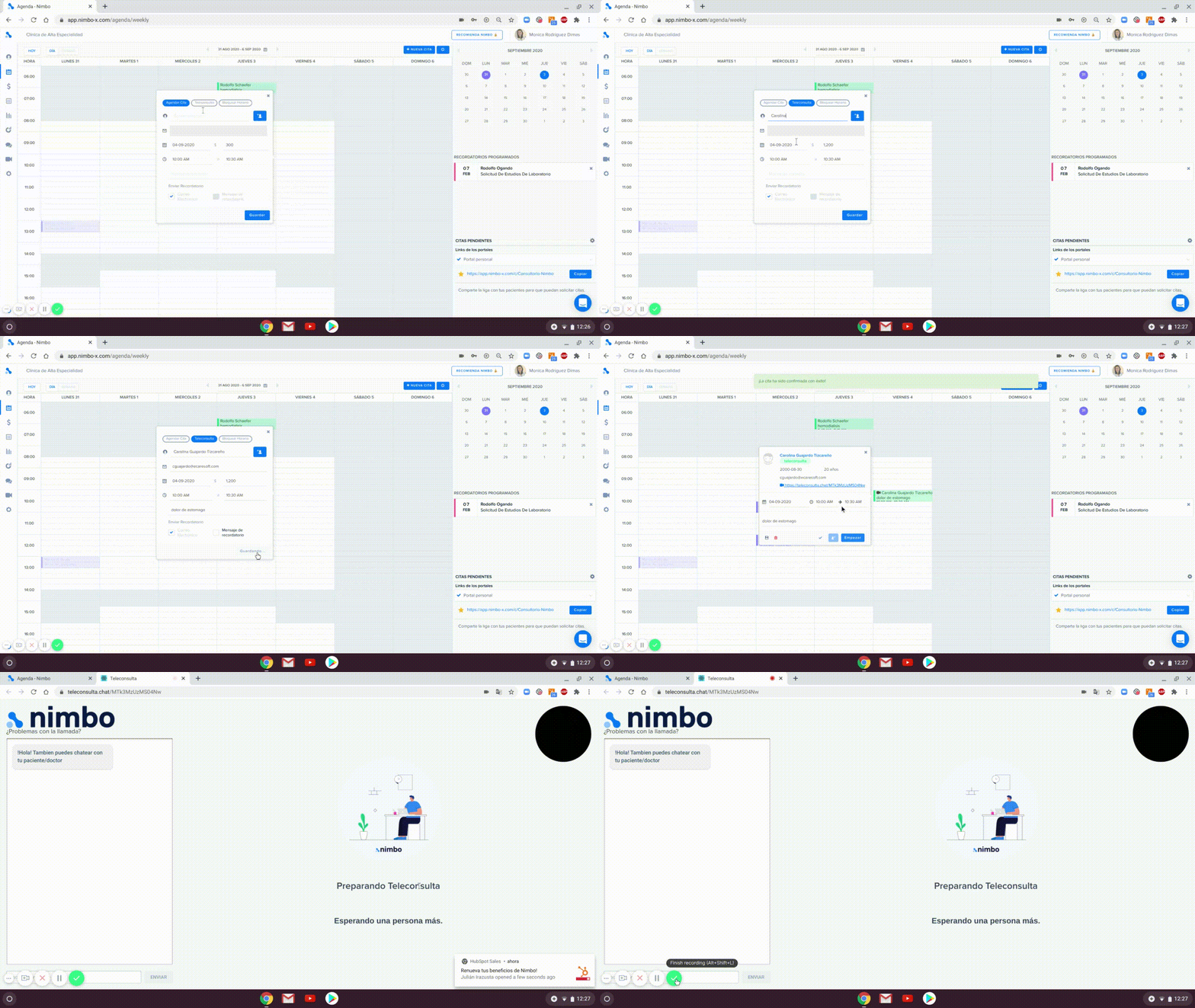
Ve al módulo de [**Agenda**](https://app.nimbo-x.com/agenda/weekly) y da clic en el bloque de tiempo donde realizarás la teleconsulta. El **panel lateral derecho** se abrirá con el formulario de nueva cita.
En el campo **Tipo de cita**, elige **Teleconsulta** desde el menú desplegable.
Llena los datos del paciente, el motivo de consulta y el horario. Da clic en **Guardar**. El enlace de videollamada se genera automáticamente y queda disponible en el panel de la cita.
 ***
## Cómo iniciar la videollamada
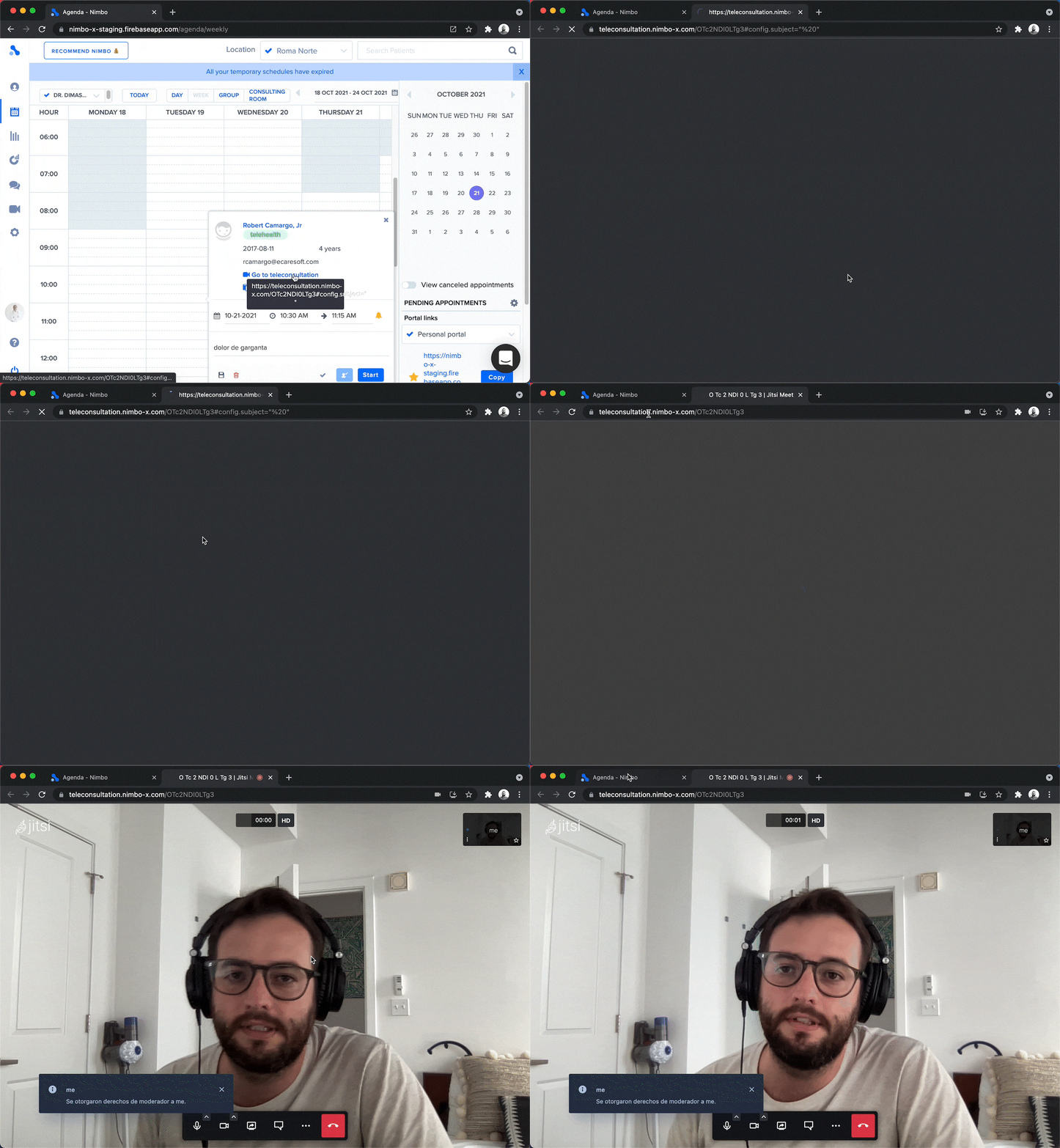
Una vez guardada la cita como teleconsulta, el panel lateral muestra dos enlaces:
* **Ir a teleconsulta** — el enlace del médico para unirse a la videollamada.
* **Copiar link para paciente** — copia al portapapeles el enlace que debes compartir con el paciente (por WhatsApp, correo u otro medio).
A la hora de la consulta, usa **Ir a teleconsulta** para conectarte. El paciente se une desde el enlace que le compartiste.
Las videollamadas en Nimbo funcionan con la plataforma **Jitsi**, lo que permite compartir pantalla, activar o desactivar micrófono y cámara, y gestionar la sesión sin instalar ninguna aplicación adicional.
***
## Cómo iniciar la videollamada
Una vez guardada la cita como teleconsulta, el panel lateral muestra dos enlaces:
* **Ir a teleconsulta** — el enlace del médico para unirse a la videollamada.
* **Copiar link para paciente** — copia al portapapeles el enlace que debes compartir con el paciente (por WhatsApp, correo u otro medio).
A la hora de la consulta, usa **Ir a teleconsulta** para conectarte. El paciente se une desde el enlace que le compartiste.
Las videollamadas en Nimbo funcionan con la plataforma **Jitsi**, lo que permite compartir pantalla, activar o desactivar micrófono y cámara, y gestionar la sesión sin instalar ninguna aplicación adicional.
 ***
*Si tienes alguna duda o pregunta, ponte en contacto con el equipo de soporte desde el chat de la aplicación.*
**¡Feliz consulta! 🧑⚕️**
***
*Si tienes alguna duda o pregunta, ponte en contacto con el equipo de soporte desde el chat de la aplicación.*
**¡Feliz consulta! 🧑⚕️**