

Completa primero la configuración de tu clínica, especialmente el perfil profesional, las reglas de Clinical y los permisos del equipo.
Sigue la ruta de preparación
1. Configura la agenda
Define el tipo de agenda, la disponibilidad y la duración de las citas.
2. Registra pacientes
Crea un expediente individual o importa varios pacientes.
3. Crea una cita
Comprueba el horario, el profesional, la modalidad y el motivo.
4. Prueba una consulta
Abre el expediente, registra información y finaliza el encuentro.
Configura una agenda disponible
Cada agenda organiza la disponibilidad de un médico, un equipo o un espacio. Elige el tipo según el recurso que el paciente necesita reservar.La sucursal no es un tipo de agenda independiente. Asigna cada agenda personal, grupal o de consultorio a la sucursal correspondiente.
- días y horarios de atención;
- horario permanente o temporal;
- duración de las citas;
- rango disponible para solicitudes;
- modalidad y profesionales asignados;
- enlace del portal de agendamiento.
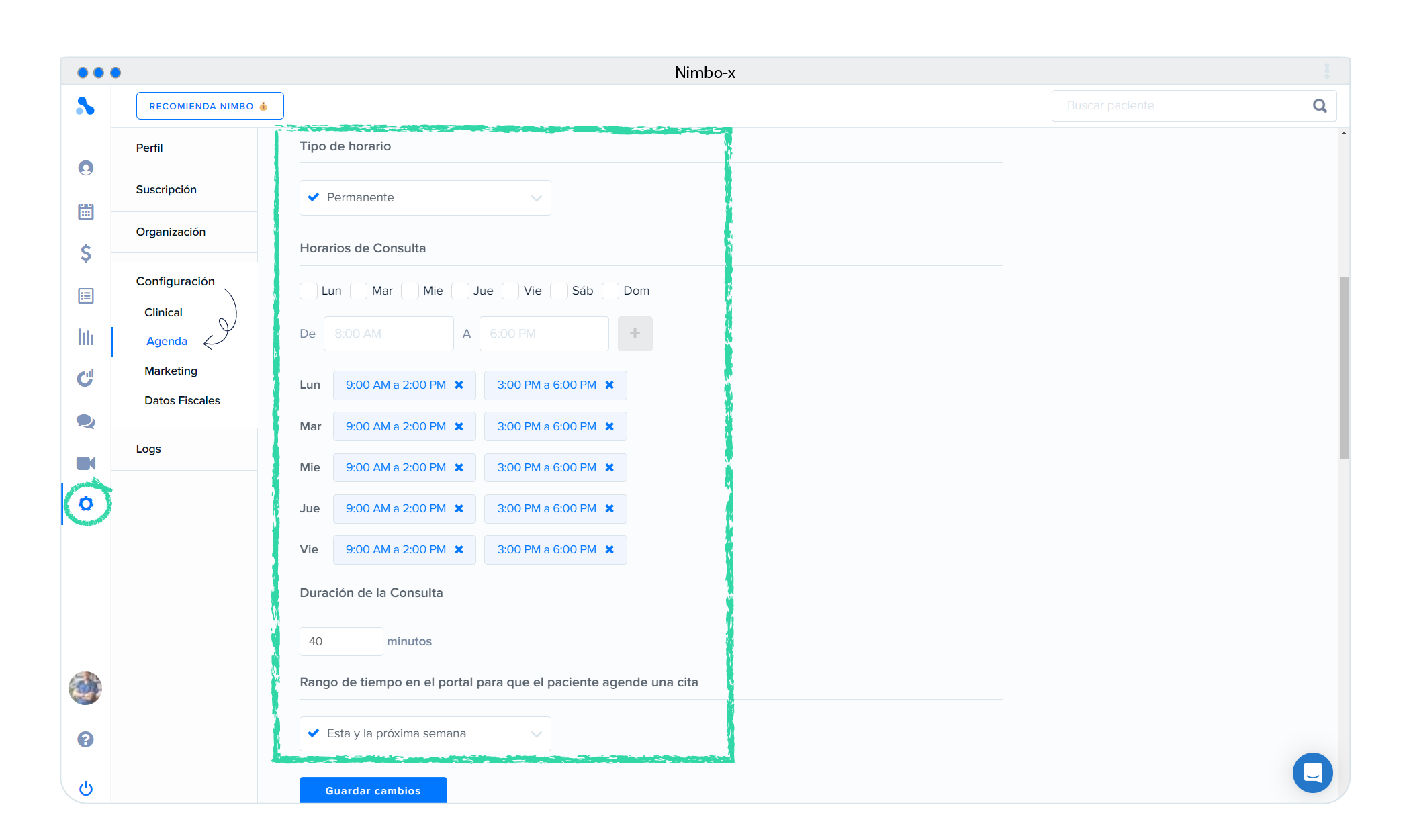
Define los horarios y la duración de las consultas desde la configuración de Agenda.
La agenda está lista cuando puedes verla en el selector y su portal muestra únicamente los horarios que quieres ofrecer.
Registra al paciente
Busca siempre al paciente antes de crear un expediente. Así reduces registros duplicados y conservas su historial en un solo perfil. Ve a Pacientes y elige el método adecuado.- Crear un paciente
- Importar pacientes
- Selecciona Nuevo paciente.
- Completa los campos obligatorios marcados con un asterisco.
- Revisa el médico tratante y los datos de contacto.
- Guarda el expediente.
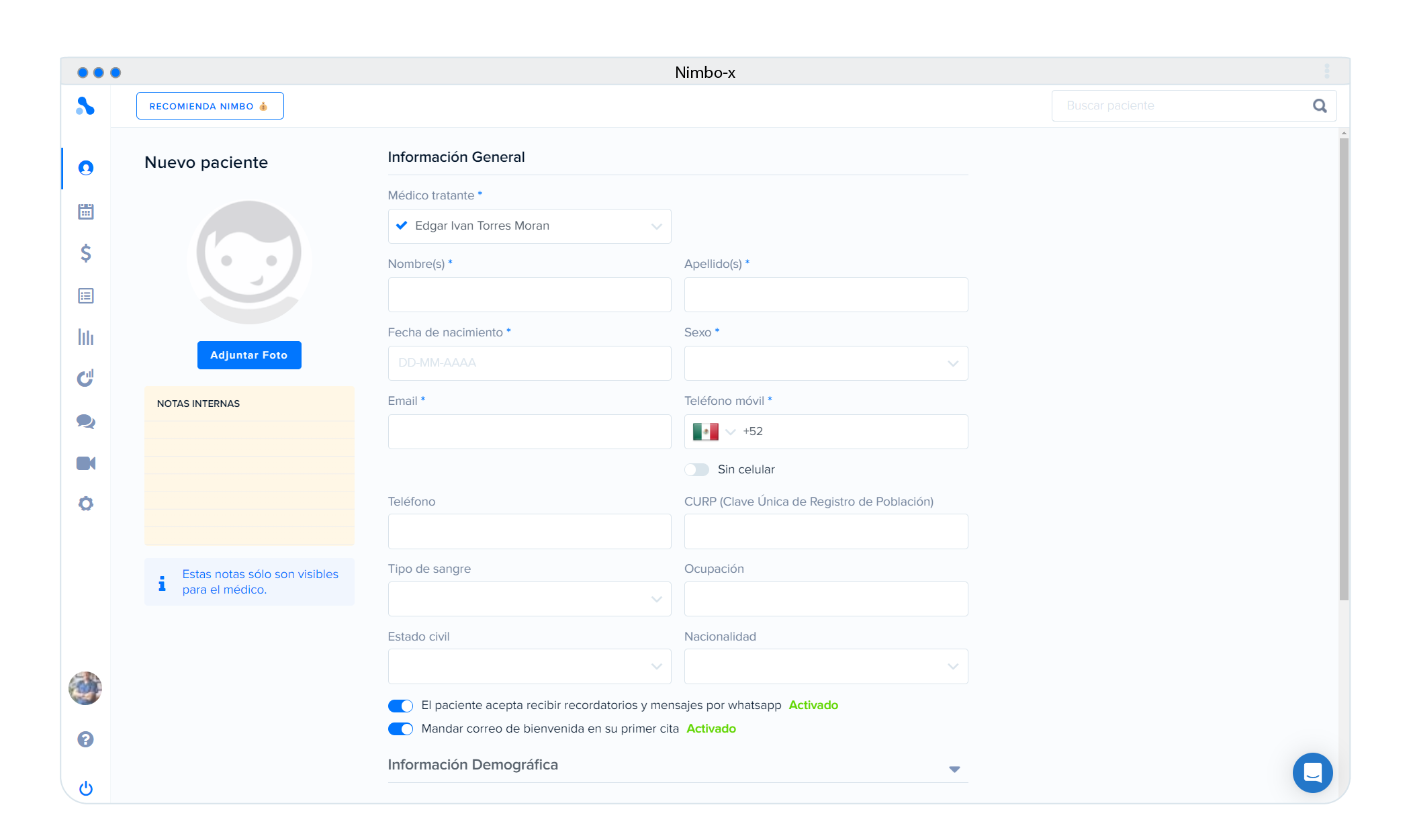
El formulario de paciente reúne la información general y los datos demográficos del expediente.
Crea y revisa una cita
Puedes crear una cita desde la agenda o desde el perfil del paciente. También puedes compartir el portal para que el paciente solicite un horario disponible.1
Abre Agenda
Entra a Agenda y selecciona la agenda correcta.
2
Elige un horario
Selecciona un bloque disponible o utiliza Nueva cita.
3
Completa la cita
Busca al paciente y confirma la fecha, hora, modalidad, profesional, ubicación y motivo de consulta.
4
Guarda y verifica
Guarda la cita y comprueba que aparezca en el calendario correcto con la duración esperada.
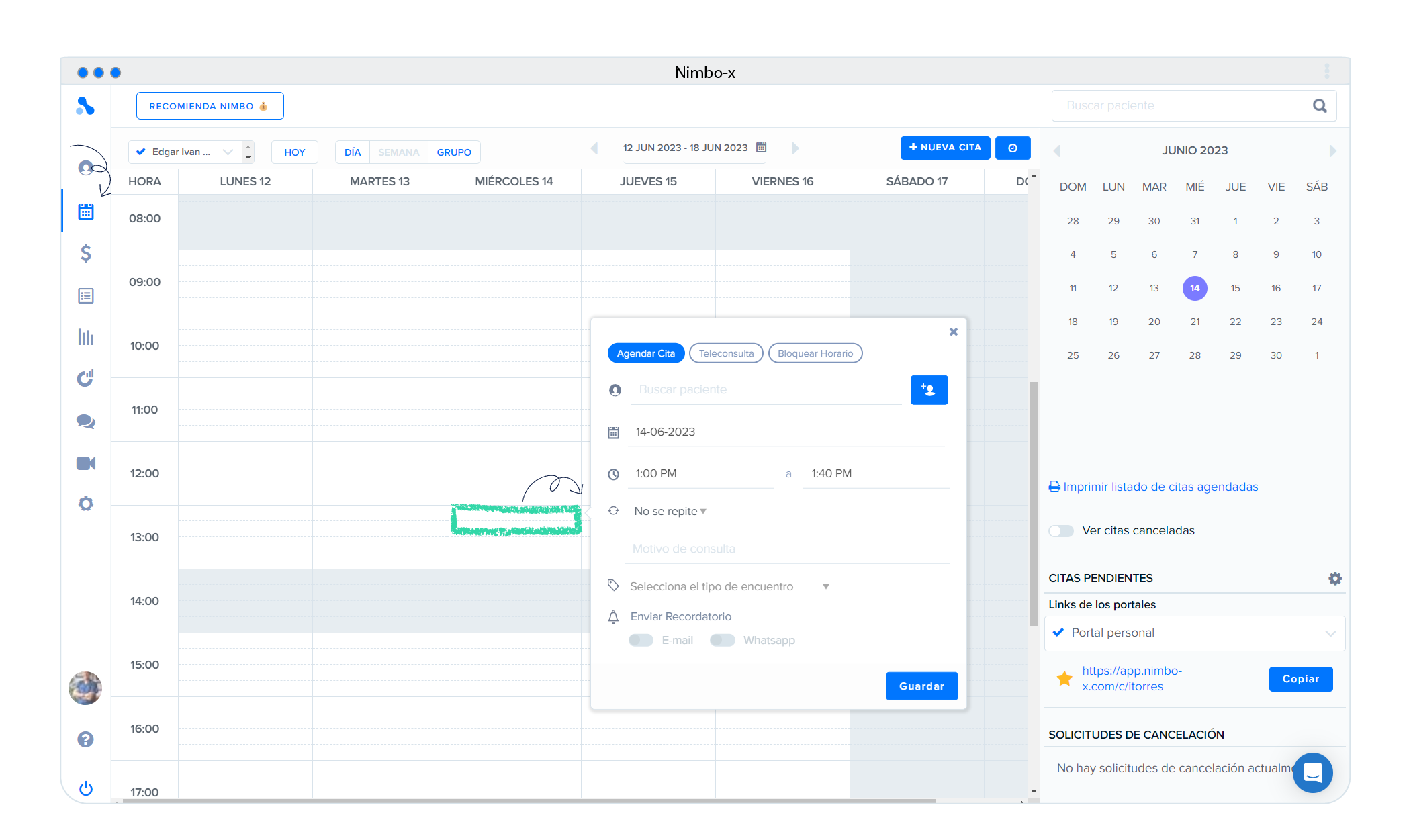
El formulario de cita permite elegir al paciente, el horario, la modalidad y el motivo.
Si eres asistente, confirma también el médico al que quedará asignada la cita.
Realiza una consulta de principio a fin
Cuando el paciente y la cita estén listos, comprueba que puedes abrir y terminar el encuentro clínico.- Desde Agenda
- Desde Pacientes
Selecciona la cita y utiliza la acción para comenzar la consulta.
1
Confirma al paciente y el motivo
Antes de registrar información, verifica que abriste el expediente correcto y que el motivo corresponde al encuentro.
2
Revisa el historial
Consulta los antecedentes, medicamentos, archivos y consultas anteriores que sean relevantes.
3
Documenta la atención
Completa las notas, signos vitales, exploraciones, diagnósticos y tratamiento que correspondan a tu flujo.
4
Genera documentos y cargos
Si aplica, finaliza las recetas, comparte los documentos necesarios y registra los productos, servicios o pagos del encuentro.
5
Termina la consulta
Revisa la información guardada y selecciona Terminar consulta cuando el encuentro haya concluido.
Checklist antes de atender
Confirma estos puntos con una prueba completa:- la agenda muestra los horarios correctos;
- el portal ofrece la disponibilidad esperada;
- puedes crear y encontrar al paciente;
- la cita aparece con el médico, sucursal y modalidad correctos;
- el usuario clínico puede iniciar la consulta;
- aparecen los formularios que utiliza tu organización;
- la receta se genera correctamente, si aplica;
- puedes registrar cargos y pagos, si aplica;
- la consulta puede terminarse sin información pendiente.
Tu operación está lista cuando puedes recorrer el flujo completo sin cambiar de usuario para resolver permisos o configuraciones faltantes.
Resuelve problemas frecuentes
El portal no muestra horarios
El portal no muestra horarios
Revisa los días, las horas, la duración y el rango de agendamiento. Confirma también que estás abriendo el enlace de la agenda correcta.
No encuentro al paciente
No encuentro al paciente
Busca por nombre, apellido, correo, celular o identificador. Si el paciente no existe, crea un expediente antes de continuar.
No puedo iniciar la consulta
No puedo iniciar la consulta
Confirma que tu usuario tenga acceso clínico y que seleccionaste el paciente correcto. Si la cita pertenece a otro profesional, revisa también la asignación.
Falta una sección dentro de la consulta
Falta una sección dentro de la consulta
Revisa los formularios habilitados en Mi cuenta > Configuración > Clinical y vuelve a abrir una consulta después de guardar los cambios.