

Esta ruta está dirigida a administradores y responsables de implementación. Algunas opciones solo aparecen para usuarios con permisos de configuración.
Revisa las cuatro áreas esenciales
Perfil profesional
Completa los datos que identifican al profesional y aparecen en documentos clínicos.
Configuración Clinical
Define las reglas clínicas y los formularios que utilizará tu equipo.
Organización y sucursales
Configura la identidad de la clínica y su estructura de atención.
Usuarios y permisos
Da a cada persona el acceso necesario para realizar su trabajo.
Completa tu perfil profesional
Ve a Mi cuenta > Perfil y revisa la información asociada con tu usuario. Completa, cuando corresponda:- nombre completo y fotografía;
- especialidad y biografía;
- correo y teléfonos de contacto;
- país y zona horaria.
Tu perfil está listo cuando tus datos profesionales y de contacto son correctos y puedes guardar los cambios.
Configura tu receta médica
Si emitirás recetas, abre Mi cuenta > Configuración > Clinical y completa la información profesional solicitada para generarlas. Revisa especialmente:- cédula profesional y especialidad;
- institución que otorgó la cédula;
- certificación de que la información es correcta;
- diseño, logotipo y datos adicionales de la receta.
Define la configuración clínica
Las opciones de Clinical controlan cómo trabaja tu organización con expedientes, consultas y documentos. Revísalas con la persona responsable de la operación clínica.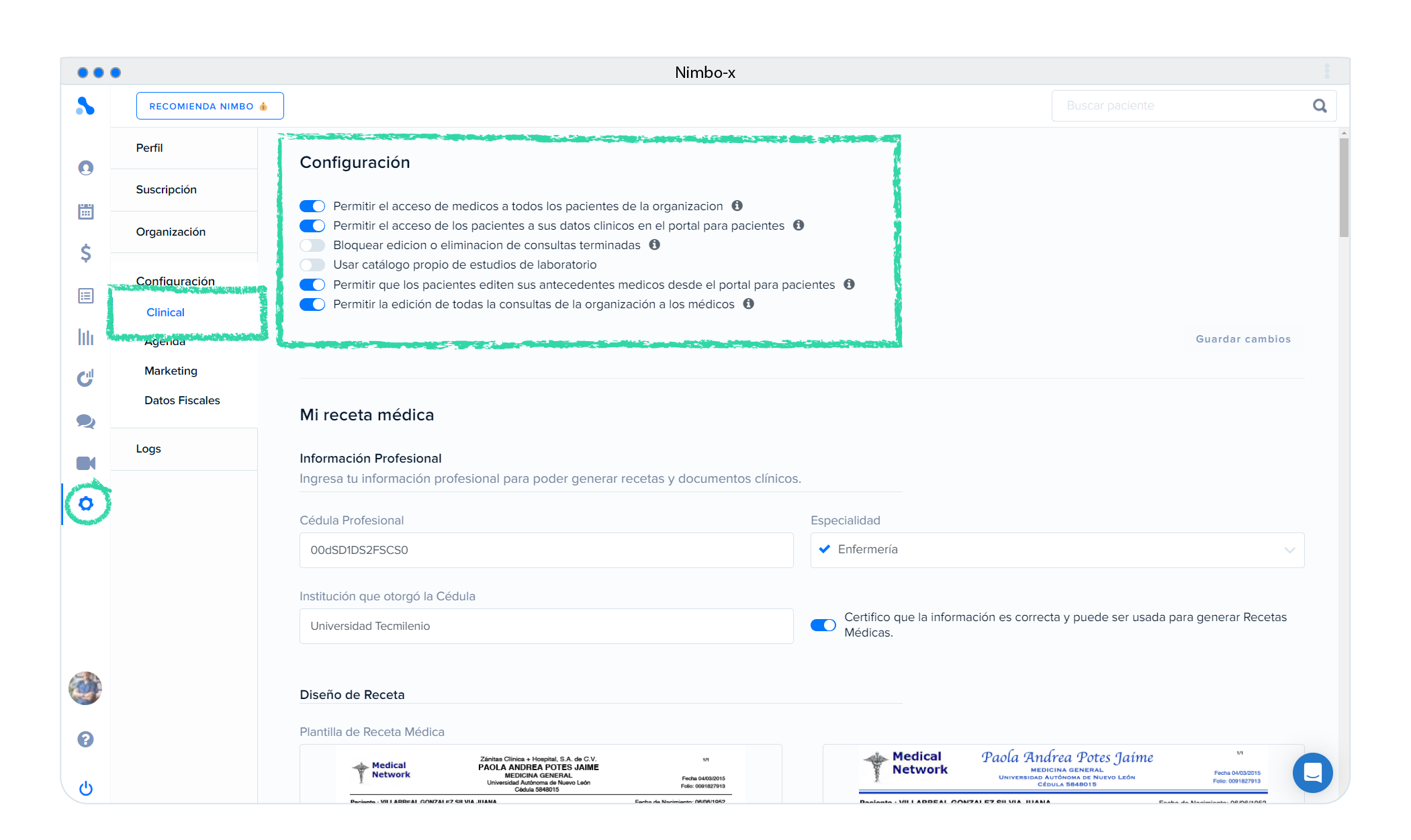
La configuración Clinical reúne reglas de acceso y opciones para documentos clínicos.
1
Revisa las reglas de acceso
Define quién puede consultar o editar información clínica de acuerdo con las políticas de tu organización.
2
Elige los formularios necesarios
Activa solo los formularios que tu equipo utilizará. Un conjunto más pequeño y consistente facilita la captura durante la consulta.
3
Guarda y prueba
Guarda los cambios y abre una consulta de prueba para confirmar que aparezcan las secciones esperadas.
Configura tu organización y sus sucursales
Ve a Mi cuenta > Organización para definir la identidad y la estructura de tu clínica.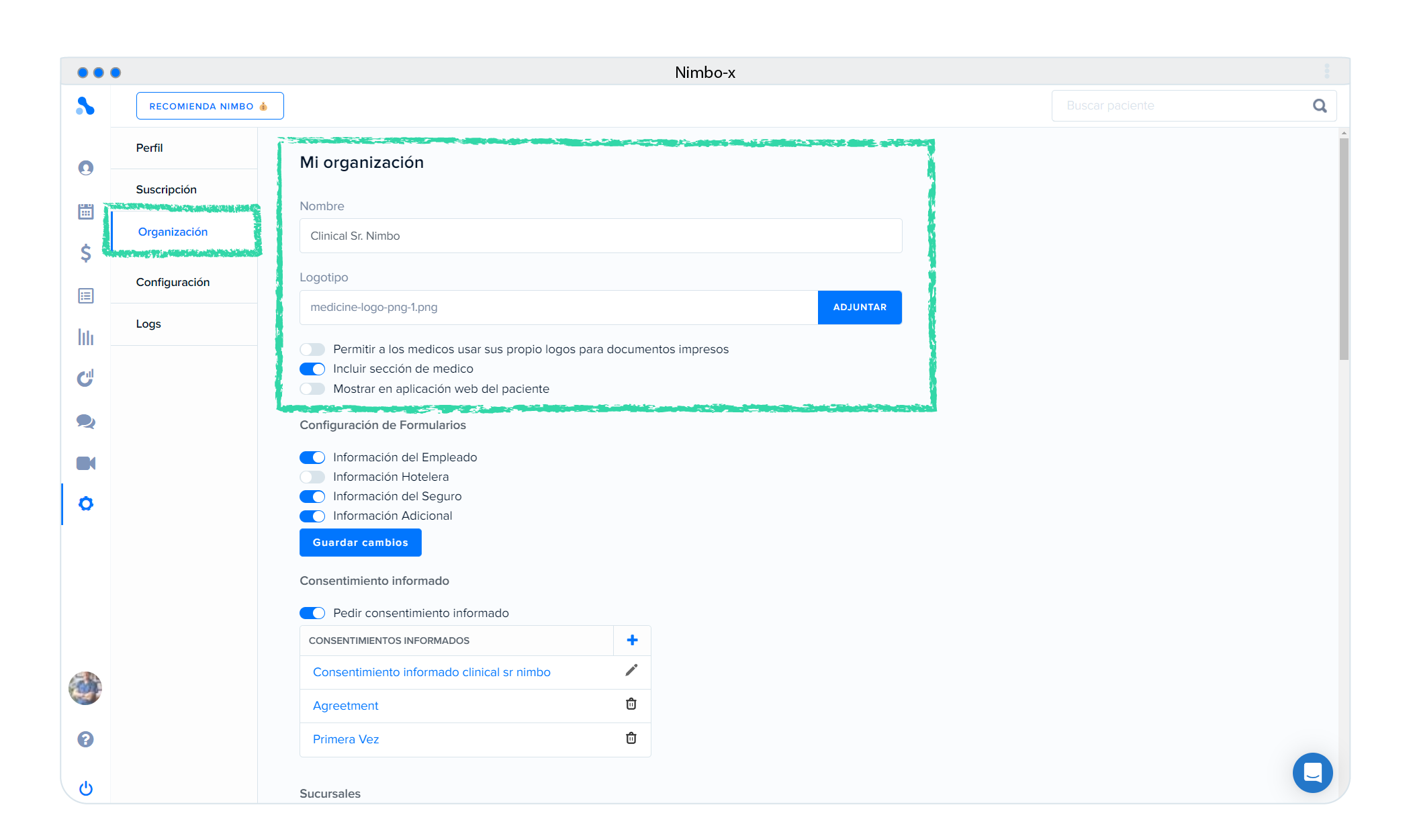
Desde Organización puedes administrar el nombre, logotipo y opciones generales de la clínica.
Identidad de la organización
Confirma el nombre y el logotipo que utilizará Nimbo en las áreas y documentos donde corresponda. Consulta cómo configurar el logotipo y nombre de tu organización.Consentimientos
Si tu flujo requiere aviso de privacidad o consentimiento informado, configúralos antes de recibir pacientes. Revisa la guía de avisos de privacidad y consentimientos.Sucursales y áreas de trabajo
Crea una sucursal cuando necesites separar ubicaciones, agendas, usuarios o reportes. Si atiendes en una sola sede, comienza con una estructura sencilla. Consulta cómo agregar sucursales o áreas de trabajo.Invita a tu equipo y valida sus permisos
Antes de invitar personas, define qué tareas realizará cada una. Después asigna su rol, sucursal y permisos de acuerdo con esas responsabilidades.1
Define las responsabilidades
Decide quién administrará la organización, quién atenderá consultas y quién apoyará con agenda, pacientes o cobros.
2
Invita a los usuarios
Desde Organización, utiliza Agregar usuarios y envía cada invitación al correo correcto.
3
Asigna rol y sucursal
Comprueba que cada usuario pertenezca a la sucursal adecuada y tenga el rol correspondiente.
4
Prueba el acceso
Pide a una persona de cada rol que inicie sesión y confirme que puede abrir las áreas necesarias sin ver funciones que no le corresponden.
Confirma que la clínica está lista
Antes de preparar la primera consulta, verifica:- perfil profesional completo;
- receta médica validada, si la utilizarás;
- reglas y formularios de Clinical guardados;
- nombre y logotipo correctos;
- consentimientos configurados, cuando correspondan;
- sucursales creadas y asignadas;
- usuarios activos con el rol y los permisos correctos;
- acceso comprobado con cada tipo de usuario.
La configuración inicial está completa cuando tu equipo puede entrar, ver únicamente las áreas necesarias y realizar una prueba sin bloqueos.
Resuelve problemas frecuentes
No puedo generar o imprimir una receta
No puedo generar o imprimir una receta
Revisa la información profesional dentro de Configuración > Clinical, confirma la certificación de los datos y vuelve a probar el diseño de la receta.
Un usuario no puede abrir una sección
Un usuario no puede abrir una sección
Comprueba su estado, rol, sucursal y permisos. Pide al usuario que vuelva a iniciar sesión después de guardar los cambios.
El equipo ve formularios diferentes
El equipo ve formularios diferentes
Revisa los formularios habilitados en Configuración > Clinical y acuerda cuáles debe utilizar toda la organización.