

Antes de continuar, procura haber completado la configuración de tu negocio y la preparación de tu agenda, pacientes y primera consulta.
Elige tu siguiente objetivo
Ordena lo que vendes
Define productos, servicios, precios e inventario por sucursal.
Entiende tus resultados
Revisa actividad clínica, citas, ingresos e inventario.
Mejora tu presencia digital
Publica información y opciones de atención para tus pacientes.
Organiza tu catálogo de productos y servicios
Un catálogo ordenado te ayuda a cobrar con nombres y precios consistentes. También mejora la información que aparece en tus reportes de ingresos e inventario. Ve a Productos y elige la forma de captura que mejor se adapte a tu operación.- Crear uno por uno
- Importar varios
Usa esta opción cuando vas a registrar pocos productos o servicios.
- Selecciona Crear nuevo.
- Escribe el nombre y selecciona la sucursal donde estará disponible.
- Define el precio y confirma que el producto esté activo.
- Agrega el SKU y configura el inventario cuando corresponda.
- Guarda los cambios.
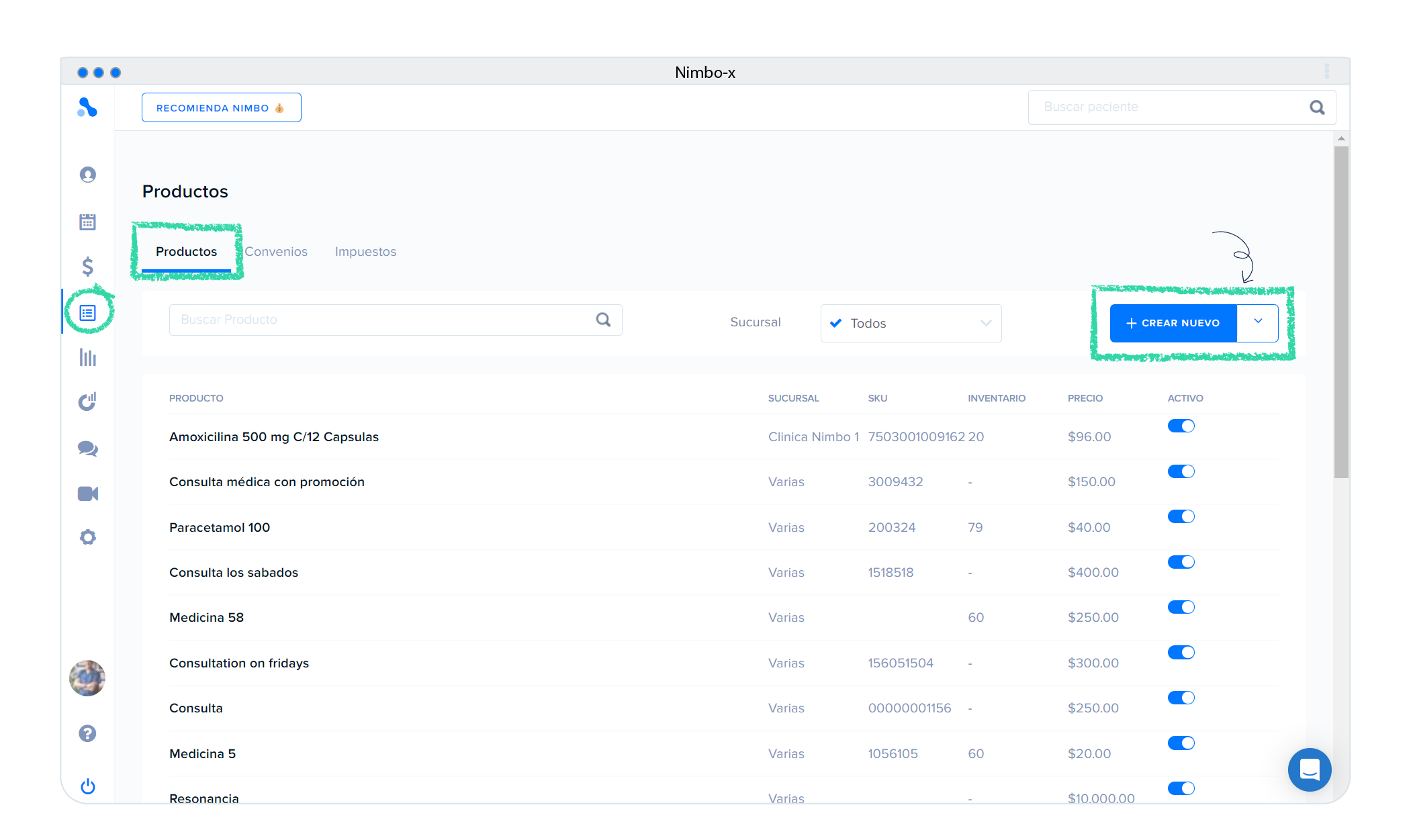
Desde Productos puedes crear un registro o abrir las opciones de importación.
Tu catálogo está listo cuando los productos y servicios que utilizas aparecen en la sucursal correcta, con el precio y el estado que esperas.
Usa reportes para tomar decisiones
Los reportes convierten la actividad registrada en Nimbo en información que puedes revisar por fecha, usuario o sucursal. Úsalos para responder una pregunta concreta, no solo para observar gráficas. Por ejemplo:- ¿Qué servicios generan más ingresos?
- ¿Cómo cambió el número de consultas?
- ¿Qué sucursal necesita reponer inventario?
- ¿Cuántas solicitudes de cita recibiste?
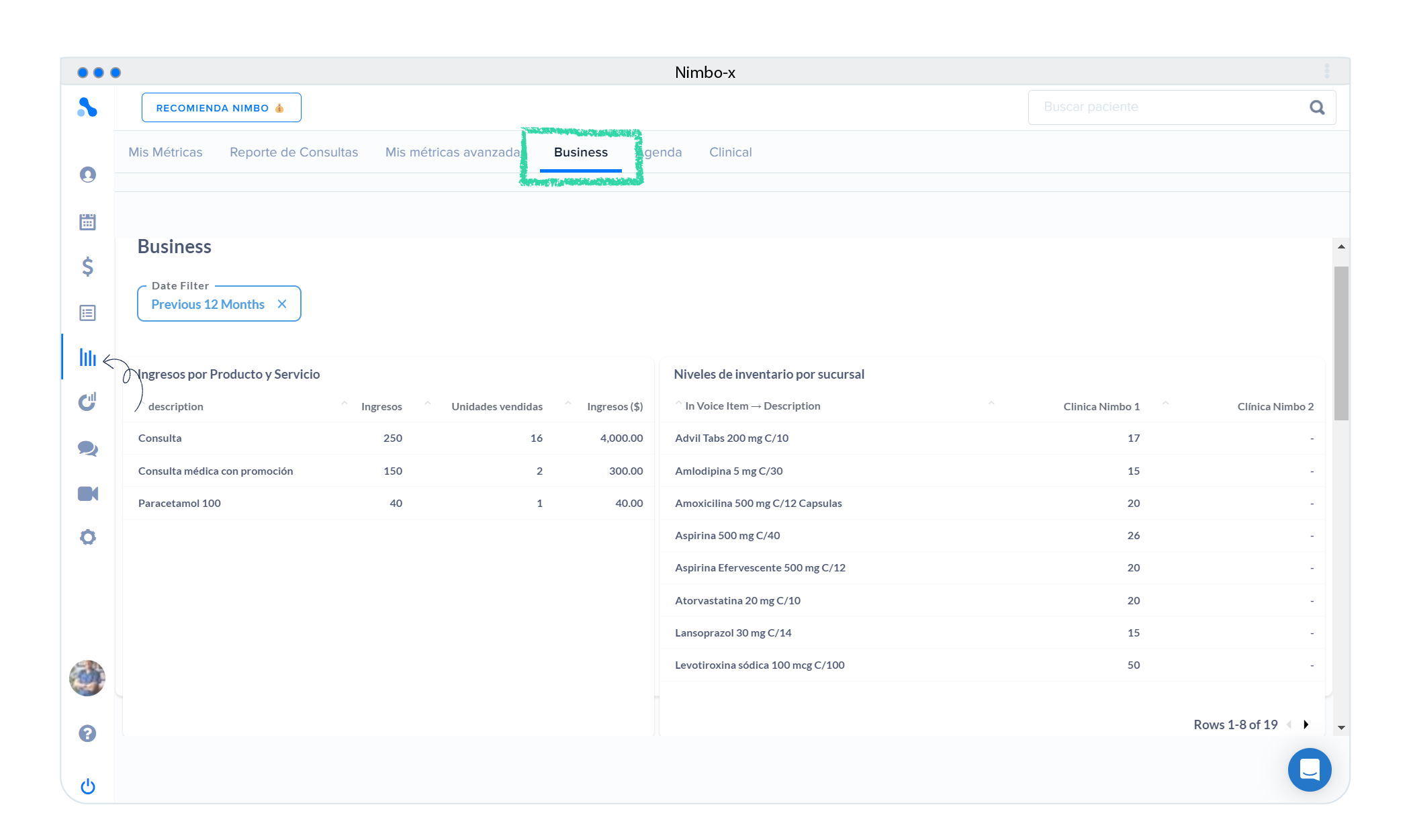
El reporte Business reúne información de ingresos e inventario.
Conoce las secciones de Reportes
Mis métricas y métricas avanzadas
Mis métricas y métricas avanzadas
Consulta indicadores generales de pacientes y consultas. Las métricas avanzadas muestran distribuciones y tendencias con mayor detalle.
Reporte de consultas
Reporte de consultas
Revisa las consultas registradas y sus datos principales dentro del periodo seleccionado.
Business
Business
Analiza ingresos por productos y servicios, movimientos relacionados con inventario y resultados por sucursal.
Agenda y Clinical
Agenda y Clinical
Consulta la actividad de citas y los indicadores clínicos registrados por tu organización.
Revisa un periodo y define una acción
1
Abre Reportes
Ve a Reportes y selecciona la sección relacionada con tu pregunta.
2
Define el alcance
Selecciona el rango de fechas y, cuando esté disponible, filtra por usuario o sucursal.
3
Compara el resultado
Contrasta el periodo con una meta o con otro periodo equivalente. Evita tomar decisiones a partir de un solo día atípico.
4
Registra una acción
Elige un cambio concreto: ajustar un precio, reponer inventario, promover un servicio o revisar la disponibilidad de una agenda.
Los reportes disponibles dependen del plan y de los permisos de tu usuario. Si no ves una sección que necesitas, consulta con el administrador de tu organización o escríbenos desde el chat de Nimbo.
Crea tu presencia digital con Nimbo Sites
Nimbo Sites te permite publicar la información de tu práctica y ofrecer accesos directos a citas, WhatsApp, teleconsulta y directorio médico cuando los configuras. Puedes elegir entre un sitio completo para usar como página principal o un perfil digital compacto para compartir desde redes sociales, WhatsApp o un código QR.
Ejemplo de Sitio Completo con información y acciones para pacientes.
Elige el formato
Compara Sitio Completo y Perfil Digital antes de configurar tu página.
Configura tu Nimbo Site
Agrega contenido, profesionales, servicios, horarios y opciones de contacto.
- el nombre, teléfono, horarios y ubicación sean correctos;
- los profesionales y servicios que quieres presentar estén visibles;
- los botones de citas, WhatsApp y teleconsulta abran el destino esperado;
- la página se vea bien tanto en una computadora como en un celular.
Repite un ciclo de mejora
El crecimiento no depende de configurar todo una sola vez. Revisa periódicamente la información que registras y ajusta una variable a la vez.1
Mantén los datos al día
Revisa precios, productos activos, inventario, horarios y datos públicos de tu práctica.
2
Mide un periodo comparable
Usa el mismo rango y los mismos filtros para entender si una tendencia se mantiene.
3
Haz un cambio concreto
Ajusta un servicio, una agenda o una acción de tu Nimbo Site según el resultado que quieras mejorar.
4
Vuelve a revisar
Espera un periodo suficiente y compara el resultado antes de realizar otro cambio importante.
Resuelve problemas frecuentes
No encuentro un producto o servicio
No encuentro un producto o servicio
Revisa que esté activo y disponible en la sucursal donde quieres utilizarlo. Si trabajas con SKU, confirma también que el identificador sea correcto.
Un reporte no muestra información
Un reporte no muestra información
Comprueba el rango de fechas, los filtros de usuario y sucursal, y que la actividad correspondiente se haya registrado dentro de Nimbo.
Falta información en mi Nimbo Site
Falta información en mi Nimbo Site
Confirma que completaste el contenido de esa sección y que la opción correspondiente está habilitada. Guarda los cambios y vuelve a abrir la página pública.