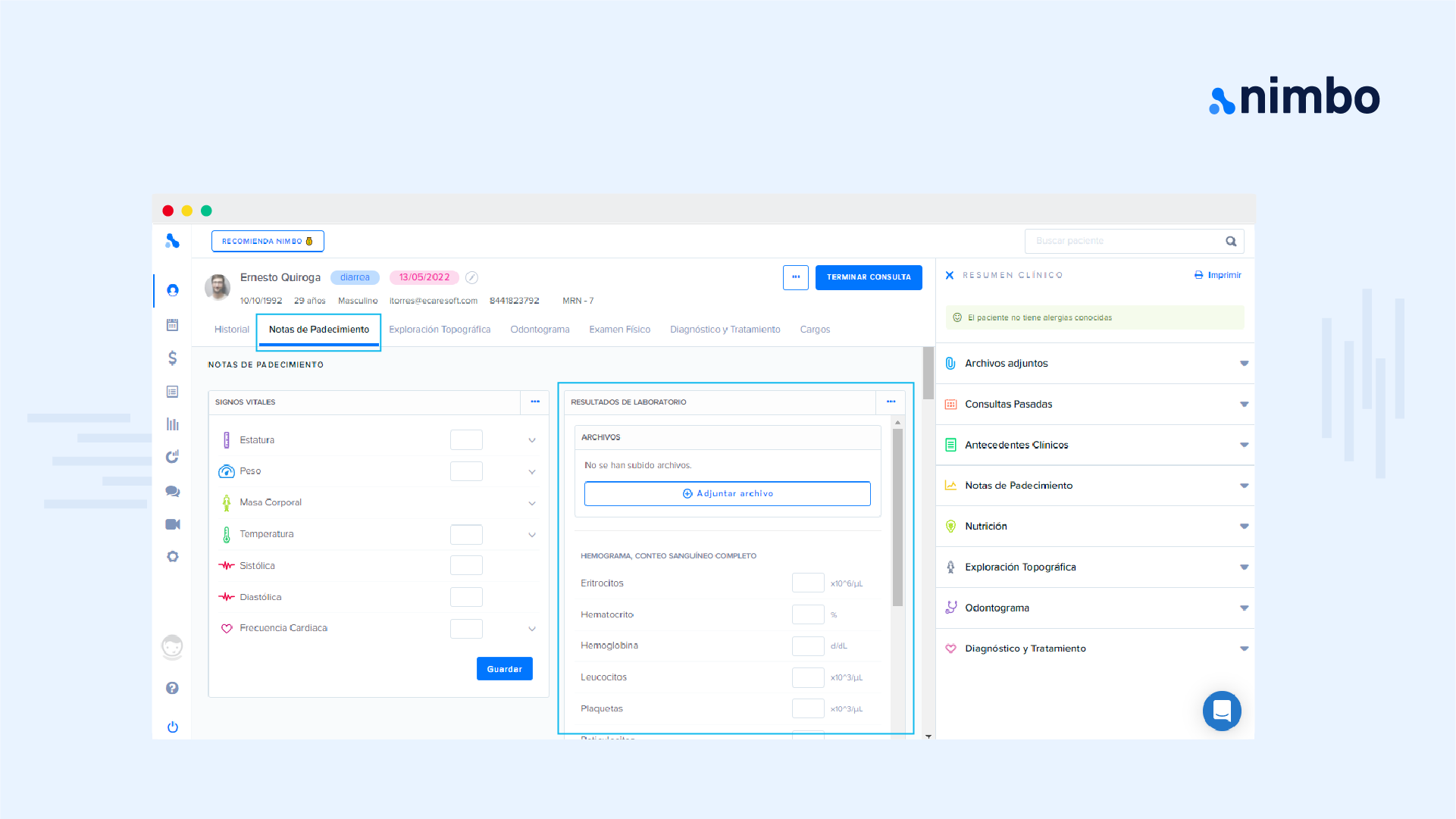
En Resultados de laboratorio registras paneles y resultados durante la consulta con un flujo de buscar y agregar. Solo agregas lo que necesitas para ese encuentro, en el momento de captura.

Cómo registrar resultados

1

Abre el buscador de Resultados de laboratorio

Dentro de la consulta, entra al módulo de Resultados de laboratorio.Al hacer clic en el buscador (incluso antes de escribir), Nimbo muestra sugerencias de paneles para selección rápida.
2

Busca y selecciona un panel o un resultado individual

El buscador distingue entre:
  • Paneles (grupo padre).
  • Resultados individuales (hijos), con formato: Resultado individual [en Nombre del panel].
Ejemplo de búsqueda por colesterol:
  • Perfil lipídico / colesterol.
  • Colesterol total [en Perfil lipídico / colesterol].
3

Agrega paneles a la lista de trabajo

  • Si seleccionas un panel, Nimbo agrega el grupo completo de campos.
  • Si seleccionas un resultado individual, Nimbo agrega automáticamente el panel completo al que pertenece.
Puedes seguir buscando y agregando múltiples paneles en la misma consulta.
4

Edita y guarda

Antes de guardar, puedes eliminar paneles agregados.Si un panel ya tiene datos capturados, Nimbo muestra una confirmación para evitar eliminaciones accidentales.El módulo usa un solo botón de Guardar para persistir los cambios de esa sesión.

Configuración del módulo

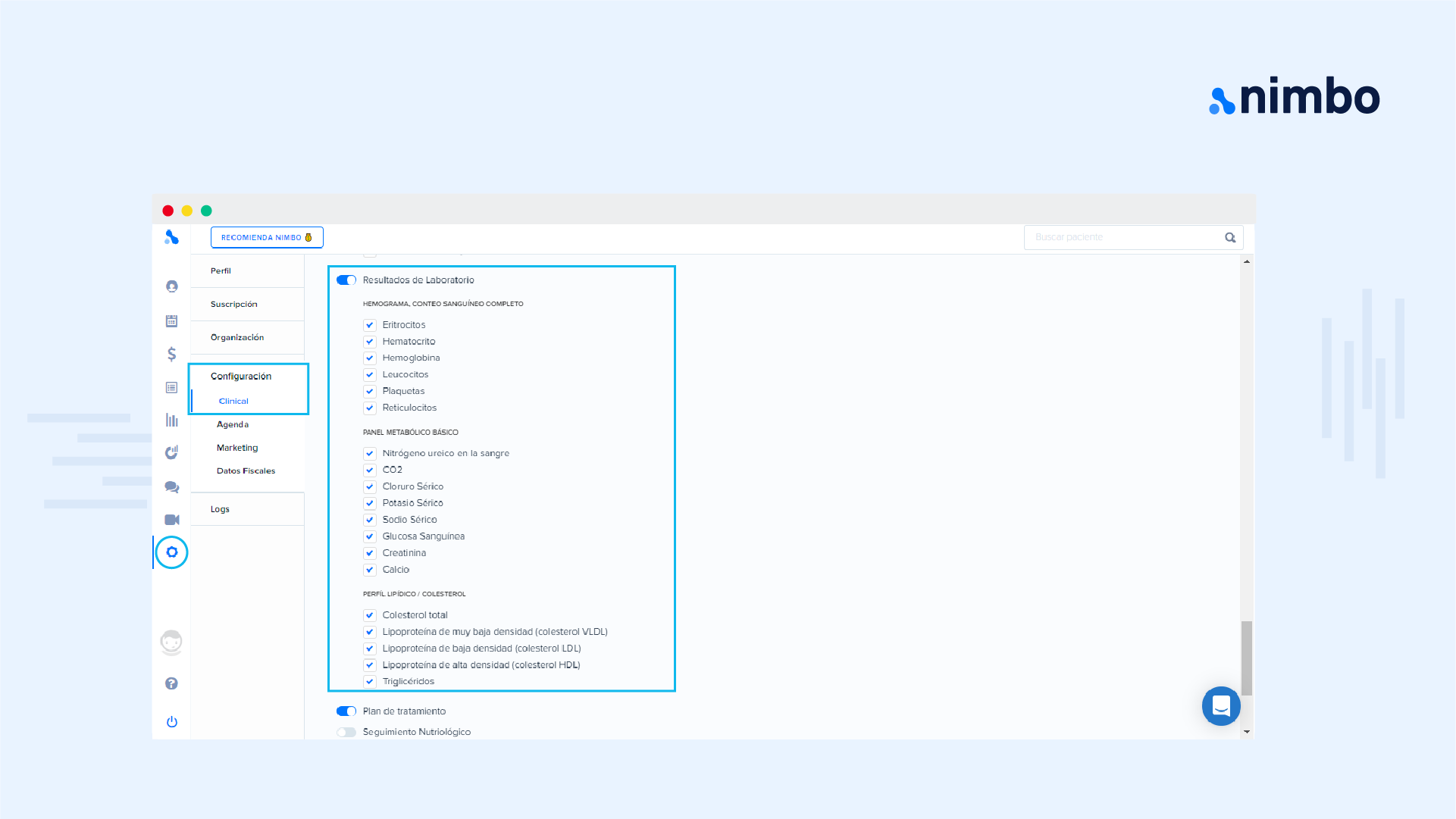
Puedes encender o apagar el módulo de Resultados de laboratorio en:
Mi cuenta > Configuración > Clinical
No necesitas activar resultados individuales en checklists. El buscador muestra el catálogo de paneles estándar de Nimbo.
Tienes acceso al catálogo completo de paneles al momento de capturar resultados en consulta.

Si tienes dudas, contacta a soporte desde el chat de la aplicación.