Dale un toque único a cada una de tus teleconsultas


¿Qué es?

Jitsi Meet es un software gratuito de videoconferencia encriptada. Utiliza cifrado de extremo a servidor/tránsito, este es una de las aplicaciones que pueden ser integradas a Nimbo y utilizar diferentes apartados dentro de la plataforma, en este caso, teleconsultas.

¿Cómo funciona?

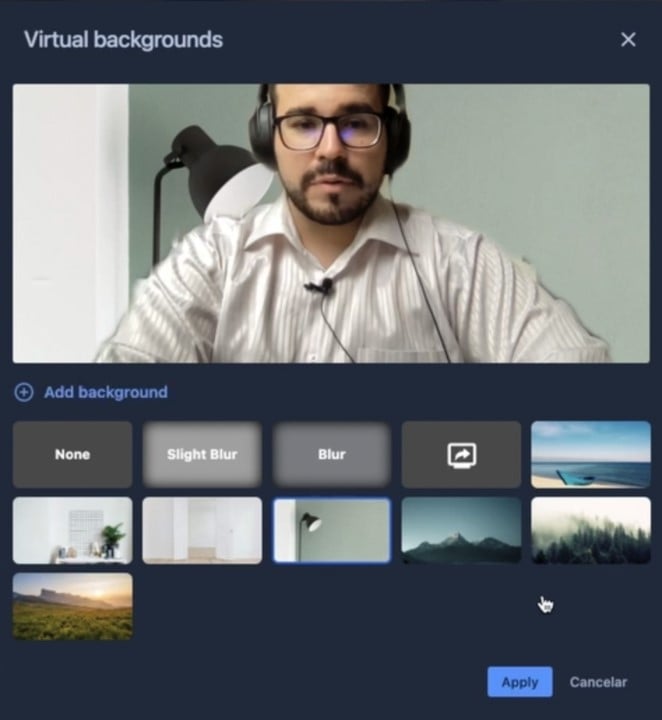
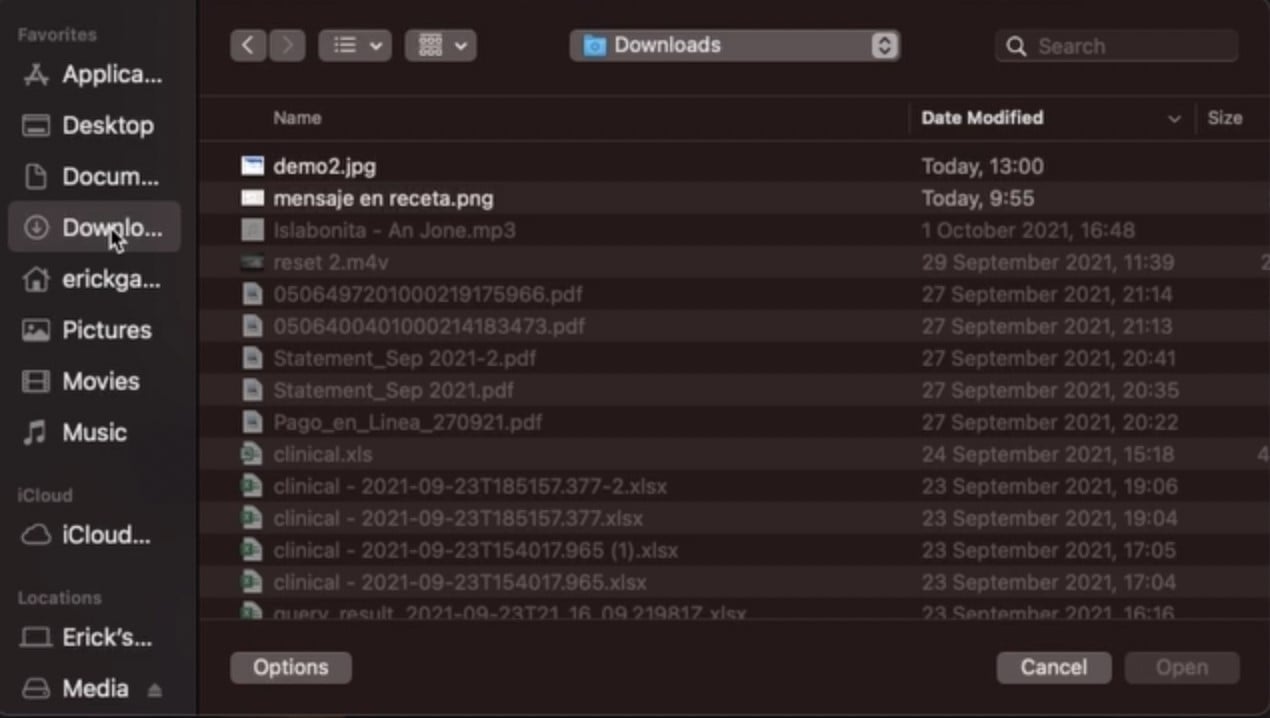
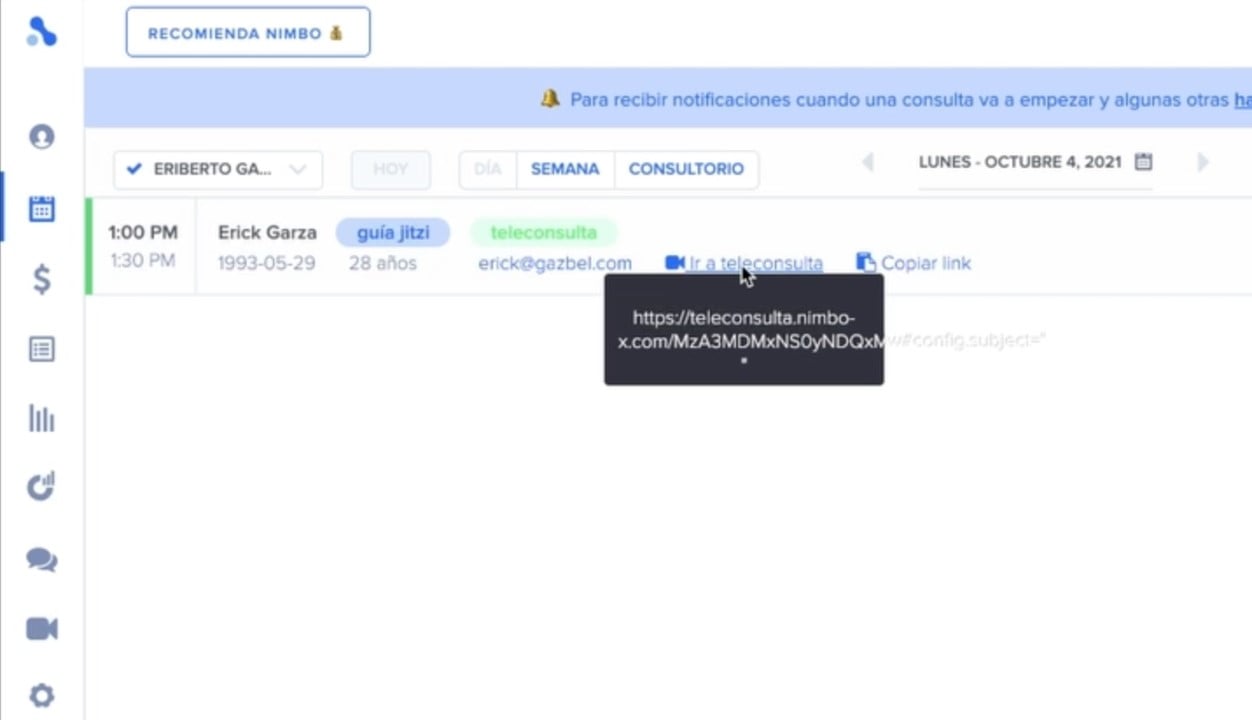
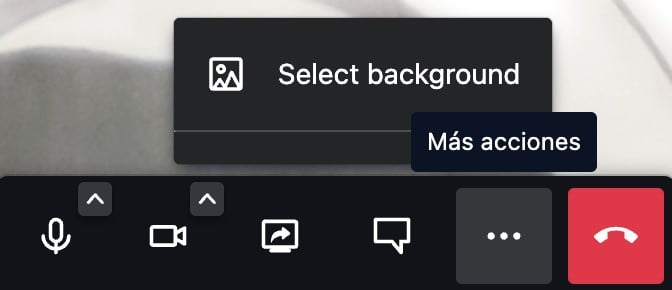
Una vez que ya hayas iniciado sesión en Nimbo, inicia una videollamada ya sea por sala de espera o por medio de una cita subsecuente. Jitsi 1.jpg Dentro de la videollamada en Jitsi, selecciona la opción de “más acciones” y elegimos “Select background” Jitsi 2.jpg Posteriormente, se abrirá la ventana de configuración de los fondos virtuales, donde podremos elegir dentro de las opciones existentes o dar clic en “Add background” para cargar uno personalizado. Jitsi 3.jpg Al dar clic se abrirá la ventana de carga de archivo y selecciona la imagen que desees usar (la imagen deberá ser en formato .jpeg o .png), por ultimo da clic en “Abrir” para que se cargue la imagen. Al cargar correctamente la imagen, podrás previsualizarla en la ventana de configuración del fondo virtual para que te des una idea si requiere de algún ajuste. Da clic en el botón inferior derecho “Apply” cuando quieras aplicar los cambios. Jitsi 4.jpg
💡 En ocasiones, el fondo puede salir invertido, si esto sucede da clic en el botón de opciones de video en la esquina superior derecha de la aplicación de Jitsi y da clic en “Voltear” para ver correctamente el fondo.
En caso de que aun tengas problemas para aplicar esta funcionalidad a tus teleconsultas, te dejamos el siguiente video para que puedas seguir paso a paso esta implementación. https://youtu.be/woinjk5pJtM Si tienes una duda acerca de esta funcionalidad, siempre puedes ponerte en contacto con nosotros mediante el Chat de Soporte. Es el botón azul en la parte inferior derecha dentro de la pantalla de Nimbo. ¡Feliz consulta! 📹