

Requisitos antes de activar recordatorios
Para enviar recordatorios y notificaciones, el paciente debe tener datos de contacto completos y aceptar recibir mensajes.- Correo electrónico y/o celular registrados.
- Opción El paciente acepta recibir recordatorios y mensajes por WhatsApp activada.

Activa el recordatorio en la cita
Al crear una cita, puedes activar el recordatorio en el formulario. El recordatorio por correo electrónico aparece seleccionado por defecto.
Confirmación de cita
Nimbo envía el recordatorio con la anticipación configurada para tu organización. El valor predeterminado es 24 horas. Si necesitas revisar o cambiar esa anticipación, consulta al equipo de soporte. El recordatorio y la solicitud de confirmación son opciones distintas. En Mi cuenta > Configuración > Agenda > Configuración de Cita, revisa Permitir a los pacientes confirmar la cita desde recordatorio SMS. Activar un recordatorio no significa que la cita ya esté confirmada. Si tienes habilitada la confirmación por pago, la cita también puede confirmarse cuando el paciente realiza el pago. Consulta Precios de consulta.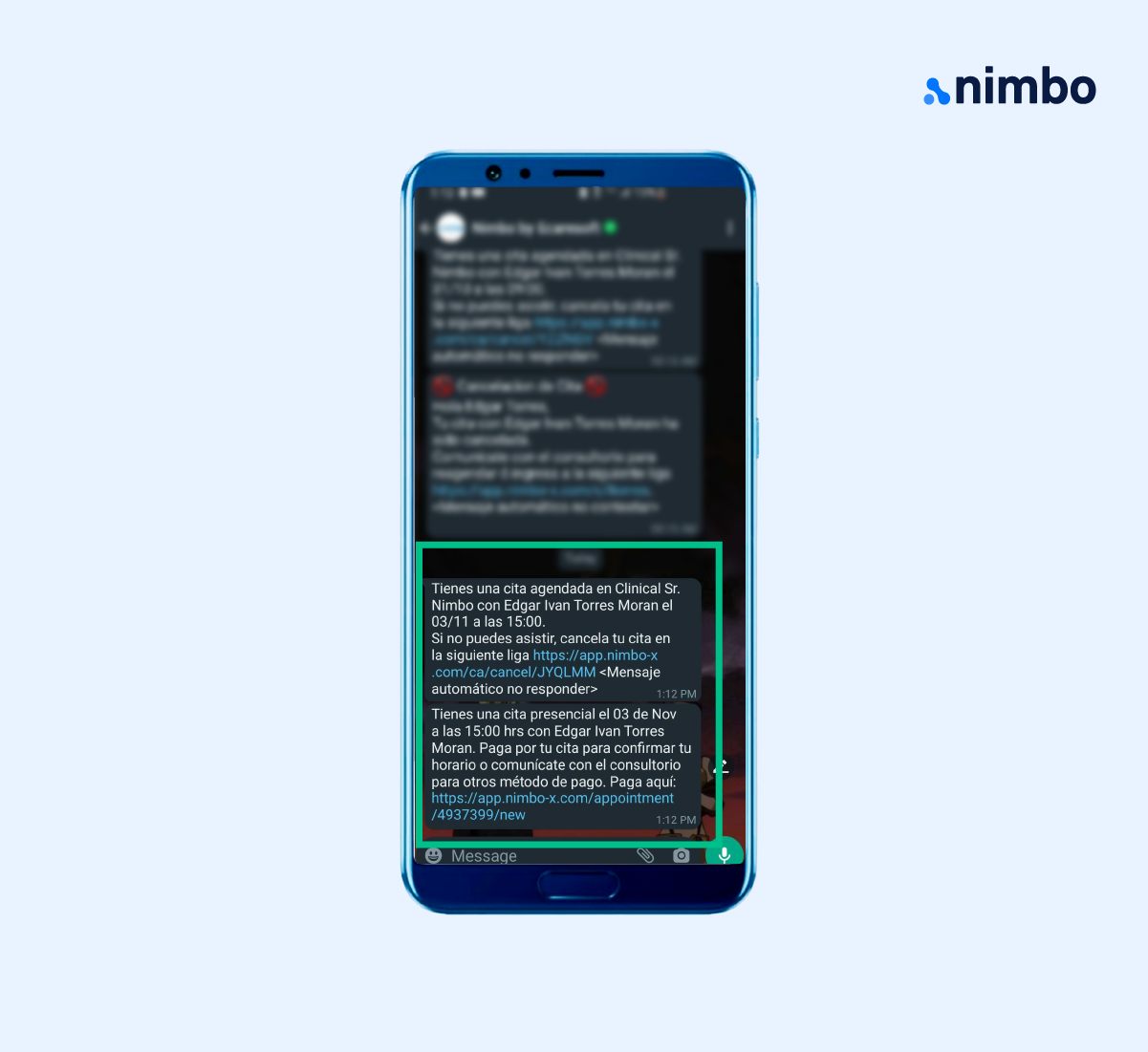
Notificaciones por cambios y cancelaciones
Cuando modificas la fecha u hora de una cita, Nimbo puede notificar automáticamente al paciente por WhatsApp/SMS y correo electrónico. Si solo cambias otros campos (por ejemplo, médico o motivo), no se envía notificación. En caso de cancelación, también se envía una notificación automática. La notificación incluye:- Nombre del paciente.
- Fecha y hora de la cita (o mensaje de cancelación).
- Información de contacto de la clínica o consultorio (en correo electrónico).


Si el paciente no tiene datos de contacto completos, el sistema no podrá enviar estos mensajes.