

Métodos para realizar cargos
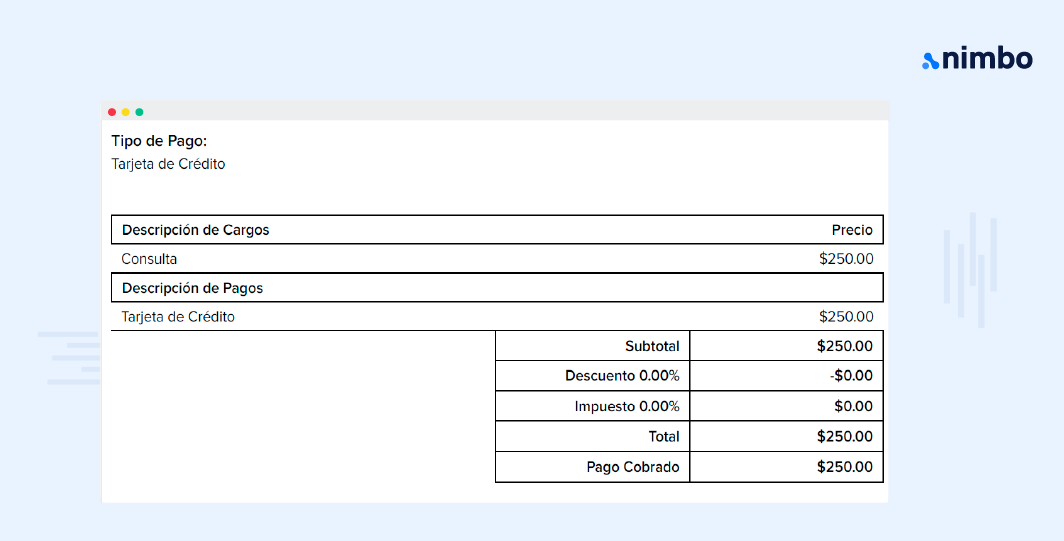
Para poder realizar cargos dentro de la plataforma, asegúrate de tener agregados tus productos y servicios en el módulo de ‘Productos’. Para ambos casos, podrás imprimir un recibo. Si quieres aprender a crear productos o servicios dentro de Nimbo, revisa el artículo: **Inventarios por productos y servicio.** Puedes hacer cobros en diferentes apartados dentro de Nimbo:1. Desde tu consulta médica
Dentro de las consultas médicas de Nimbo, puedes encontrar un apartado de cargos en la ultima sección de la consulta.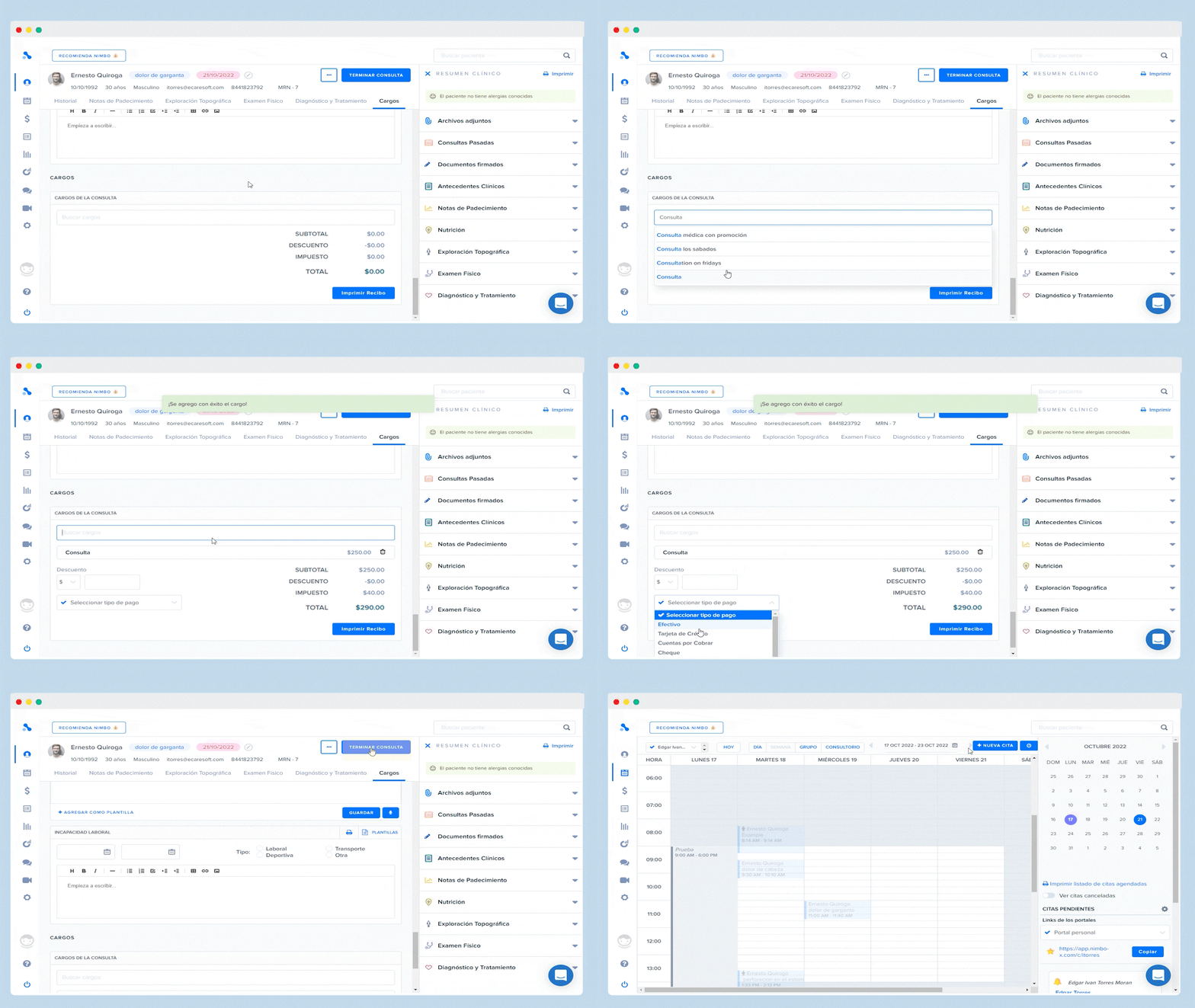
2. Desde el módulo de ‘Cargos’
El módulo de cargos te permitirá adicionalmente agregar información con respecto al tipo de pago, y en el caso de México, datos para agregar al CFDI.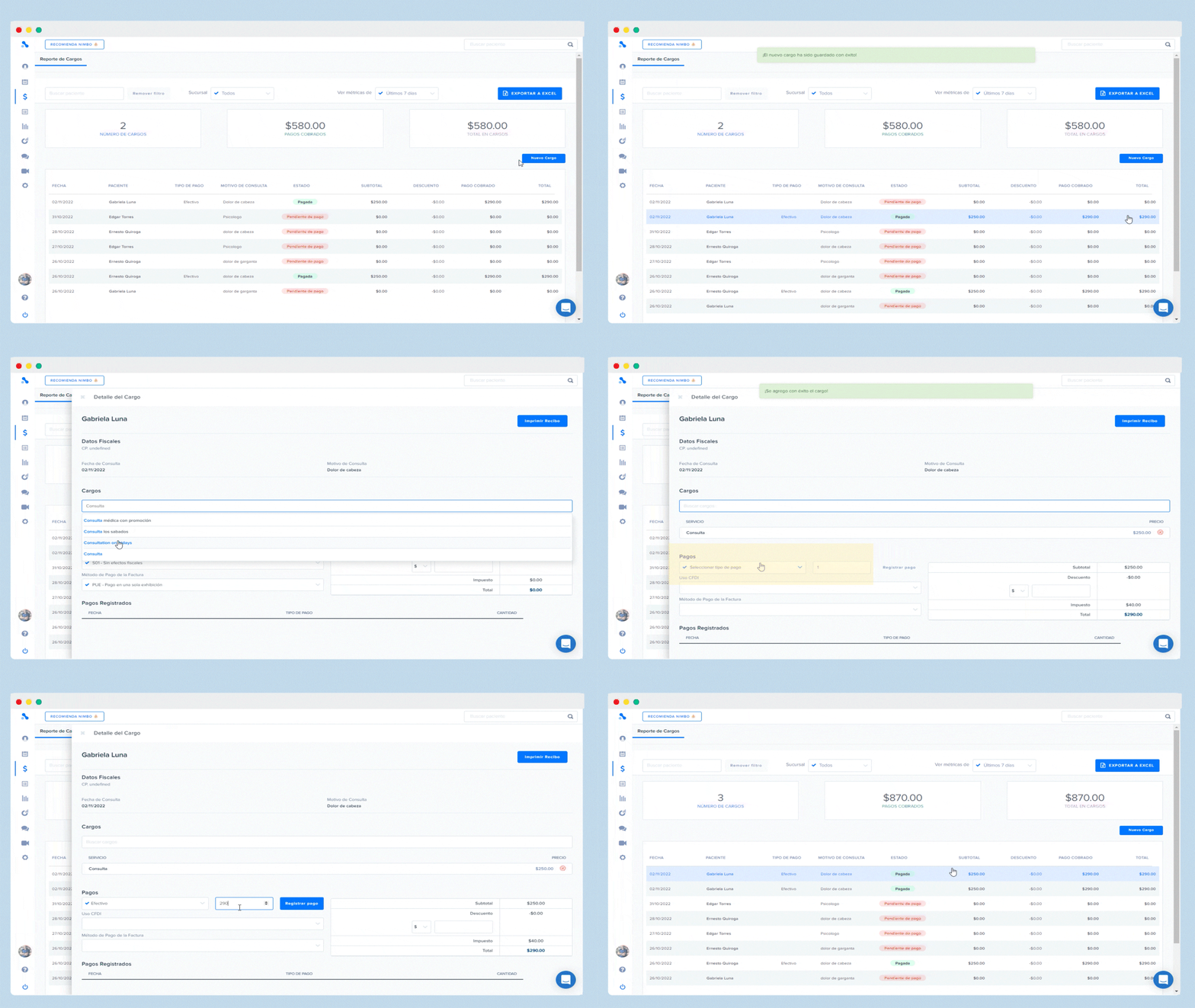
Registrar pagos de cargos
Al momento de realizar un cargo a tus pacientes, puedes ver la cantidad que se esta cobrando al agregar tus productos o servicios. Puedes seleccionar el tipo de pago y la cantidad que se esta cobrando de ese método de pago.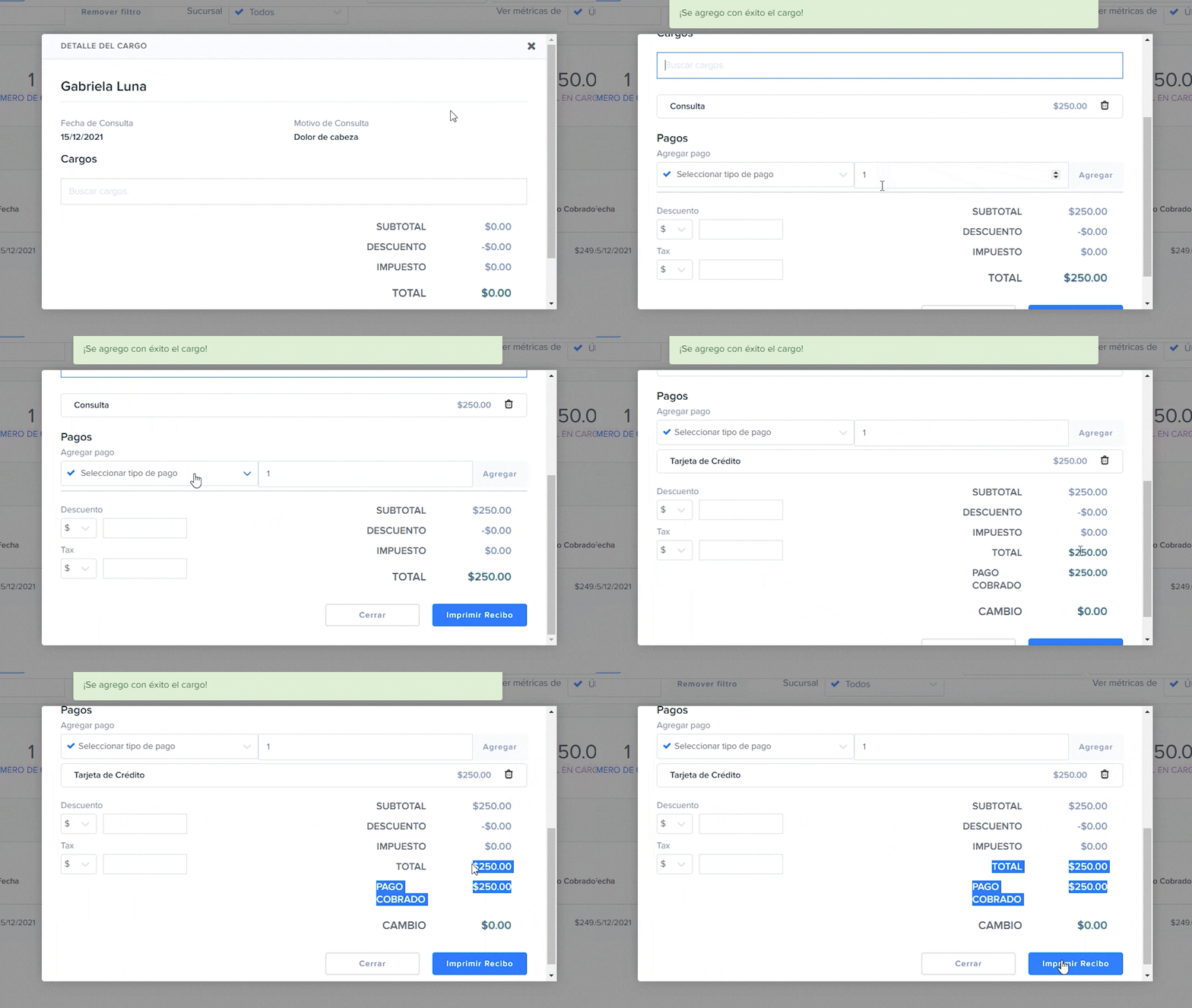
Gestión de transacciones canceladas
Para mantener la transparencia total en la administración de tu clínica, Nimbo te permite visualizar aquellos cargos o pagos que han sido eliminados de un encuentro.Cómo ver las transacciones canceladas
Para activar esta vista, sigue estos pasos dentro del módulo de cobro:- Haz clic en el botón de menú (icono de tres puntos
...) ubicado en la esquina superior derecha, junto al botón de “Imprimir Recibo”. - Activa el switch “Ver transacciones canceladas”.
- Visualización: Los cargos y pagos eliminados aparecerán en sus respectivas tablas resaltados en gris tenue y con el texto tachado.
- Auditoría (Quién y Cuándo): Al hacer clic sobre una fila cancelada, aparecerá el detalle:
Eliminado [por Usuario] el [Fecha] a las [Hora]. Si es un registro histórico sin usuario identificado, verás únicamente la fecha y hora.
Nota importante: Las transacciones canceladas son únicamente informativas y no afectan los totales, saldos del paciente ni aparecen en la versión impresa del recibo.Si tienes una duda acerca de esta funcionalidad, siempre puedes ponerte en contacto con nosotros mediante el Chat de Soporte. Es el botón azul en la parte inferior derecha dentro de la pantalla de Nimbo. ¡Feliz consulta! 🧾