

Conoce el perfil del paciente
Para realizar cualquier interacción con tus pacientes —antes, durante y después de la consulta— es necesario crear un perfil dentro de Nimbo. Esto te permite guardar su información y acceder a todas las funcionalidades de la plataforma. Hay 2 maneras de crear perfiles dentro de Nimbo:- De manera individual. En el módulo de Pacientes, da clic en el botón Nuevo Paciente. Se mostrará un formulario con los campos necesarios para abrir el expediente. Los campos marcados con * son obligatorios.
-
Importación de pacientes de forma grupal.
Da clic en la flecha al lado del botón Nuevo Paciente y adjunta un archivo en formato
.csvcon los siguientes campos:- Nombres
- Apellidos
- Fecha de nacimiento
- Sexo
- Estado
- País
Puedes revisar el estatus de la importación en el apartado Historial de importaciones, ubicado debajo del botón de importación.
- Iniciar consulta
- Editar paciente
- Ver perfil de paciente
- Borrar paciente
- Signos vitales
- Consultas pasadas
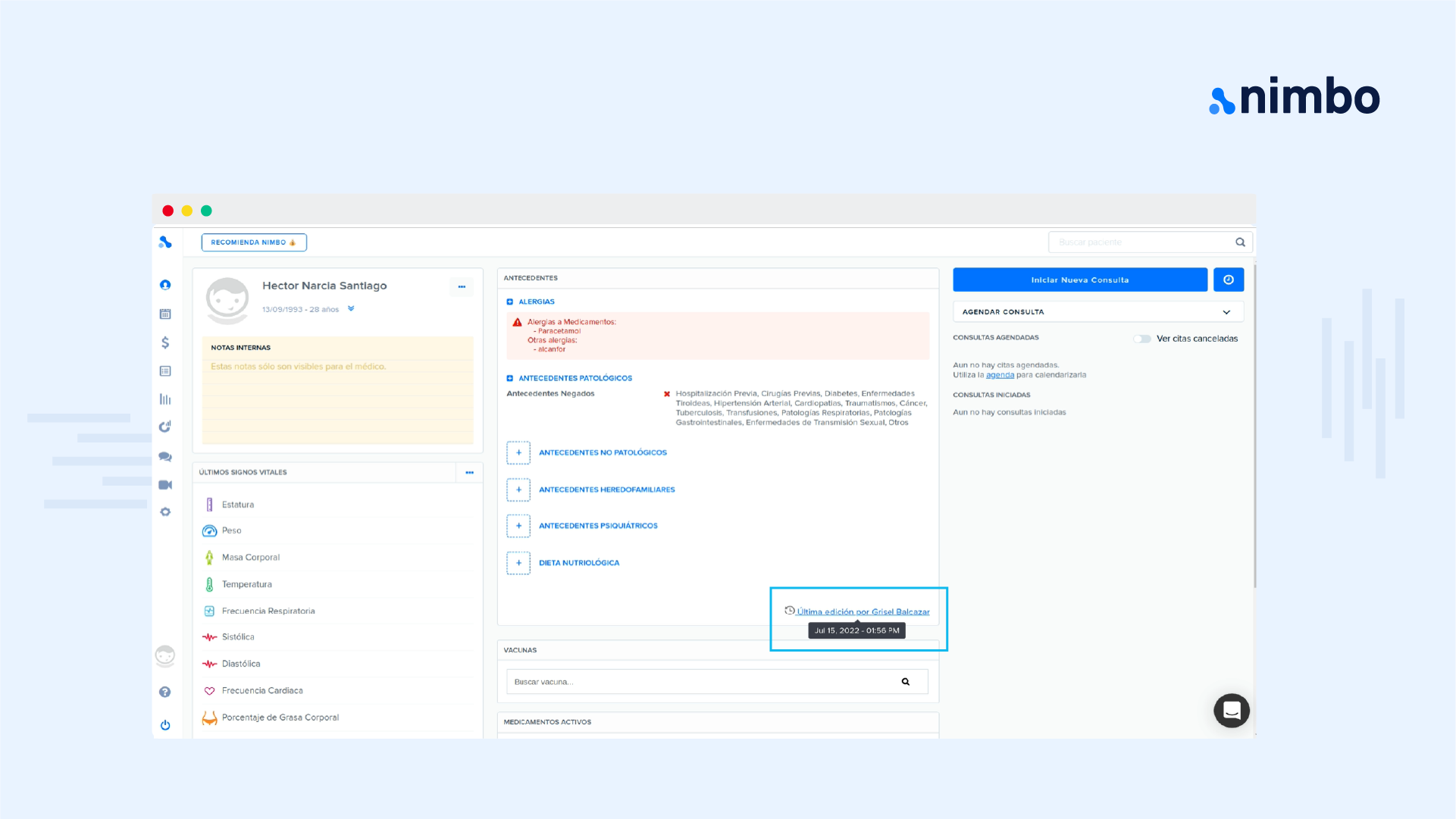
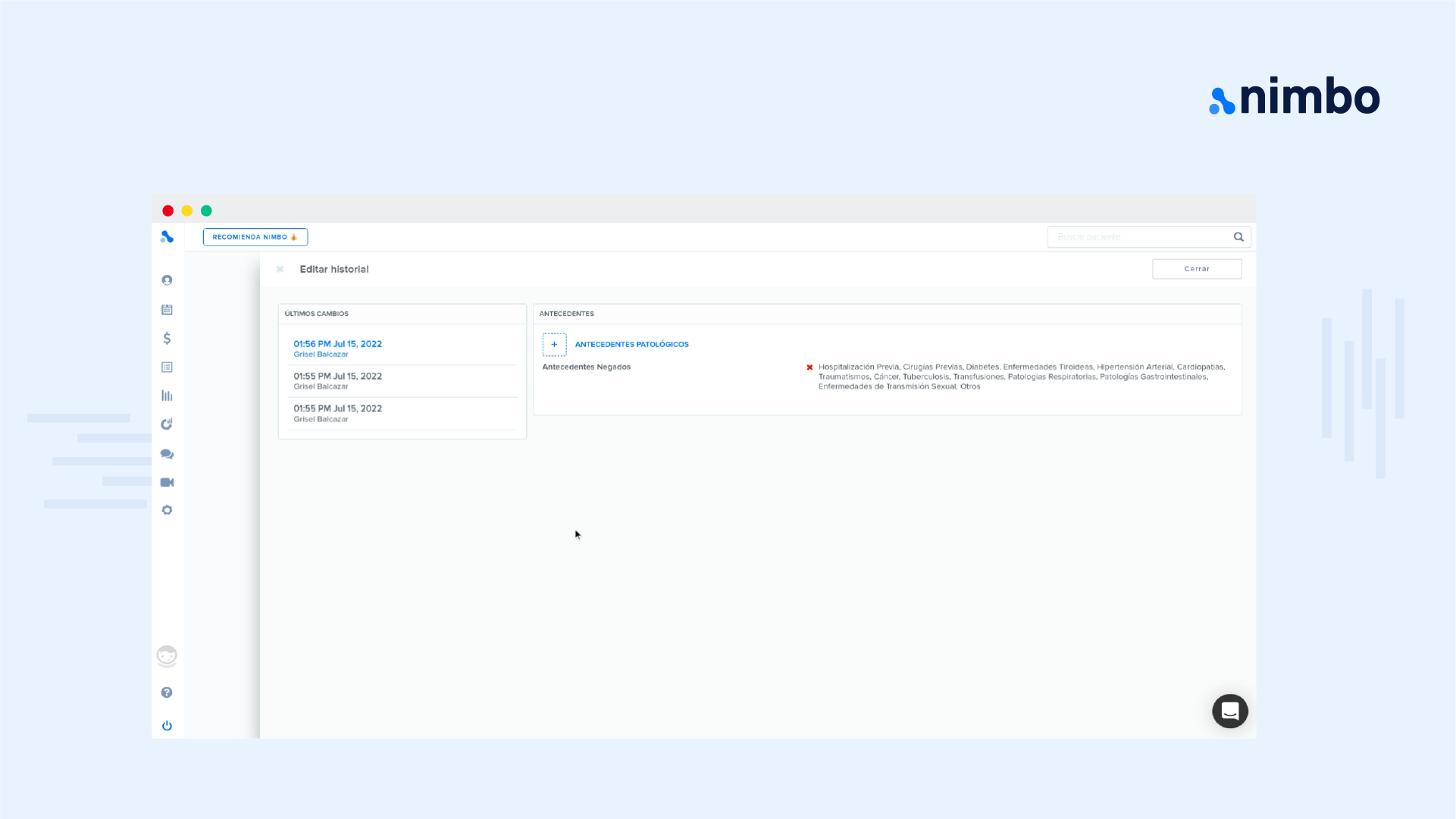
- Antecedentes
- Lista de problemas
- Medicamentos activos
- Entre otros
Editar perfil del paciente
Puedes actualizar la información de contacto de un paciente o agregar datos adicionales a su expediente en cualquier momento.1
Abre el expediente del paciente
Ve al módulo de Pacientes y selecciona el perfil que deseas modificar.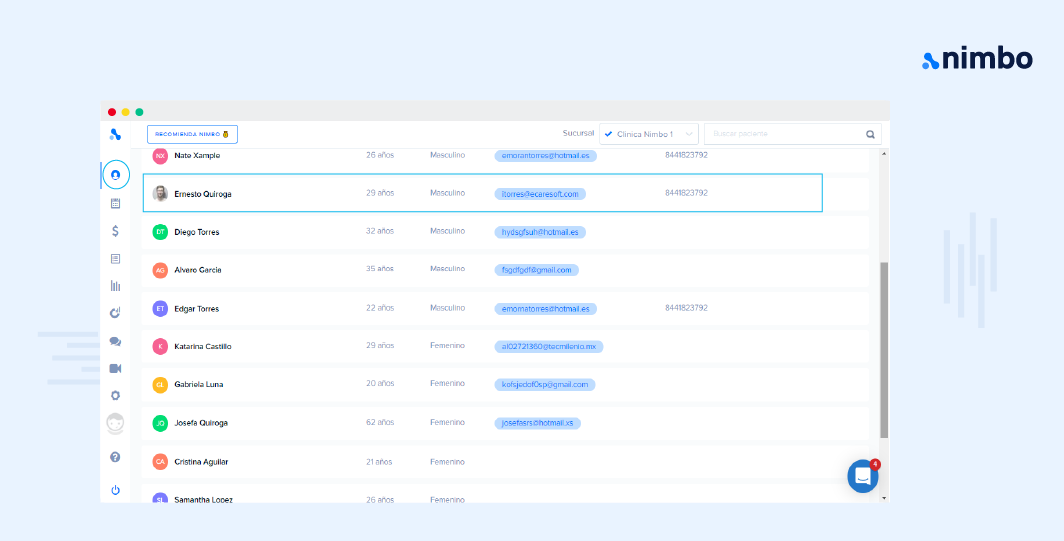
También puedes acceder desde el botón Editar ✏ que aparece directamente en la lista de pacientes.
2
Da clic en Editar
Dentro del expediente clínico, selecciona el botón Editar.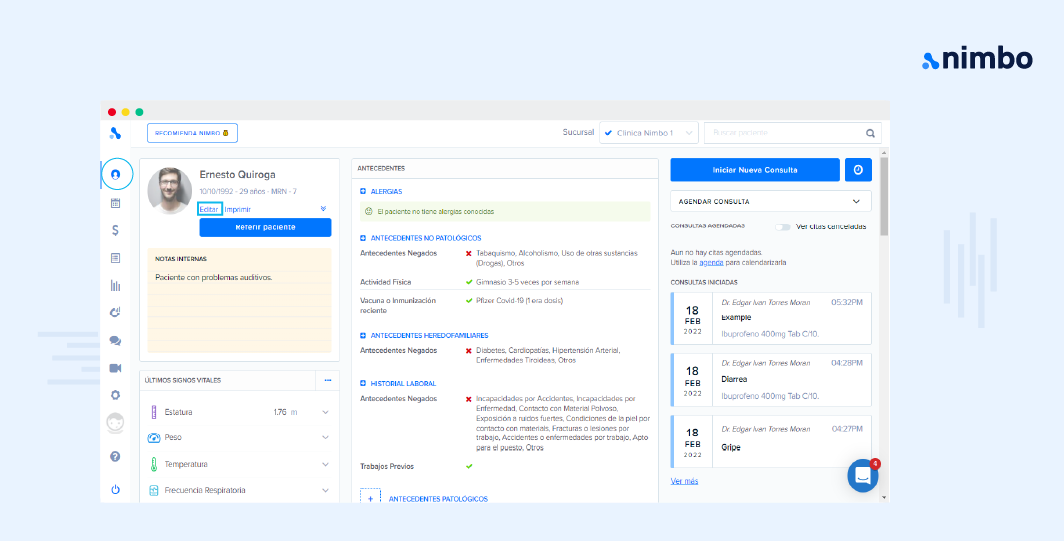
3
Actualiza la información y guarda
Realiza los cambios necesarios y guarda antes de salir.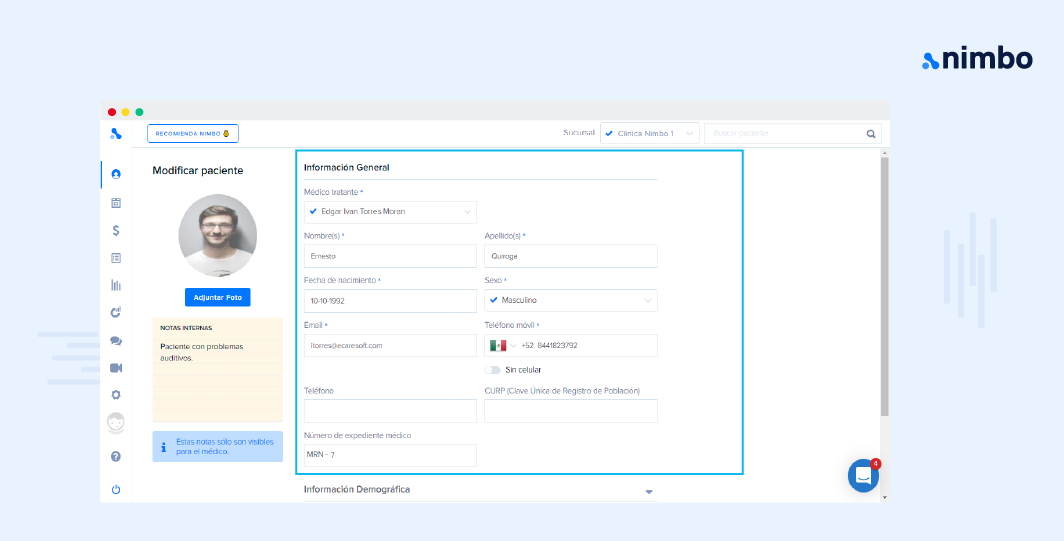
Imprimir expediente clínico
Si necesitas el expediente de un paciente en formato impreso, Nimbo te permite generarlo directamente desde su perfil.1
Abre el expediente del paciente
Ve al perfil del paciente que deseas imprimir.
2
Selecciona la opción Imprimir
Dentro del expediente, da clic en la opción Imprimir, ubicada debajo de la fecha de nacimiento.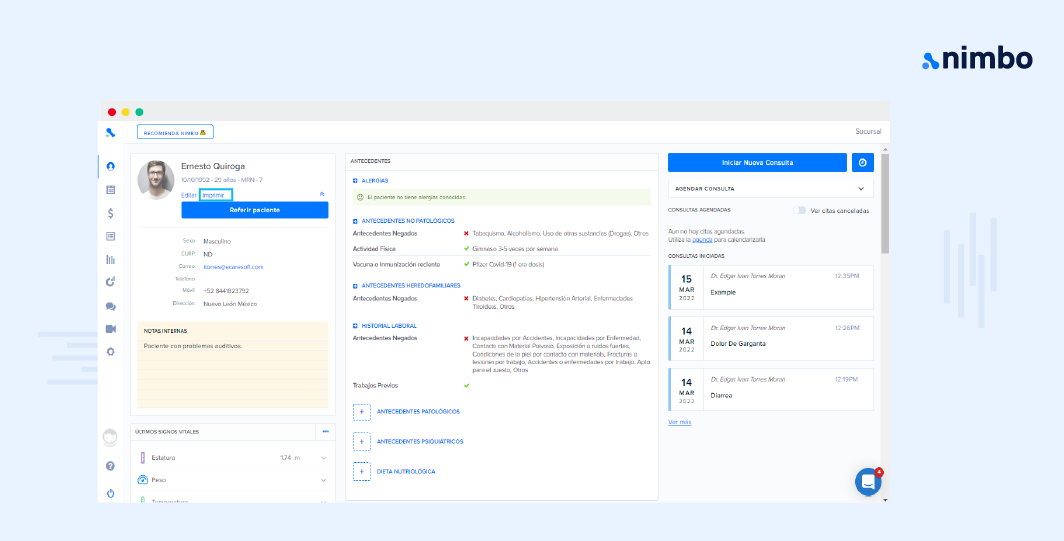
3
Configura la impresión
Selecciona la impresora y ajusta la configuración según tus necesidades. Da clic en Imprimir.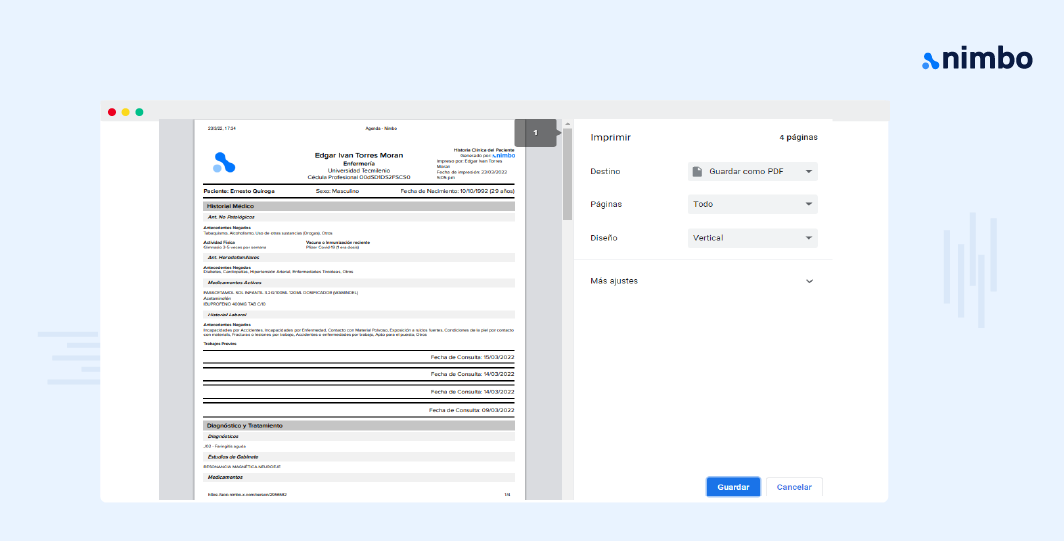
Imprimir citas del paciente
Desde el perfil del paciente también puedes generar un PDF con sus citas próximas o futuras. Como este reporte forma parte del flujo de agenda, consulta Imprimir citas agendadas para ver los pasos completos.Códigos QR en documentos del paciente
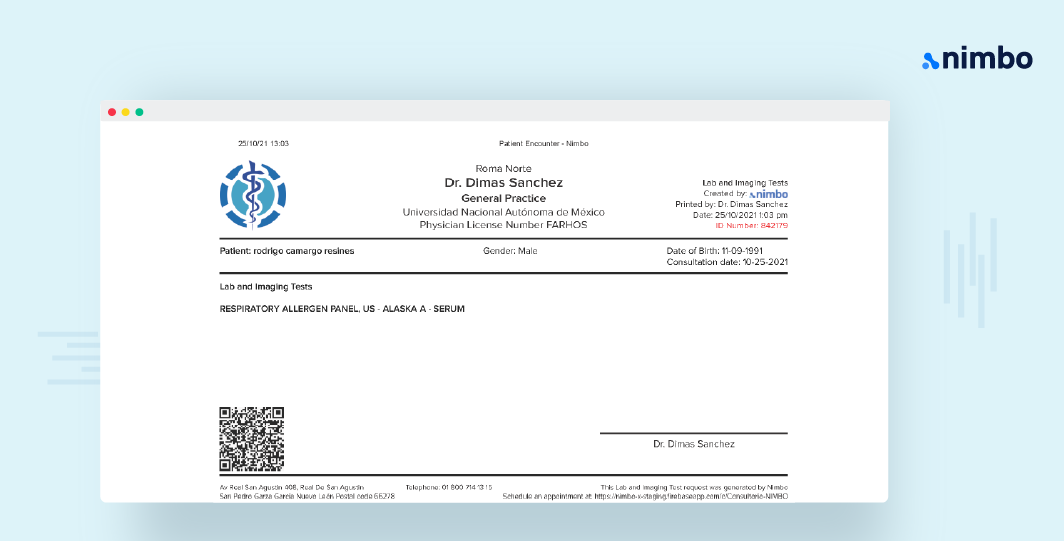
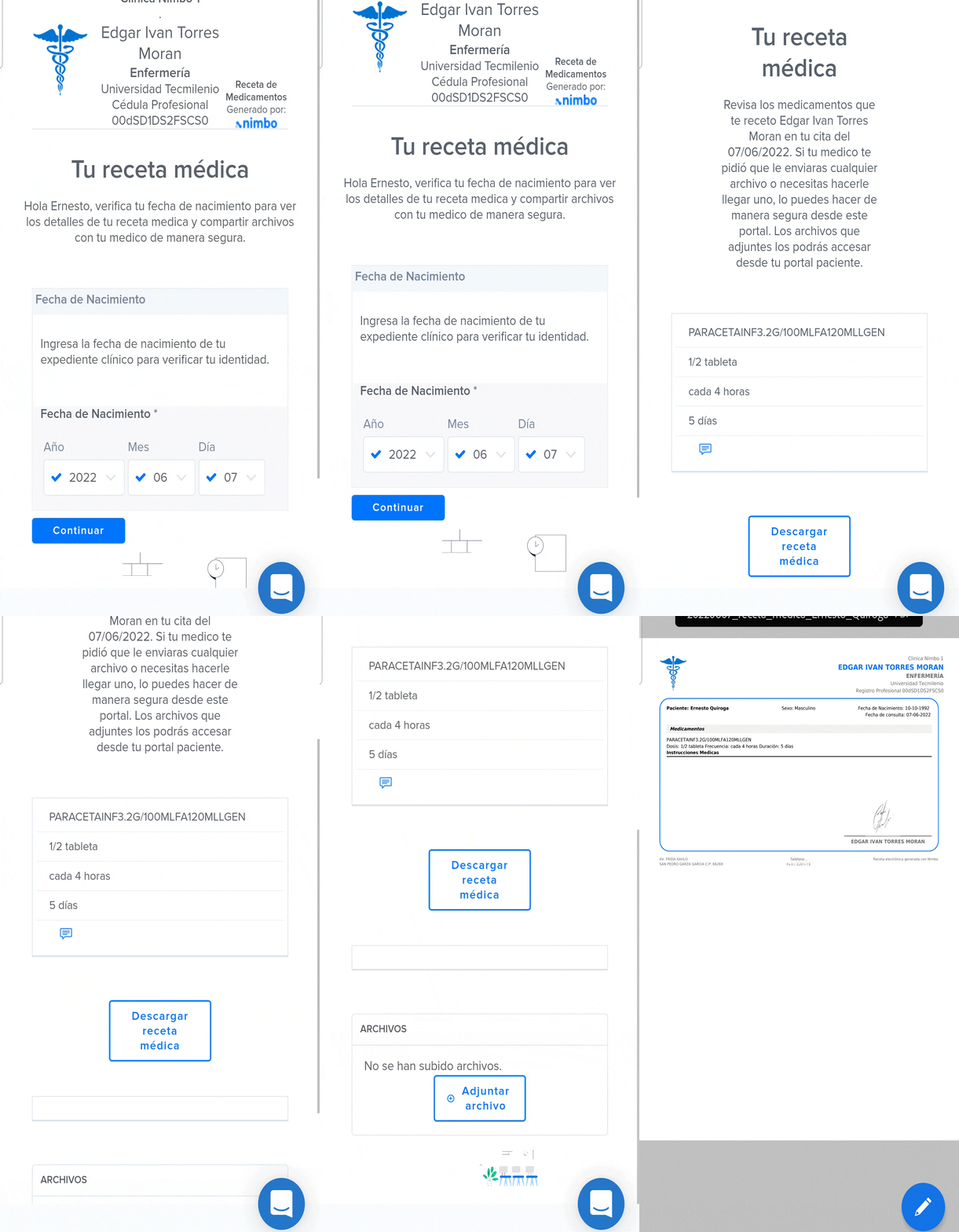
Los documentos de tus pacientes incluyen un código QR que permite acceder a ellos de forma rápida desde cualquier dispositivo. Los códigos QR están disponibles en los siguientes documentos:- Prescripción médica
- Solicitudes de laboratorio e imágenes
- Plan de tratamiento
Si tienes alguna duda o pregunta, ponte en contacto con el equipo de soporte desde el chat de la aplicación. ¡Feliz consulta! 🧑⚕️