

Abrir el historial de una cita
1
Abre la cita
Entra al módulo de Agenda y selecciona la cita que necesitas revisar.
2
Busca los detalles de agendamiento
En el panel lateral de la cita, desplázate hasta Detalles de agendamiento.
3
Selecciona Ver historial
Encontrarás esta opción al final de Detalles de agendamiento.
4
Revisa los cambios
Nimbo muestra los movimientos de la cita en orden cronológico. Si una fila tiene una flecha, selecciónala para ver más información.
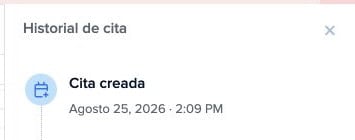
El historial ordena los hechos registrados por fecha y hora dentro del panel de la cita.
Qué puedes revisar
Según lo que haya ocurrido con la cita, el historial puede mostrar:- cuándo se creó y su origen, con el tipo y nombre cuando estén disponibles;
- cambios de fecha, hora, profesional, modalidad o ubicación;
- confirmaciones, llegadas, inasistencias y cancelaciones;
- el inicio y la finalización de la atención;
- correos o mensajes de WhatsApp relacionados con la cita.
Revisar mensajes relacionados
Los mensajes aparecen junto con los demás movimientos de la cita. Puedes ver el canal utilizado y el último estado disponible en Nimbo, por ejemplo: solicitado, enviado, entregado, leído o fallido.Un correo registrado o un mensaje solicitado no confirma que el paciente lo haya recibido. Las citas antiguas pueden mostrar un historial parcial.