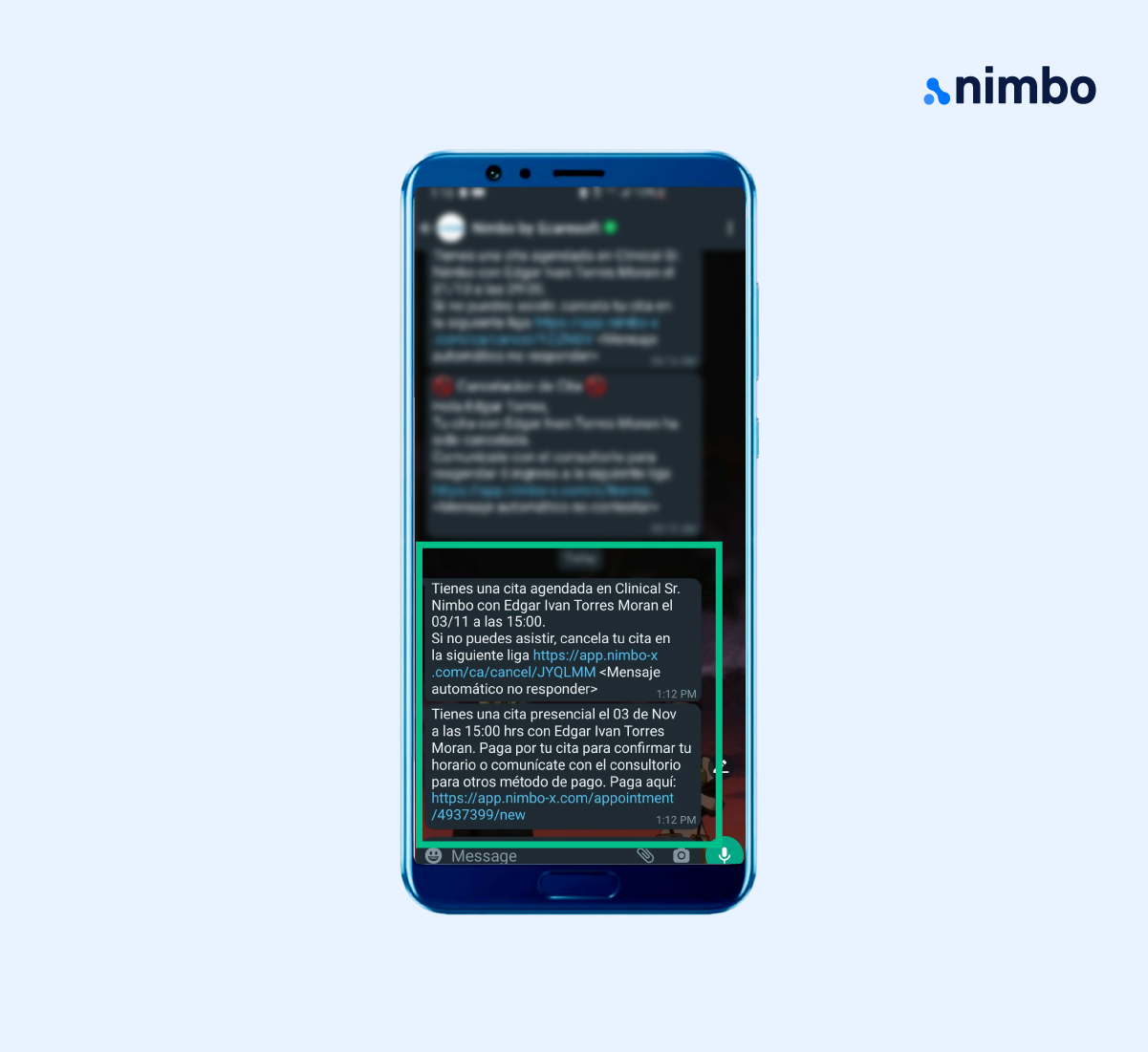
Datos que necesitas para agendar
Selecciona al paciente
Para crear la cita, primero debes buscar al paciente existente. Si no existe, puedes crear un nuevo paciente desde el mismo flujo. En ese caso, los datos se capturan en el perfil del paciente, no en la cita.Define la fecha, el médico y la ubicación
Selecciona la fecha y la hora de la cita. Si eres asistente, también eliges a qué médico se agenda la consulta. Cuando creas la cita desde la agenda de un médico, en Ubicación puedes dejarla Sin consultorio o asignarla a una agenda de consultorio de la sucursal. Si el consultorio tiene múltiples espacios, selecciona también el espacio que ocupará el paciente.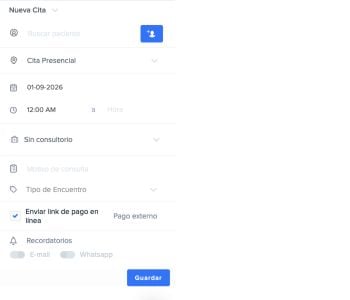
Asigna un consultorio desde el formulario de la cita.
Si creas la cita desde una agenda de consultorio, Nimbo selecciona ese consultorio como ubicación. Desde la agenda de un médico, puedes elegir un consultorio de la sucursal o conservar Sin consultorio.
Completa los datos de la cita
Los campos más comunes son:- Tipo de cita: presencial o teleconsulta
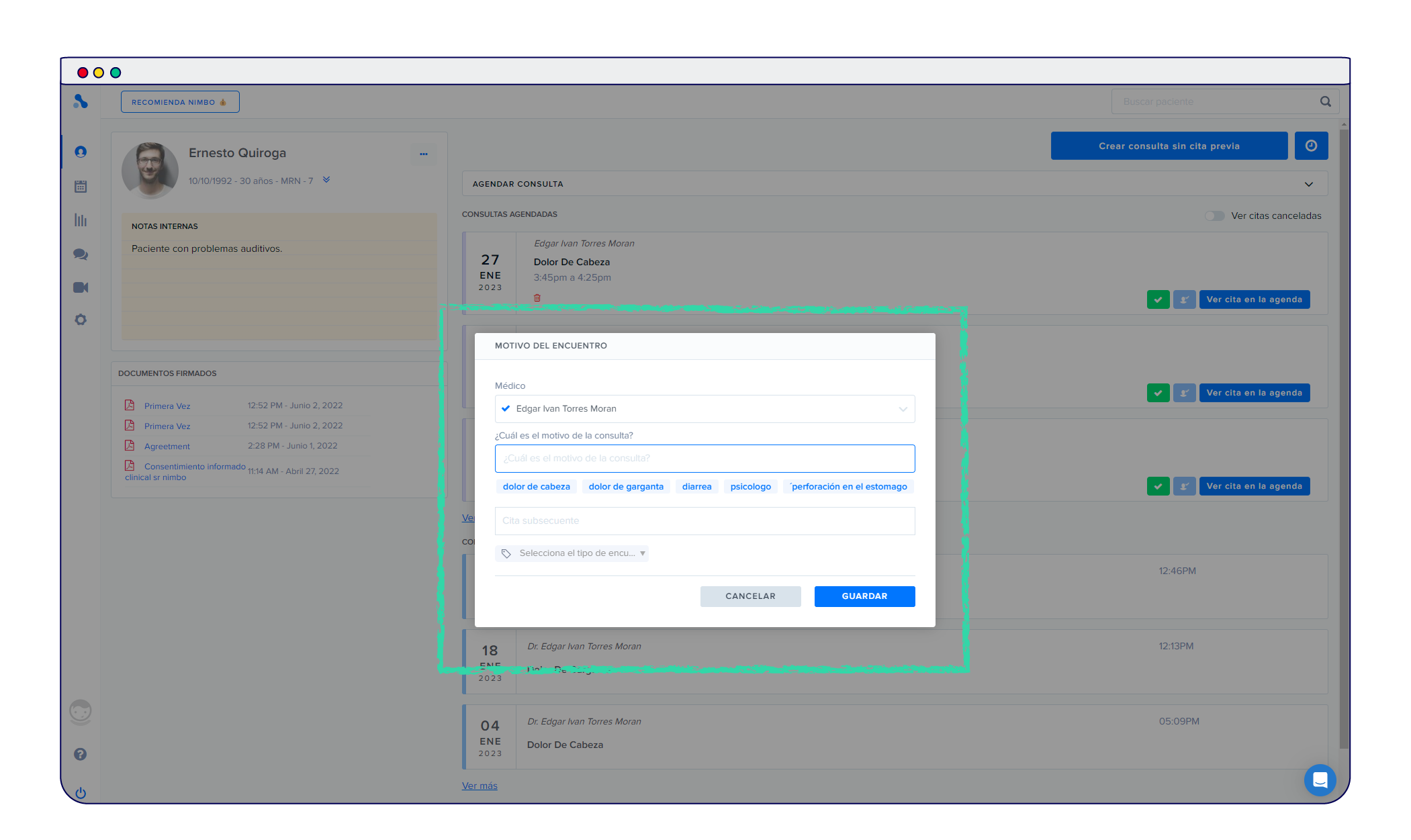
- Motivo de consulta (obligatorio)
- Tipo de encuentro (opcional)
- Número de ticket (opcional)
- Recordatorios al paciente (activar o desactivar)
Formas de crear una cita
1. Desde el módulo de Agenda
Al entrar al módulo de Agenda, el panel lateral derecho ya está abierto con el formulario de nueva cita. Selecciona un bloque de tiempo en el calendario para precargar la fecha y la hora, o ajústalas directamente en el panel. Desde ahí defines el paciente, el tipo de cita (Presencial o Teleconsulta), la fecha, el horario y el motivo. Cuando ajustas la hora o la duración en el panel, el bloque en el calendario se actualiza en tiempo real. Solo aparecen como ubicación las agendas de consultorio asignadas a la sucursal de la cita. Si la sucursal no tiene opciones, Nimbo muestra No hay agendas de consultorio disponibles en [Sucursal].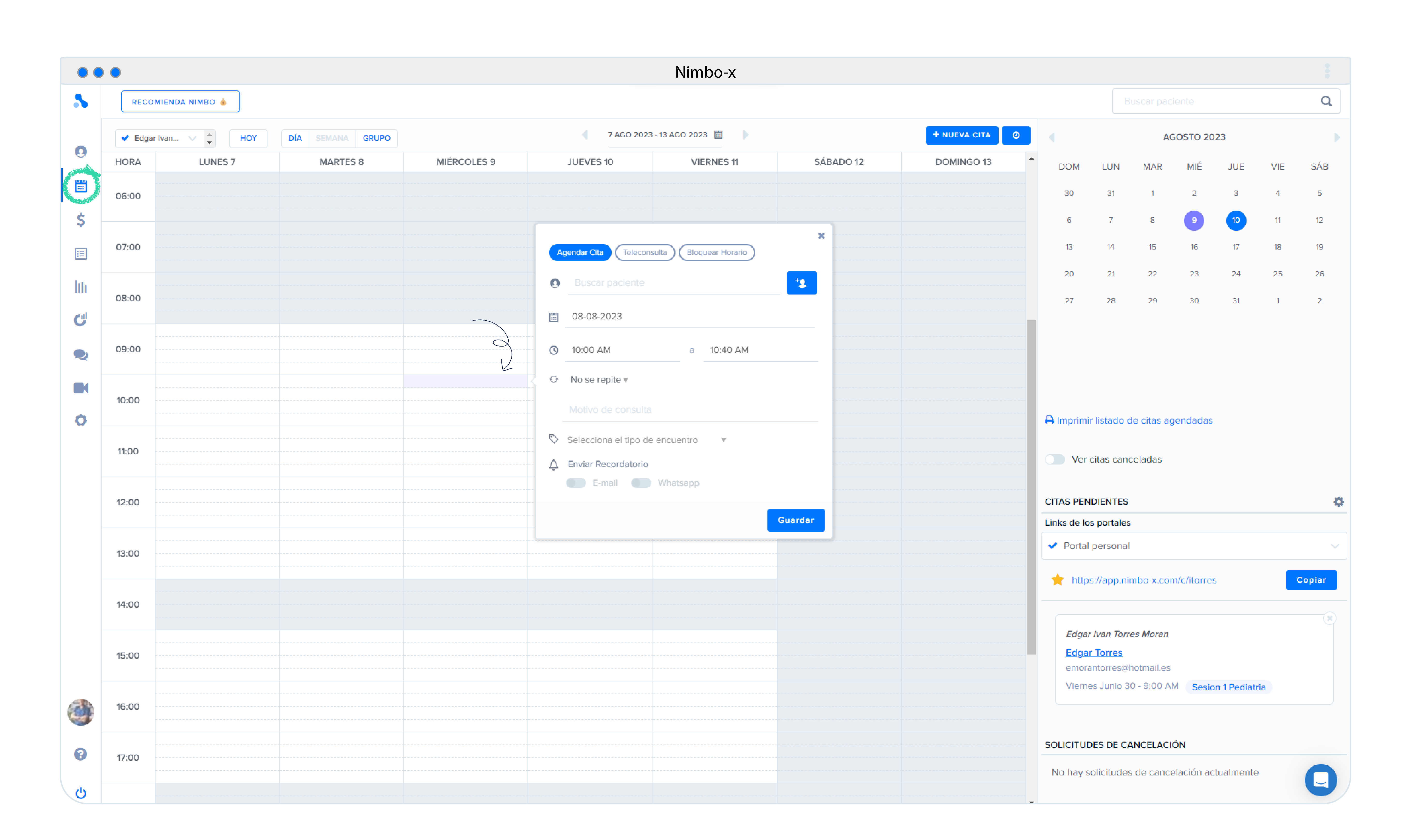
2. Desde el perfil del paciente
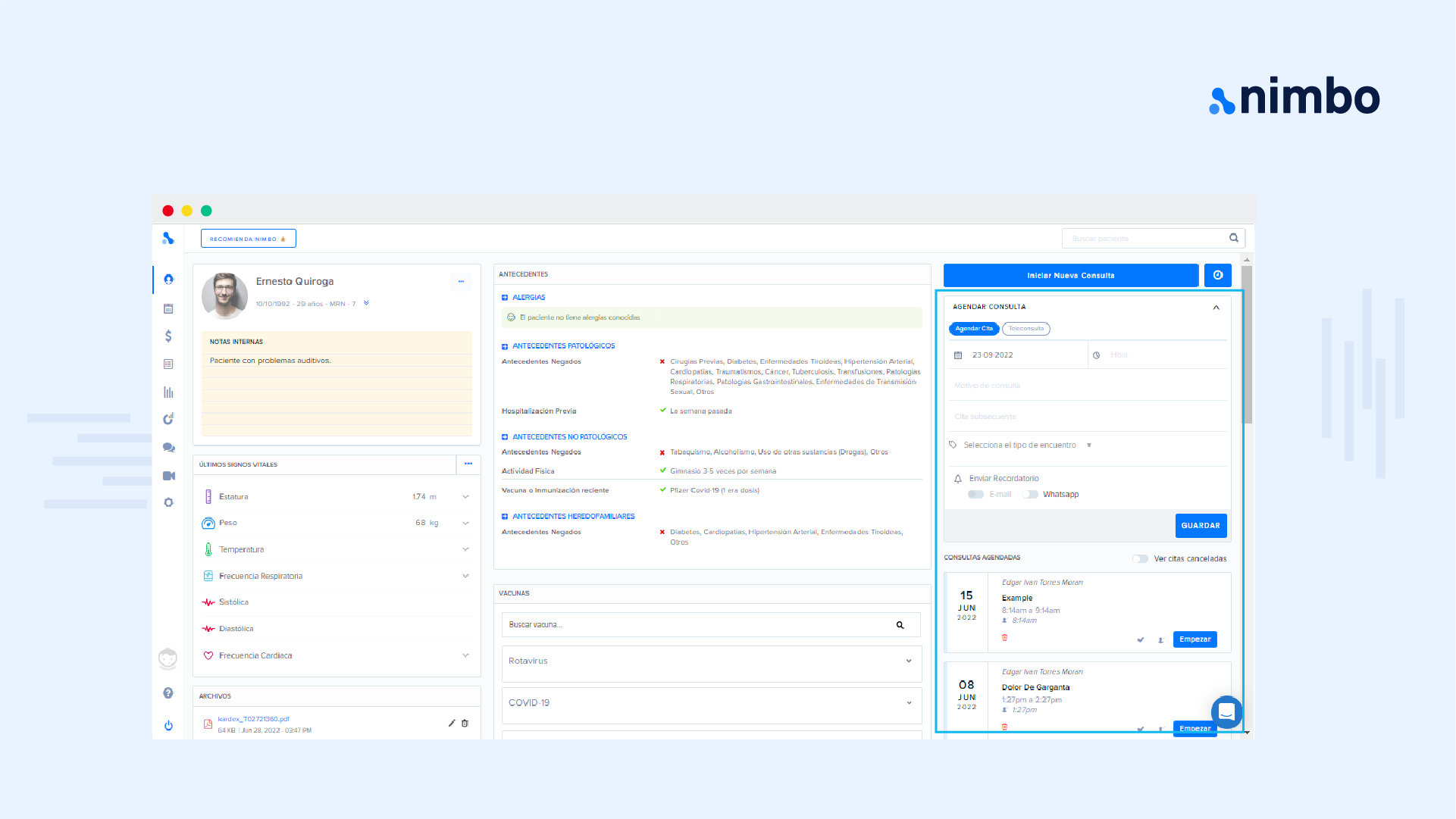
Agenda una consulta sin salir del expediente clínico:- Ve a Pacientes.
- Abre el perfil del paciente.
- Selecciona Agendar consulta.
3. Desde el portal de agendamiento
Tus pacientes pueden agendar en línea desde el portal de cada agenda. Consulta Portal de agendamiento para ver el flujo completo.Consultas sin cita
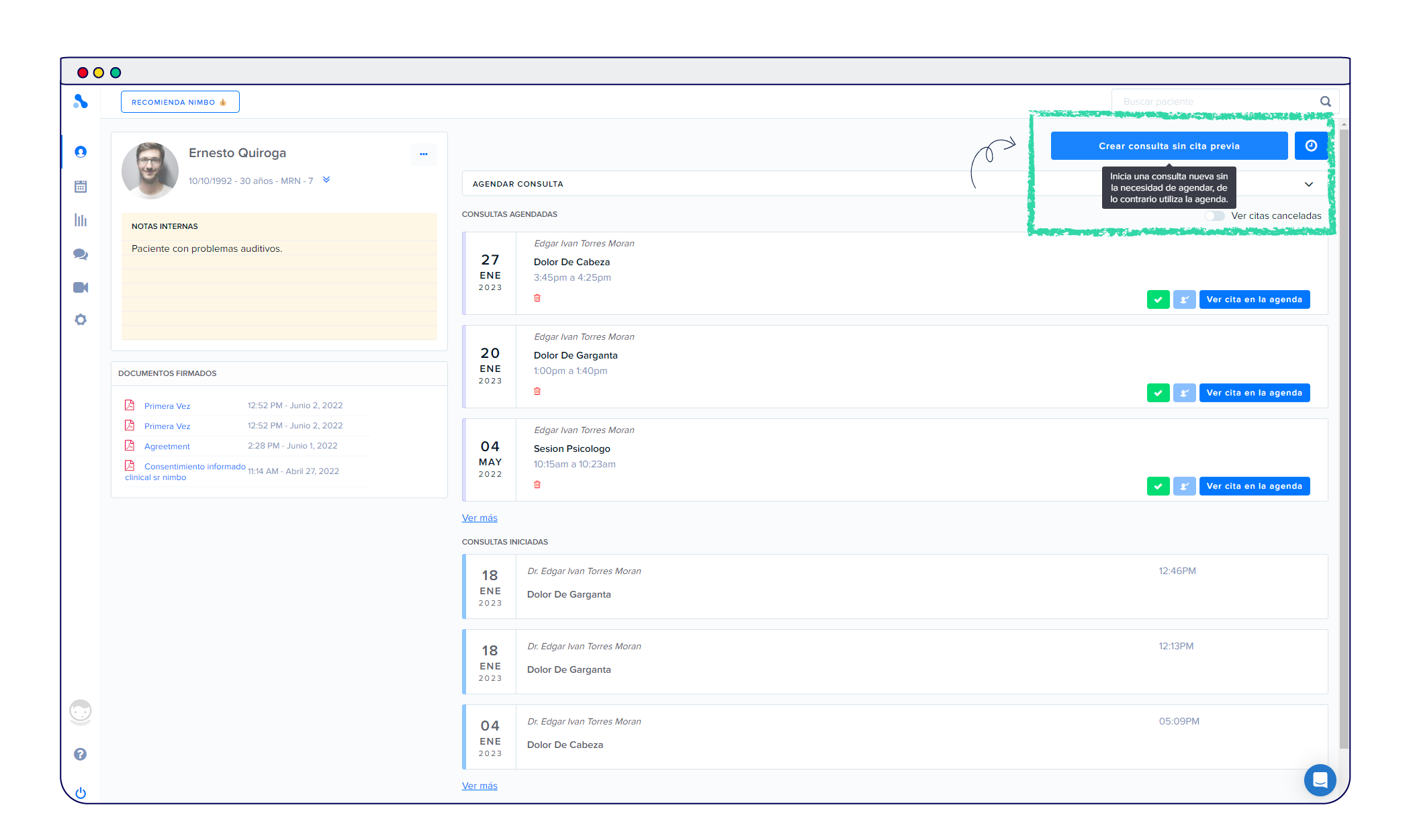
Si un paciente llega sin cita previa, puedes crear una consulta desde su expediente:1
Abre el perfil del paciente
Ve a Pacientes y selecciona al paciente.
2
Crea la consulta
Haz clic en Crear consulta sin cita previa.
3
Completa los datos
Selecciona médico y motivo de consulta. Si aplica, marca la cita como subsecuente.
Opciones al crear la cita
Citas recurrentes
Selecciona Personalizado para repetir una cita por semanas y días específicos. Antes de crear la serie, Nimbo muestra las fechas disponibles y te permite reagendar, omitir o resolver cada conflicto. Consulta Crear y gestionar citas recurrentes para revisar el flujo completo.Enrolar al paciente a un protocolo
Si usas protocolos de tratamiento, puedes enrolar al paciente al crear la cita desde la agenda. Consulta Enrolar y dar seguimiento.Cita subsecuente
Usa esta opción para registrar citas relacionadas a un mismo proceso de atención:- Crea la cita desde la agenda o el perfil del paciente.
- Marca la cita como subsecuente.
Recordatorios y confirmación
Si activas recordatorios, el paciente recibe una confirmación con la fecha y hora de la cita. Para más detalles y configuraciones, revisa Recordatorios automáticos.