

- Elegir la fecha y hora de su cita.
- Seleccionar al profesional, cuando la agenda lo permita.
- Capturar sus datos personales y de contacto.
- Enviar la solicitud para que la cita aparezca en Nimbo.
Compartir el enlace de una agenda
1
Abre la agenda
En el menú principal, selecciona Agenda.
2
Busca los enlaces de los portales
Abre Links de los portales para ver las agendas disponibles en tu organización.
3
Copia el enlace
Identifica la agenda que quieres compartir y copia su URL.
4
Comprueba el portal
Abre el enlace en una ventana privada y confirma que muestre la agenda y los horarios correctos. Después puedes compartirlo por mensaje, correo electrónico o redes sociales.
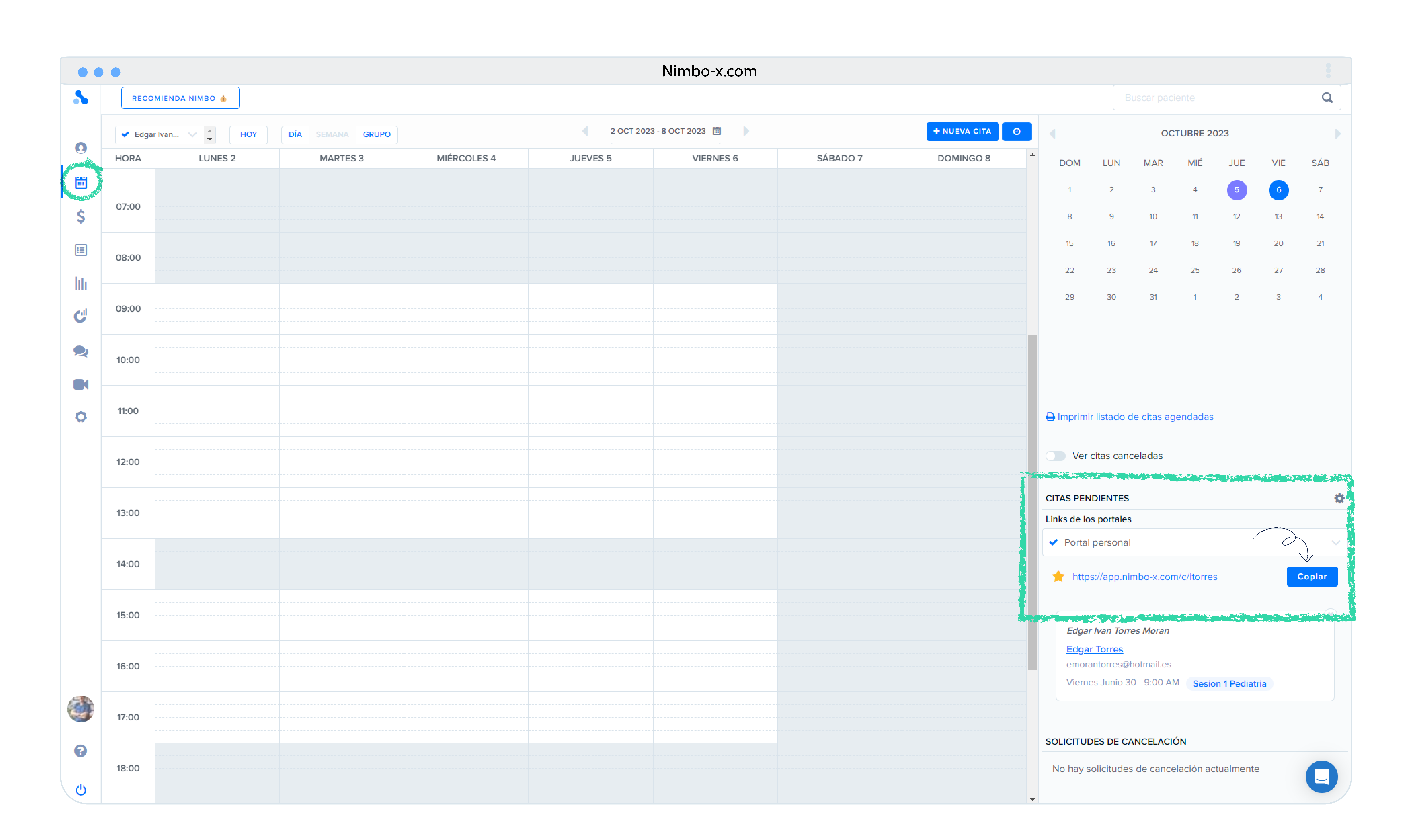
Cada agenda tiene un enlace de portal independiente.
Experiencia del paciente
El portal guía al paciente para elegir un horario y completar la información necesaria para la cita.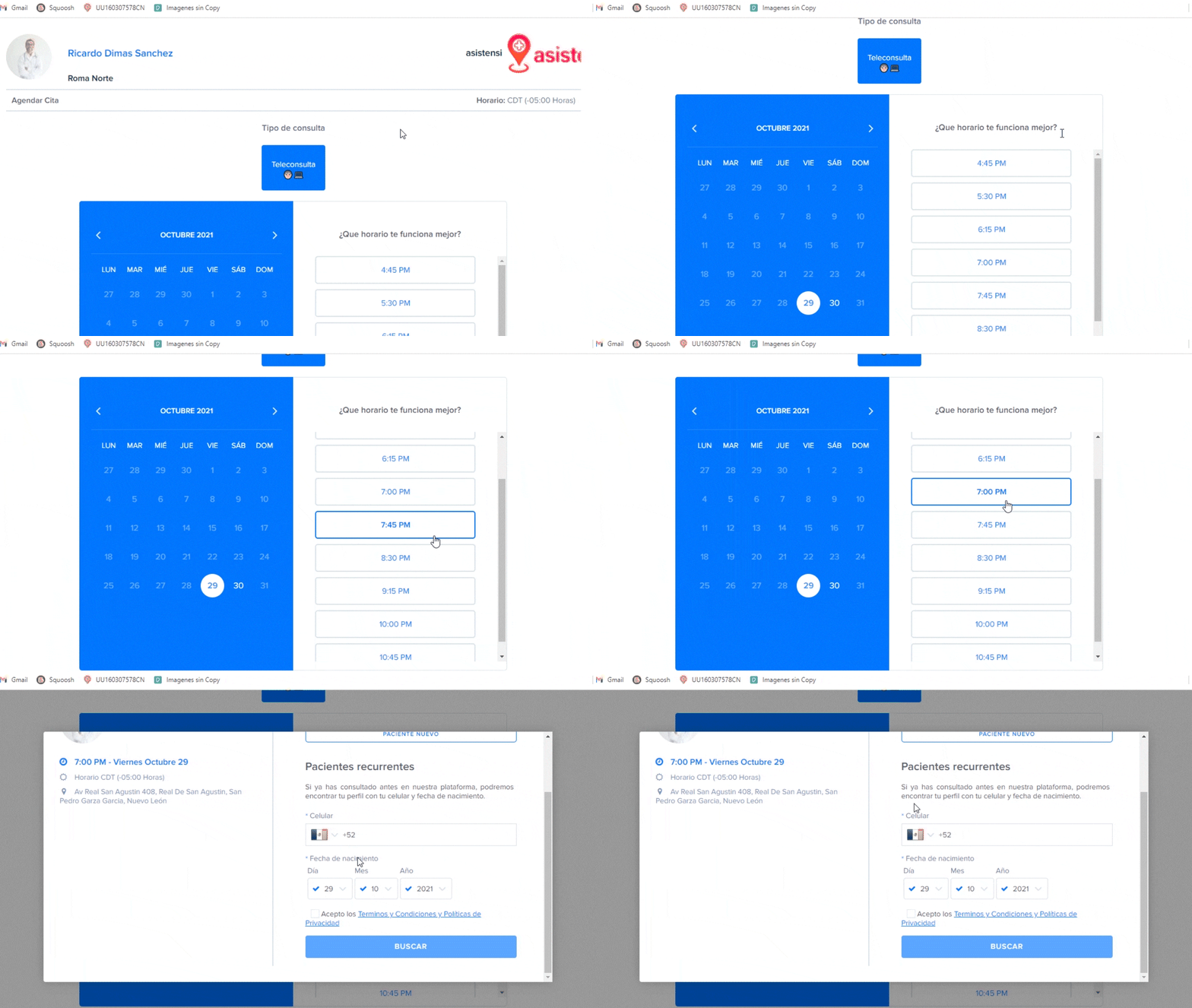
Vista del portal donde el paciente elige una cita.
Información del paciente
El formulario solicita los datos personales y de contacto necesarios para identificar al paciente.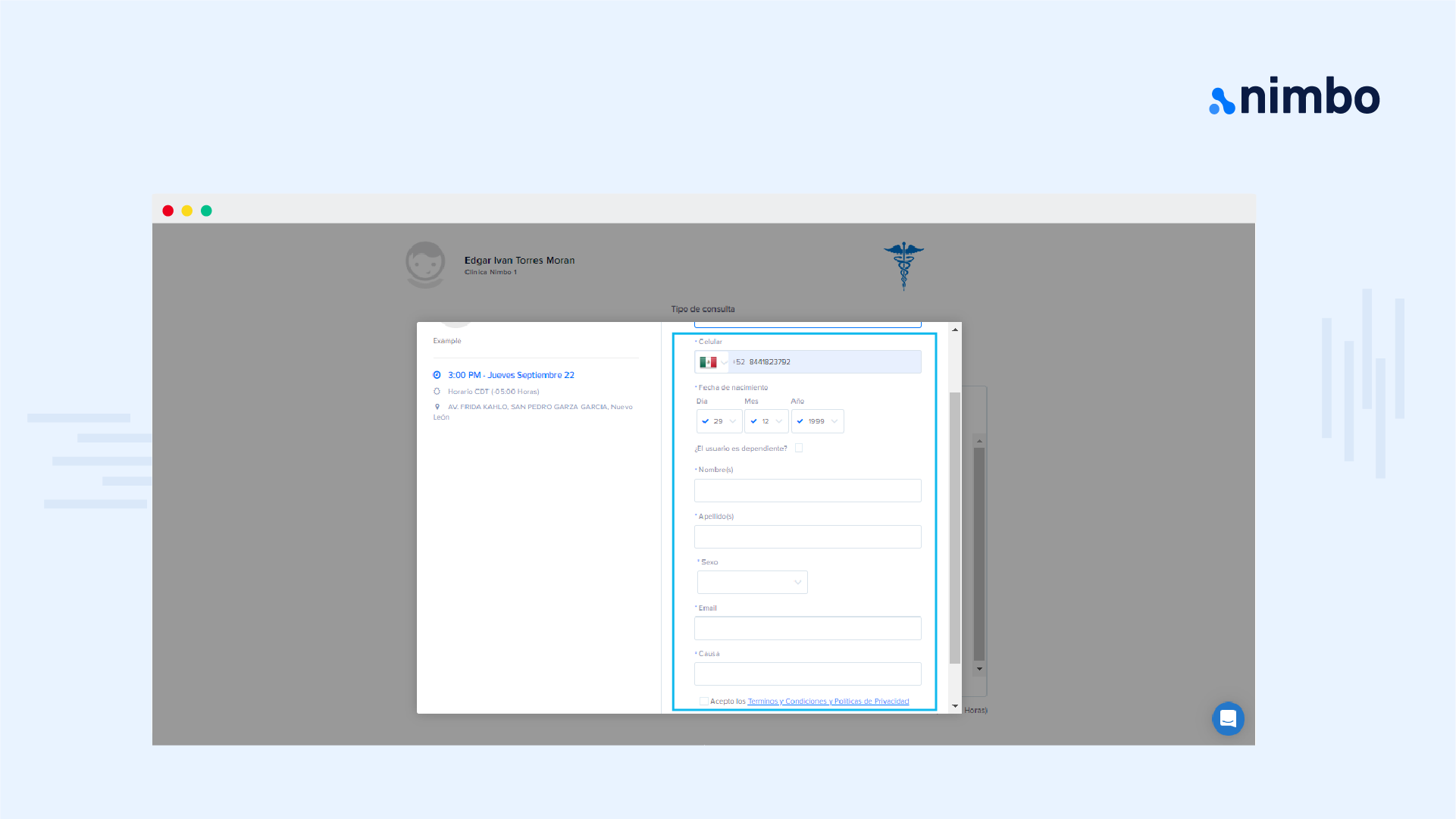
Fecha y hora
El paciente solo puede seleccionar horarios que estén disponibles en la agenda.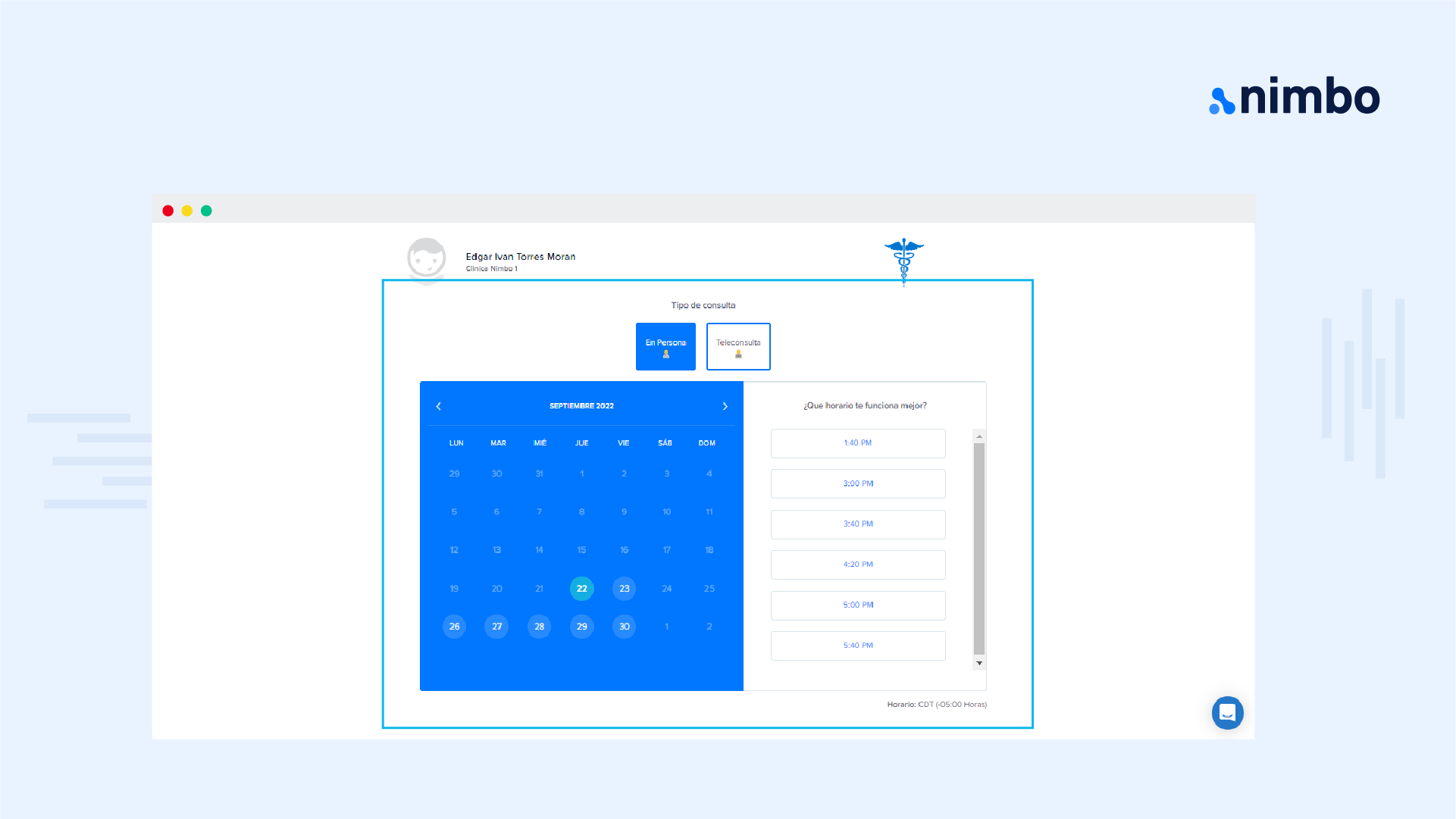
Configura el portal según tu flujo
Acceso, pacientes y apariencia
Controla la URL pública, limita las solicitudes a pacientes existentes y personaliza el color del portal.
Agendamiento pediátrico
Define una edad máxima y solicita los datos de la persona responsable.
Agregarlo a tu sitio web
Inserta el portal en Wix, WordPress u otro sitio compatible con código HTML.
Si el portal no muestra horarios
Comprueba lo siguiente:- La URL pública de la agenda está activa.
- La agenda tiene horarios de atención configurados.
- El profesional o recurso tiene disponibilidad para la fecha consultada.
- Estás abriendo el enlace de la agenda correcta.