

- El enlace público de la agenda que quieres mostrar.
- Acceso para editar tu sitio web.
- Un bloque que permita insertar código HTML o un
iframe.
Insertar el portal
1
Copia el enlace del portal
En Nimbo, abre Agenda > Links de los portales e identifica la agenda que quieres mostrar.
2
Prepara el código
Sustituye
URL_DEL_PORTAL por el enlace que copiaste:3
Agrégalo a tu sitio
En Wix, WordPress o tu administrador de contenido, inserta un bloque de código HTML y pega el fragmento.
4
Publica y prueba
Publica los cambios y prueba el portal en computadora y teléfono. Confirma que puedes desplazarte por el formulario y seleccionar un horario.
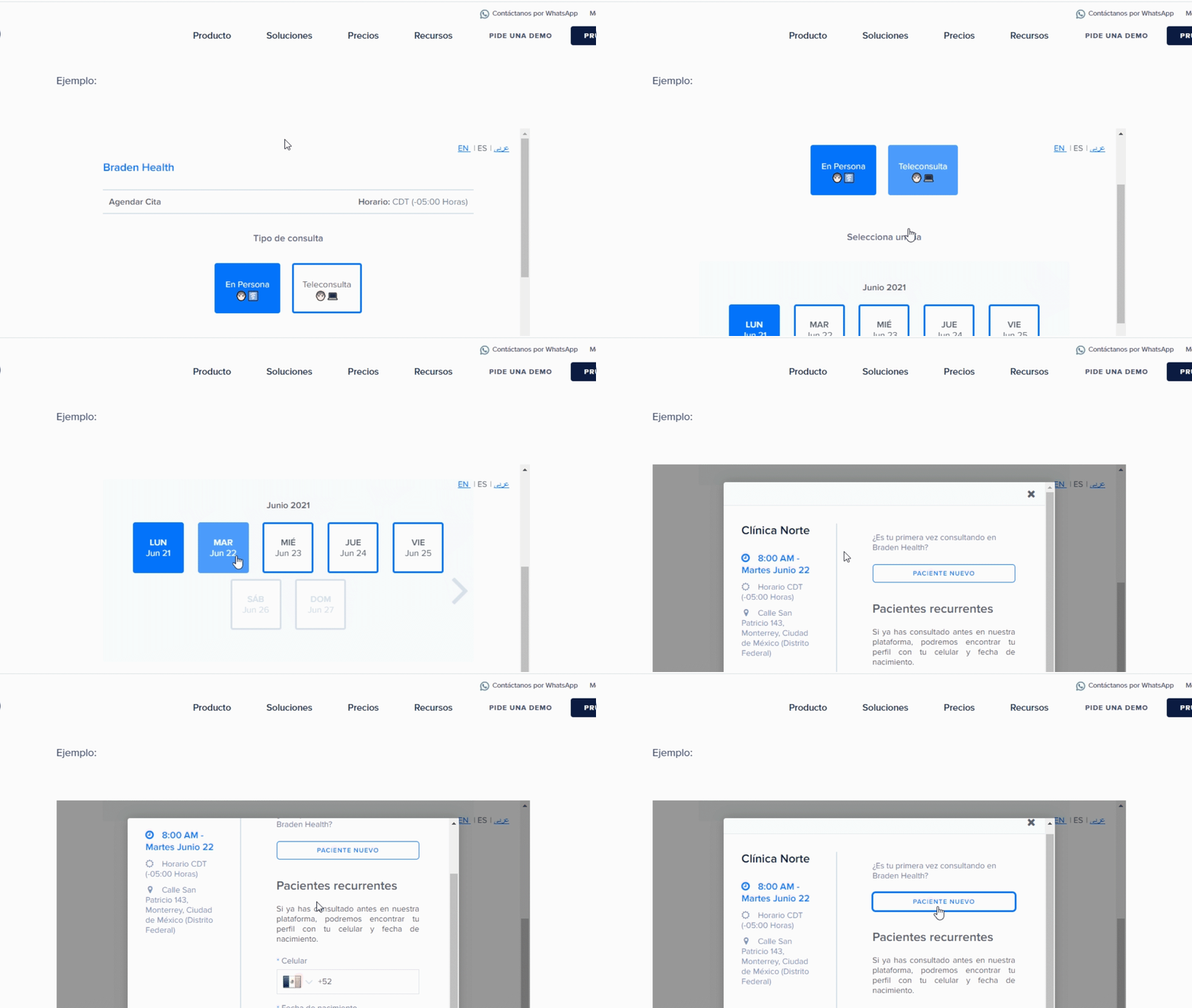
Ejemplo de un portal de Nimbo insertado dentro de un sitio web.
Ajustar el tamaño
El valorwidth="100%" hace que el portal use todo el ancho disponible. Si el formulario queda recortado verticalmente, aumenta el valor de height, por ejemplo, de 600 a 750.
Si el portal no carga
Comprueba lo siguiente:- La dirección en
srccontiene el enlace completo del portal. - La opción de URL pública está activa para esa agenda.
- Tu editor admite contenido insertado mediante
iframe. - El portal abre directamente en una ventana privada.