

Abrir la configuración
- Agenda personal
- Agenda grupal o de consultorio
- Ve a Mi cuenta > Configuración > Agenda.
- En Tu portal, selecciona al profesional.
- Modifica las opciones de Configuración de agenda.
- Guarda los cambios.
Controlar la URL pública
En las agendas personales, grupales y de consultorio, URL público disponible controla si los pacientes pueden abrir el enlace y solicitar citas. Puedes cerrar el portal sin desactivar la agenda para tu equipo.1
Edita la agenda
Ve a Mi cuenta > Configuración > Agenda y selecciona al médico o abre la agenda grupal o de consultorio.
2
Cambia el acceso público
Busca URL público disponible en Tu portal para una agenda personal o en Configuración de agenda para una compartida. Enciende o apaga URL público disponible.
3
Guarda y comprueba el resultado
Selecciona Guardar cambios y abre el enlace del portal en una ventana privada.
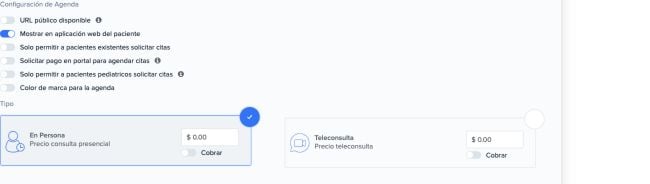
El acceso por URL y la visibilidad en la aplicación del paciente se configuran por separado.
- Encendido: el enlace abre el portal y permite solicitar citas según la disponibilidad configurada.
- Apagado: el enlace informa que el servicio no está disponible y bloquea nuevas solicitudes.
Apagar URL público disponible no elimina el enlace, los horarios ni las citas existentes. La agenda continúa disponible dentro de Nimbo y puedes habilitar el mismo portal más adelante.
Diferencias entre los controles
Permitir solo pacientes existentes
Activa Solo permitir a pacientes existentes solicitar citas cuando no quieras recibir solicitudes de pacientes nuevos. El portal pedirá datos que permitan localizar un expediente existente antes de continuar.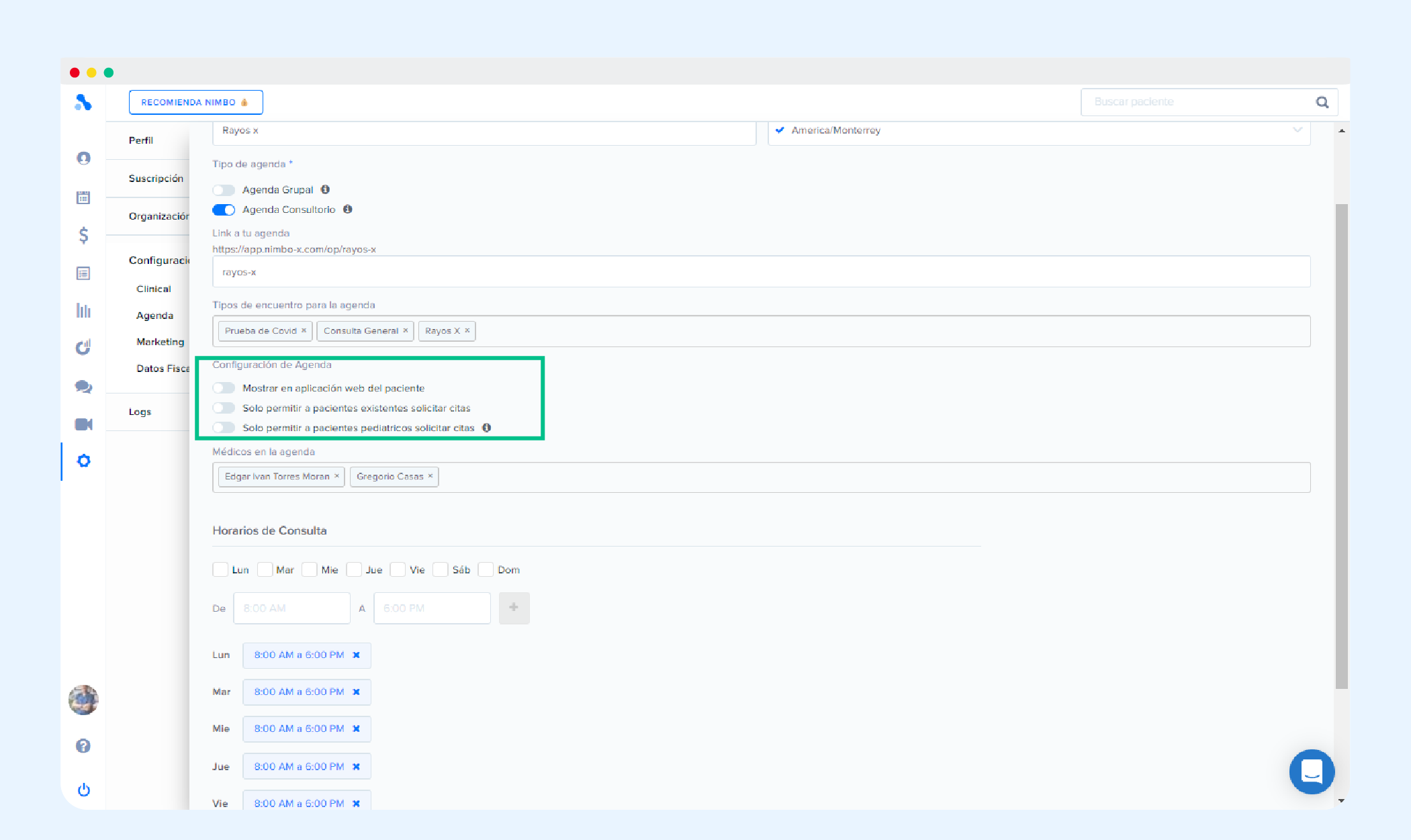
Personalizar el color del portal
Puedes aplicar el color de tu marca a botones, selecciones y otros elementos destacados del portal.Usar el color de la organización
- Ve a Mi cuenta > Organización.
- Activa Color de marca para la organización.
- Selecciona un color.
- Guarda los cambios.
Usar un color diferente en una agenda compartida
- Ve a Mi cuenta > Configuración > Agenda.
- En Agendas de su organización, edita la agenda.
- Activa Color de marca para la agenda y elige el color.
- Guarda los cambios.
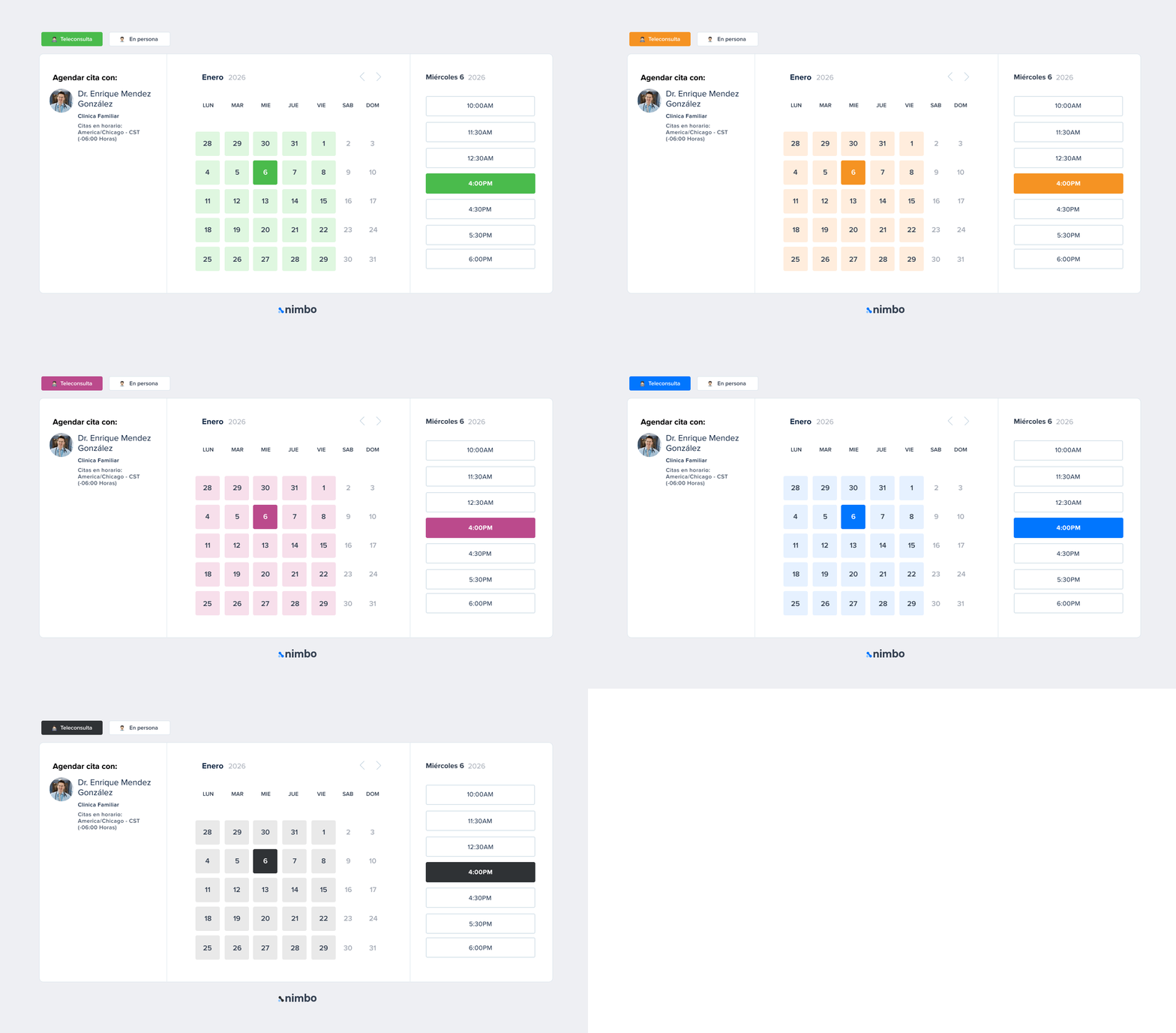
Vista previa de la personalización de color del portal.
La personalización de color depende de tu plan. Si la opción no aparece, revisa tu suscripción y tus permisos con el administrador de la organización.
Verificar la configuración
Después de guardar, abre el enlace en una ventana privada. Esto te permite comprobar la experiencia de un paciente sin depender de tu sesión activa en Nimbo. Confirma que:- El enlace permite o bloquea solicitudes según lo esperado.
- La agenda correcta aparece en el portal.
- La restricción para pacientes existentes funciona.
- El color coincide con la configuración de la organización o de la agenda.